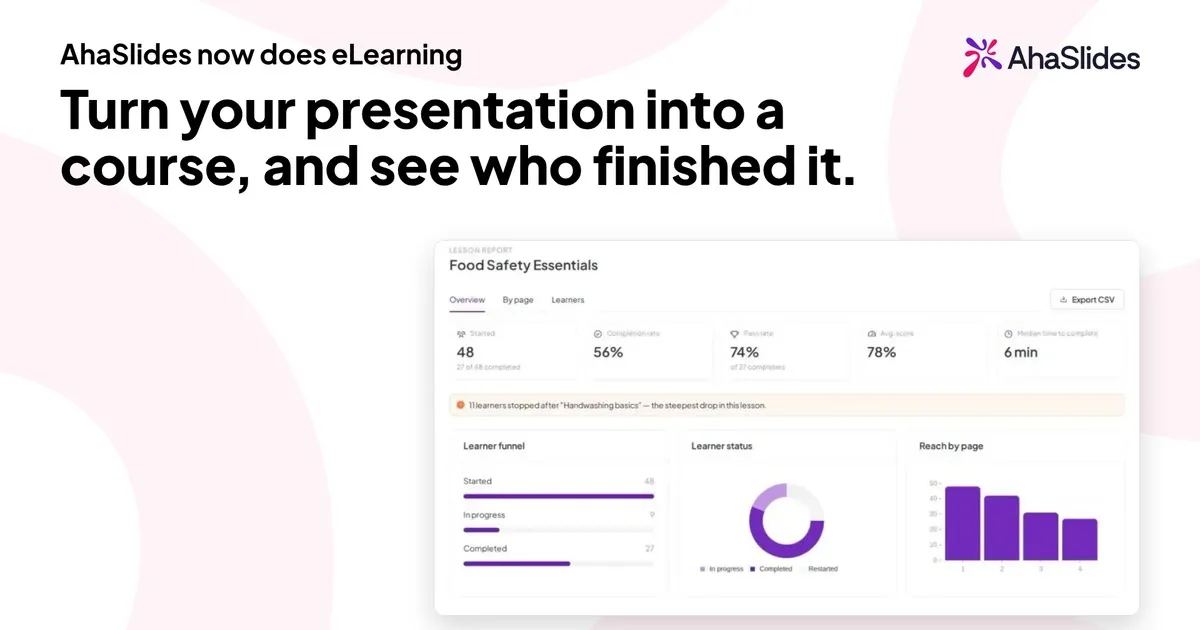
لديك موضوع يحتاج فريقك إلى تعلمه، وعرض تقديمي سبق أن قدمته مرتين، ولا توجد طريقة للتأكد من أن الجميع يشاهده. تتيح الجلسة المباشرة الوصول إلى الأشخاص الذين يمكنهم الحضور في ذلك اليوم. أما دورة التدريب الذاتية فتتيح الوصول إلى الجميع، في أي وقت يناسبهم، وتُظهر لك من أنهى الدورة.
يشرح هذا الدليل كيفية إنشاء دورة تدريبية عبر الإنترنت في AhaSlides ، سواءً من صفحة فارغة أو من شرائح موجودة لديك. وهو مُعدّ للمدربين وفرق التدريب والتطوير والموارد البشرية الذين يرغبون في إنشاء دورة تدريبية بأنفسهم، دون الحاجة إلى مشروع أداة تأليف أو مطور برامج.
ما هي دورة التدريب عبر الإنترنت؟
دورة التدريب الإلكتروني عبارة عن مجموعة من الدروس التي يكملها المتدربون بأنفسهم، بوتيرة تناسبهم، وعادةً ما يكون الهدف منها تعلم مهارة وظيفية واحدة أو اكتساب معرفة محددة. يشرح كل درس معلومة معينة، ثم يتم التحقق من استيعابها. هذا هو الفرق بين الدورة التدريبية والعرض التقديمي المسجل: المتدرب يقوم بالأنشطة، ويمكنك متابعة ما قام به.
في منصة AhaSlides، تُبنى الدورة التدريبية من دروس . يتكون كل درس من صفحات ، وكل صفحة تتكون من وحدات : نصوص، صور، فيديوهات، قوائم، بطاقات تعليمية، اختبارات معرفية، وأنشطة تصنيف. يفتح المتعلمون رابطًا واحدًا، ويسجلون الدخول أو ينشئون حسابًا، ثم يتابعون الدروس. بعد ذلك، يمكنك الاطلاع على تقدمهم ونتائجهم.
قبل البدء بالبناء: ثلاثة قرارات توفر عليك إعادة العمل
خصص عشر دقائق لهذه الأمور قبل فتح المحرر.
- سمِّ النتيجة. أكمل الجملة: "بعد هذه الدورة، يستطيع المتعلم أن...". دورة بعنوان "سلامة الغذاء" هي موضوع. "تخزين المكونات النيئة ووضع الملصقات عليها وتحديد تاريخها بشكل صحيح" هي نتيجة يمكنك بناء الدروس والأسئلة حولها.
- قرر من سيحصل عليها وكيف سيدخل. قد يكون توفير دورة تدريبية لكل موظف جديد مجرد رابط في رسالة ترحيبية. أما دورة الامتثال لقسم واحد فتتطلب قائمة بأسماء الأشخاص المعنيين.
- حدد ما يُعتبر منجزاً. يُعدّ افتتاح كل درس الحد الأدنى. قد ترغب أيضًا في تحديد حد أدنى لنسبة الإجابات الصحيحة أو حد أدنى للوقت المُستغرق. يمكنك تحديد ذلك في الخطوة الرابعة.
كيفية إنشاء دورة تدريبية عبر الإنترنت
1. ابدأ مما لديك بالفعل
يمكنك البدء بخمس طرق.
- من نموذج دورة تدريبية. When you have no courses yet, Courses opens on a library of 600+ ready-made course templates by AhaSlides Official, covering compliance, workplace safety, soft skills and AI training. Filter by category, region, audience or length, then claim one and edit it like any course you built (كيفية البدء من نموذج الدورة التدريبية).
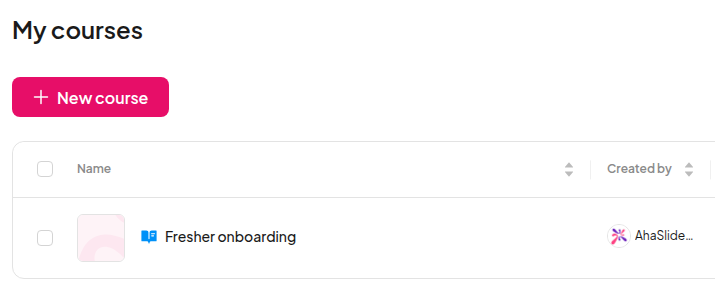
- من الصفر. ساعات العمل ملفاتي، اضغط هنا خلق فرص عمل جديدة واختر دورة تعليماستبدل "دورة بدون عنوان" بعنوانك الخاص وأضف وصفًا موجزًا يراه المتعلمون في صفحة الدورة.
- من خلال موجه الأوامر أو ملف. انقر AI في محرر المقرر الدراسي، صف ما تريده، أو حمّل ملفًا. يقوم المساعد الذكي بإضافة الدروس وتعديلها في المقرر الدراسي المفتوح لديك.
- من ملف مستورد. ابدأ دورة جديدة من ملفقم بتحميل ملف PDF أو PowerPoint أو Word أو نص أو Markdown أو صورة، ودع مسؤول الدورة التدريبية يصوغ الدروس منه. غير متاح لحسابات الاتحاد الأوروبي حاليًا.
- من عرض تقديمي. افتح عرضًا تقديميًا موجودًا، واستخدم القائمة الموجودة بجوار اسمه، ثم اختر تحويل إلى دورةيقوم برنامج AhaSlides بإنشاء مسودة دورة تدريبية جديدة، ويقوم مساعد الذكاء الاصطناعي بتحويل شرائحك إليها. اقرأ النتيجة قبل النشر: إنها مجرد بداية، وليست دورة تدريبية نهائية.
إذا لم تكن متأكدًا من أين تبدأ، فإن طريقة العرض التقديمي هي الأسرع، لأن الهيكل ومعظم الصياغة موجودة بالفعل.
2. قسّم المحتوى إلى دروس وصفحات
تبدأ دورتك الجديدة بدرس أول . انقر على "إضافة درس" لكل موضوع لاحق، ثم اسحب الدروس ورتبها حسب الترتيب الذي ينبغي على المتعلمين اتباعه.
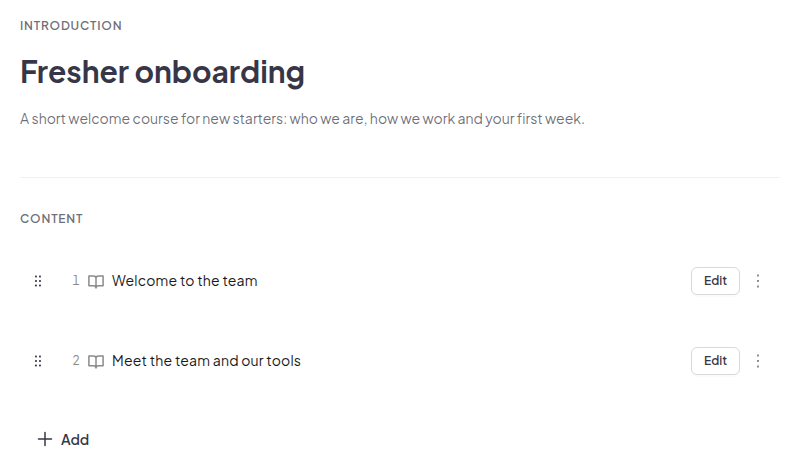
في الدرس الواحد، قسّم المحتوى إلى صفحات. يجب أن تُركز كل صفحة على فكرة واحدة. إذا تطلّب الأمر تمريرًا طويلًا، قسّم الصفحة. الصفحات القصيرة تُسهّل على المتعلّم رؤية تقدّمه، وتجعل عرض نقاط التوقف في تقريرك أكثر فائدة لاحقًا، لأنك ستتمكن من معرفة النقطة التي توقف عندها المتعلّمون بدقة.
شكل عملي لمعظم الدورات التدريبية:
- درس واحد لكل نتيجة، وليس لكل موضوع.
- من ثلاث إلى ست صفحات لكل درس.
- مراجعة سريعة في نهاية كل درس، حتى يكتشف المتعلمون الثغرات قبل أن تكتشفها أنت.
3. أنشئ صفحات من كتل، وأضف علامات صح
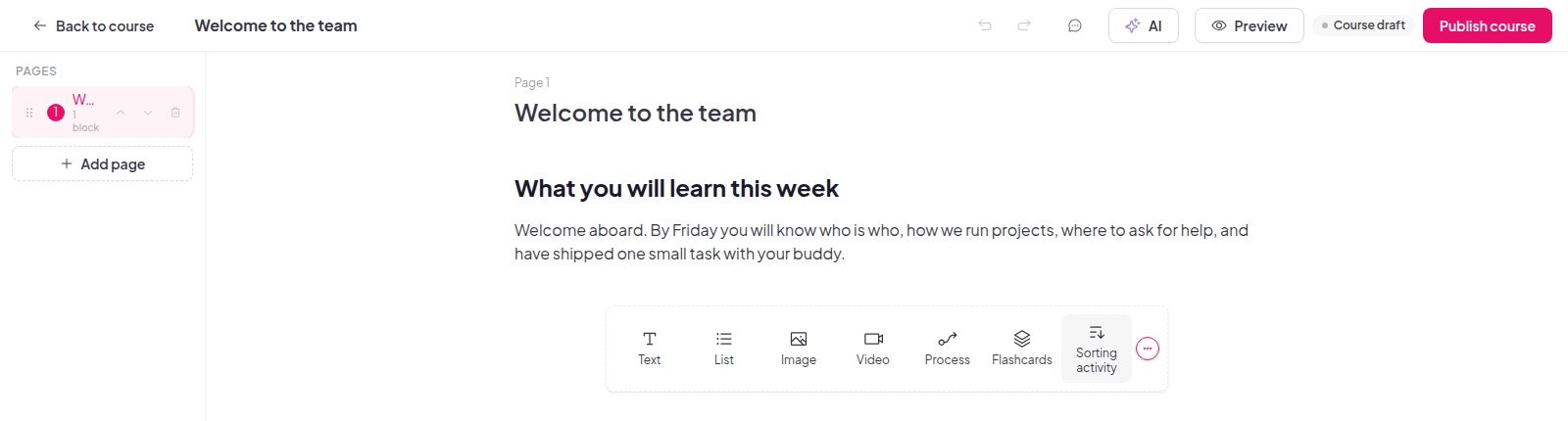
تحتوي كل صفحة على مربعات. اختر نوع المربع من الشريط أسفل المحتوى، أو انقر على "إضافة مربع" وابحث. تشمل أنواع المربعات ما يلي:
| عائلة بلوك | ما يمكنك إضافته |
|---|---|
| نص وقائمة | الفقرات، العناوين، القوائم النقطية، القوائم المرقمة أو قوائم مربعات الاختيار |
| صور ومعرض ووسائط متعددة | الصور والفيديوهات والملفات الصوتية والمرفقات والمحتوى المضمن |
| تفاعلي | بطاقات تعليمية، أنشطة تصنيف، سيناريوهات، قوائم كشف، ورسومات بيانية مُصنّفة |
| التحقق من المعرفة | أسئلة الاختيار من متعدد، أسئلة الإجابات المتعددة، أسئلة ملء الفراغات، وأسئلة المطابقة. |
| رسم | الرسوم البيانية الشريطية أو الخطية أو الدائرية |
امزج بين الأساليب السلبية والإيجابية. صفحة نصية متبوعة باختبار معرفي أفضل من ثلاث صفحات نصية متبوعة باختبار طويل. البطاقات التعليمية مناسبة للمفردات والتعريفات، ونشاط التصنيف مناسب لاتخاذ قرارات "أي من هذه الممارسات آمنة؟"، والسيناريو مناسب لاتخاذ قرارات تقديرية. أضف نصًا بديلًا لكل صورة حتى يتمكن المتعلمون الذين لا يستطيعون رؤيتها من فهم الفكرة.
هل لديك بالفعل تدريب على الفيديو؟ أضف فيديو حظر، انقر التحميل من الجهاز اختر ملف MP4 أو WebM بحجم يصل إلى 100 ميجابايت، ليتمكن المتعلمون من مشاهدته على الصفحة قبل الاختبار مباشرةً. روابط يوتيوب وفيميو لا تزال تعمل، ويمكنك استبدال الفيديو أو حذفه في أي وقت. صدّر ملفات MOV، مثل تسجيلات الآيفون، بصيغة MP4 أولًا. سيتم تحميل الملفات إلى حسابات منطقة الاتحاد الأوروبي لاحقًا. افتح دوراتك لإضافة واحد إلى الدرس.
يتم حفظ التغييرات أثناء العمل، ويعرض المحرر كلمة "تم الحفظ" عندما يكون كل شيء محدثًا.
4. حدد ما يُعتبر منجزًا
افتح إعدادات الدورة التدريبية . في علامة التبويب "الإكمال" ، يكون خيار "إكمال جميع الدروس" مُفعّلاً دائمًا. يمكنك إضافة شرطين آخرين:
- أقل عدد من الإجابات الصحيحة: نسبة الإجابات الصحيحة على أسئلة اختبار المعرفة التي يجب على المتعلم الحصول عليها، من 0 إلى 100.
- الحد الأدنى لوقت التعلم: عدد الدقائق التي يجب أن يقضيها المتعلم في الدورة. يتراكم الوقت عبر الزيارات، ولا يتم احتساب وقت الخمول أو الوقت الذي تكون فيه علامة التبويب مخفية.
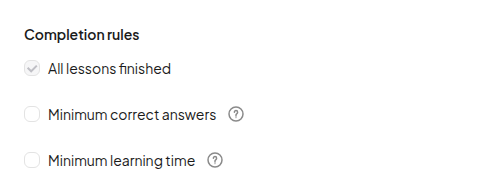
يرى المتعلمون كل متطلب ومدى تقدمهم فيه أثناء دراستهم، لذلك لا توجد مفاجآت في النهاية. General يمكنك أيضًا إضافة صورة مصغرة، بنسبة عرض إلى ارتفاع 16:9 وبحجم لا يقل عن 1280 × 720 بكسل، والتي تظهر على بطاقات الدورة التدريبية. عندما يستوفي المتعلمون هذه المتطلبات، يمكنك مكافأتهم بشهادة: اختر واحدة من القائمة أدناه. الشهادة على نفس General علامة تبويب، ويمكن لأي شخص يكمل الدورة تنزيلها كملف PDF، أو نسخ رابطها أو أضفه إلى لينكد إن.
5. معاينة ونشر ومشاركة رابط واحد
انقر على "معاينة" لرؤية الدورة التدريبية كما يراها المتعلمون، ويمكنك التبديل بين عرض سطح المكتب والكمبيوتر اللوحي والهاتف. عندما تكون راضيًا، انقر على "نشر" ، ثم اختر "الحصول على رابط المتعلم" وانشره. انسخ الرابط وأرسله.
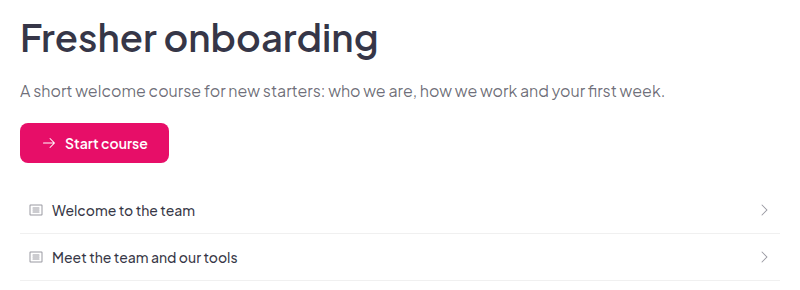
أنت من يختار من يمكنه فتحه:
- أي شخص لديه الرابط. يقوم المتعلمون بتسجيل الدخول أو إنشاء حساب أولاً، حتى يتم حفظ تقدمهم في حسابهم.
- للمتعلمين المُعينين فقط. لا يمكن لأحد أخذها إلا الأشخاص الذين تحددهم أنت.
بمجرد نشر الدورة، يمكنك الاستمرار في تعديلها، وسيتمكن المتعلمون من رؤية التغييرات دون الحاجة إلى إعادة النشر. يجد المتعلمون جميع الدورات التي سجلوا فيها على بوابة المتعلمين على الرابط learn.ahaslides.com، مع شريط تقدم وحالة لكل دورة: لم تبدأ ، قيد التقدم ، أو مكتملة .
6. إدارة عملية اختيار الطلاب الذين سيلتحقون بالدورة
لدورة تدريبية موجهة لأشخاص محددين، افتح "إدارة" من نافذة المشاركة. يمكنك القيام بما يلي:
- أضف مشاركين واحداً تلو الآخر أو استوردها من ملف CSVثم قم بتصدير القائمة لاحقاً.
- افتح ملف تعريف المتعلم للاطلاع على تفاصيلهم، والمقررات الدراسية المخصصة لهم، والتقدم المحرز في كل منها.
- إضافة حقول مخصصة، مثل القسم أو المنصب، لاستخدامها في عمليات الاستيراد.
عند النقر تعيين المحدد, AhaSlides emails each newly assigned learner for you. The email names the course and you as the trainer, shows the due date if the course has one, and has a ابدأ الدورة زر. لتعيين تاريخ استحقاق، انقر فوق رمز الترس (إعدادات الدورة), افتح التقدّم انقر على علامة التبويب واختر خيارًا ضمن تاريخ الاستحقاقتأتي رسائل البريد الإلكتروني الخاصة بالدورة التدريبية مع الخطط المدفوعة وهم ليسوا مسجلين في حسابات الاتحاد الأوروبي بعد. بدونهم، سيتم حفظ المهمة، لذا أرسل الرابط بنفسك واشرح ما تتوقعه من المتعلمين. افتح دوراتك لتعيين واحد.
7. اقرأ التقرير وحسّن الدورة
انقر على "إبلاغ" في دورة منشورة. ستجد ثلاث علامات تبويب:
- نظرة عامة: عدد المشاركين، ومعدل الإنجاز، وساعات التعلم، ومتوسط الوقت اللازم للإنجاز.
- حسب الدرس: نسبة الإكمال والتوقف لكل درس وصفحة، بالإضافة إلى عدد المتعلمين الذين أجابوا على كل سؤال بشكل صحيح.
- المتعلمون: جميع المشاركين في الدورة، وحالتهم، ودرجاتهم. وعند تفعيل الشهادة، تحتوي هذه الصفحة أيضًا على: الشهادة العمود، حيث يمكنك فتح شهادة المتعلم أو سحبها أو استعادتها، أو إرسال بريد إلكتروني بالشهادة مرة أخرى.
يُحسّن عرض الدروس من جودة الدورة التدريبية. إذا توقف ثلث المتعلمين عند نفس الصفحة، فأعد كتابة تلك الصفحة قبل إلقاء اللوم عليهم. يمكنك تصدير البيانات كملف CSV.
يمكنك أيضاً دعوة زملائك للمشاركة في بناء الدورة أو مراجعتها معك. أضفهم كمتعاونين مع منحهم صلاحية التعديل أو العرض.
كيفية تحويل عرض تقديمي من برنامج PowerPoint إلى دورة تدريبية
تبدأ معظم التدريبات كمجموعة أوراق. إذا كانت مجموعتك كذلك، فلن تحتاج إلى إعادة بنائها.
- أدخل العرض التقديمي إلى AhaSlides. استيراد الخاص بك
.pptxملف. انظر دليل استيراد ملف PowerPoint أو PDF. - حوّلها إلى دورة تدريبية. بمجرد أن يصبح العرض التقديمي في AhaSlides، افتح القائمة بجوار اسمه واختر تحويل إلى دورةيقوم المساعد المدعوم بالذكاء الاصطناعي بتحويل شرائح العرض الخاصة بك إلى دروس.
- قم بتحرير المسودة. عادةً ما تحتوي الشرائح المصممة للعرض التقديمي على عنوان وصورة، ويُقدّم الشرح بصوتك. أضف الشرح الناقص إلى كل صفحة، ثم أضف اختبارًا للمعرفة بعد كل قسم.
- انشر وشارك. اتبع الخطوات من 4 إلى 6 المذكورة أعلاه.
إذا كنت تريد أن يرى المتعلمون المجموعة تمامًا كما صممتها، قم باستيراد ملف .pptx إلى الدورة التدريبية واختر أضف الملف كمحتوى للدورةيصبح الأمر أشبه بدرس من شرائح العرض التقديمي التي ينقرون عليها، ويظهر تقدمهم في تقرير الدورة.
حوّل عرضك التقديمي إلى دورة تدريبية، وشاهد من أكملها.
التدريب الذاتي: متى يكون فعالاً ومتى لا يكون كذلك
يناسب التدريب الذاتي المحتوى الذي يكون موحدًا للجميع والذي يحتاج المتدربون إلى مراجعته باستمرار، مثل أساسيات الإعداد، ومعرفة المنتج، والسياسات، وإجراءات السلامة، وشرح الأدوات. فهو يوفر وقتًا ثمينًا لا يمكن للدورات التدريبية التقليدية توفيره.
لا يُناسب هذا الأسلوب عندما يكون الهدف هو المناقشة أو التدريب مع تلقي الملاحظات أو تغيير المواقف. في هذه الحالات، يُنصح بعقد جلسة مباشرة واستخدام الدورة التدريبية كتحضير لها أو كتعزيز لها بعد انتهائها. دليلنا للتدريب الافتراضي يُغطي الجانب المباشر.
أخطاء شائعة عند تصميم دورة تدريبية
- لنبدأ بالعروض التقديمية، وليس بالنتائج. الدورة التدريبية التي تحوّل كل شريحة إلى صفحة تميل إلى نسخ الفراغات الموجودة في العرض التقديمي. اكتب النتائج أولاً.
- الاختبار في النهاية فقط. اختبار قصير واحد بعد ساعة من المحتوى يكشف المشكلة متأخراً جداً. تحقق من ذلك بعد كل درس.
- وضع المعايير دون اختبارها. قم بمعاينة الدورة بنفسك وأجب عن الأسئلة، ثم حدد الحد الأدنى لمعدل الإجابات الصحيحة.
- ترك المتعلمين في حيرة من أمرهم. حدد موعدًا نهائيًا قبل تكليف الطلاب بالمهمة، حتى يُعلمهم بريد الدورة التدريبية بموعد الانتهاء. إذا لم يتم إرسال أي بريد إلكتروني (كما هو موضح في رسالة التأكيد)، فأرسل الرابط بنفسك.
- عدم فتح التقرير مطلقاً. انظر إلى قسم "حسب الدرس" بعد أول عشرة متعلمين، ومرة أخرى بعد التحرير.
أسئلة يطرحها الناس
هل يحتاج المتعلمون إلى حساب؟ نعم. عند فتح رابط الدورة التدريبية، يُطلب من المتعلمين تسجيل الدخول أو إنشاء حساب أولاً، حتى يتم حفظ تقدمهم.
هل يمكنني حصر الدورة التدريبية على أشخاص معينين؟ نعم. اختر "المتعلمون المعينون فقط" ، ثم قم بتعيين الدورة التدريبية للمشاركين.
هل يمكن لزملائي مساعدتي في بنائه؟ نعم. يمكنك دعوتهم كمتعاونين مع منحهم صلاحية التعديل أو العرض . مالك الدورة فقط هو من ينشر أو يلغي النشر.
ماذا يحدث لتقدم المتعلمين إذا قمتُ بإلغاء نشر دورة تدريبية؟ يتم الاحتفاظ بالتقدم. ويستكمل المتعلمون دراستهم من حيث توقفوا بمجرد إعادة نشر الدورة.
أين يجد المتعلمون دوراتهم؟ على بوابة المتعلمين على الرابط learn.ahaslides.com، ضمن قسم دوراتي.
هل يمكنني إنشاء دورة تدريبية من ملف PDF أو مستند Word؟نعم. استيراد ملف واحد يصل حجم الملف إلى 50 ميجابايت وعدد الشرائح إلى 100 شريحة، ويقوم مسؤول الدورة التدريبية بصياغة الدروس وفقًا لهيكله. غير متوفر حاليًا على حسابات الاتحاد الأوروبي.
قم ببناء دورتك الأولى
اختر نتيجة واحدة ومجموعة شرائح تستخدمها بالفعل، وحوّلها إلى دورة تدريبية من ثلاثة دروس هذا الأسبوع. تعرّف على المزيد في صفحة إنشاء الدورات التدريبية على منصة AhaSlides ، أو اقرأ مقالة المساعدة خطوة بخطوة ، أو سجّل الدخول أو أنشئ حسابًا على AhaSlides للبدء.