


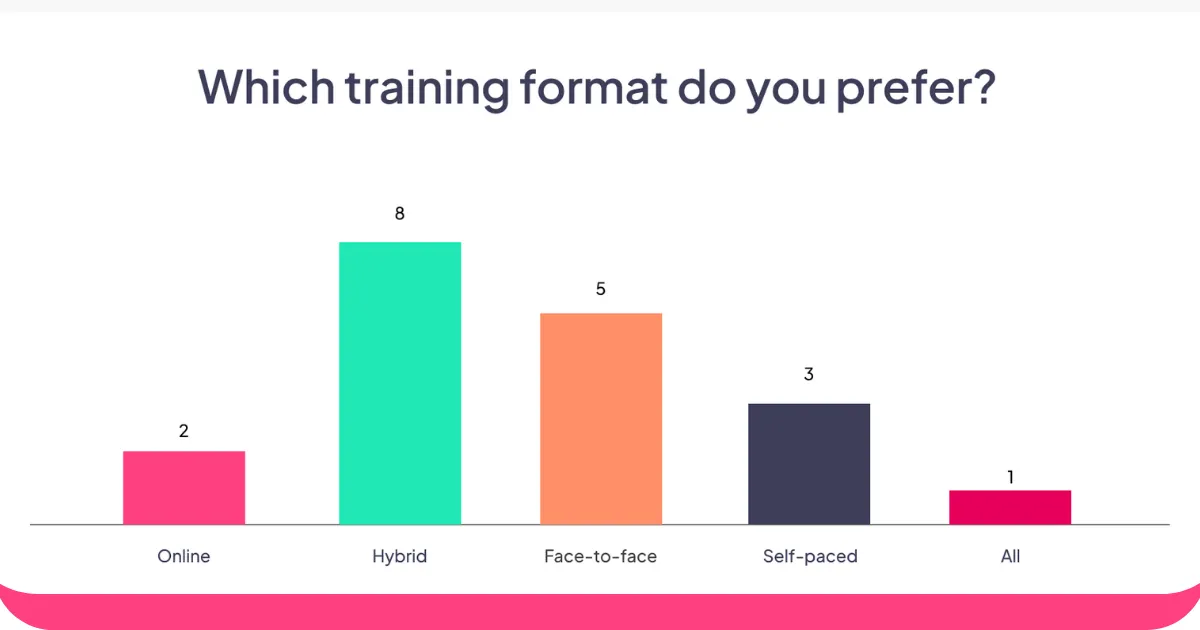
Um eine Umfrage zu erstellen, öffnen Sie ein kostenloses AhaSlides-Konto, fügen Sie eine neue Folie hinzu, wählen Sie den Folientyp „Umfrage “, geben Sie Ihre Frage und die Antwortmöglichkeiten ein und klicken Sie dann auf „Präsentieren“. Teilen Sie anschließend den Code – Ihre Teilnehmer können innerhalb von 30 Sekunden direkt über ihre Smartphones abstimmen. Im Folgenden erklären wir Ihnen jeden Schritt und zeigen Ihnen, wie Sie Bilder hinzufügen, den Diagrammstil ändern und Antworten asynchron erfassen.
Warum ist das Erstellen einer Umfrage wichtig?
Umfragen vor, während und nach einer Veranstaltung können die Interaktion des Publikums steigern und wertvolle Erkenntnisse liefern. Studien zeigen, dass 81.8 % der Organisatoren virtueller Events Umfragen nutzen, um die Interaktion zu verbessern, während 71 % der Marketingfachleute Umfragen einsetzen, um die Aufmerksamkeit ihres Publikums aufrechtzuerhalten.
49 % der Marketingfachleute geben an, dass die Einbindung des Publikums der wichtigste Erfolgsfaktor für eine Veranstaltung ist. Die Wirksamkeit von Umfragen geht weit über die reine Aufmerksamkeitserhaltung hinaus – sie fördert eine sinnvolle Beteiligung. Studien zeigen, dass 14 % der Marketingfachleute im Jahr 2026 den Fokus auf die Erstellung interaktiver Inhalte, einschließlich Umfragen, legen, da sie deren Potenzial zur Publikumsbindung und zum Verständnis der Bedürfnisse erkennen.
Über die Einbindung hinaus dienen Umfragen als leistungsstarke Tools zur Datenerfassung, die Feedback in Echtzeit liefern und es Unternehmen ermöglichen, datengestützte Entscheidungen zu treffen und gezieltere, relevantere Inhalte zu erstellen, die den spezifischen Bedürfnissen ihrer Zielgruppe entsprechen.
So erstellen Sie eine Umfrage, die Live-Publikum einbezieht
Sie möchten schnell eine Umfrage erstellen? Die Live-Umfrage-Software von AhaSlides ist die einfachste und unkomplizierteste Lösung. Wählen Sie aus verschiedenen Umfragetypen – von klassischen Multiple-Choice-Fragen bis hin zu Wortwolken – und präsentieren Sie die Umfrage direkt vor Ihrem Publikum, um sofortiges Feedback zu erhalten, oder lassen Sie die Teilnehmer asynchron teilnehmen. Die Vorbereitung dauert weniger als eine Minute.
Schritt 1. Öffnen Sie Ihre AhaSlides-Präsentation:
- Erstellen Sie eine kostenlose AhaSlides-Konto und öffnen Sie eine neue Präsentation.
Schritt 2. Neue Folie hinzufügen:
- Klicken Sie oben links auf die Schaltfläche „Neue Folie“.
- Wählen Sie aus der Liste der Folienoptionen „Umfrage“ aus.
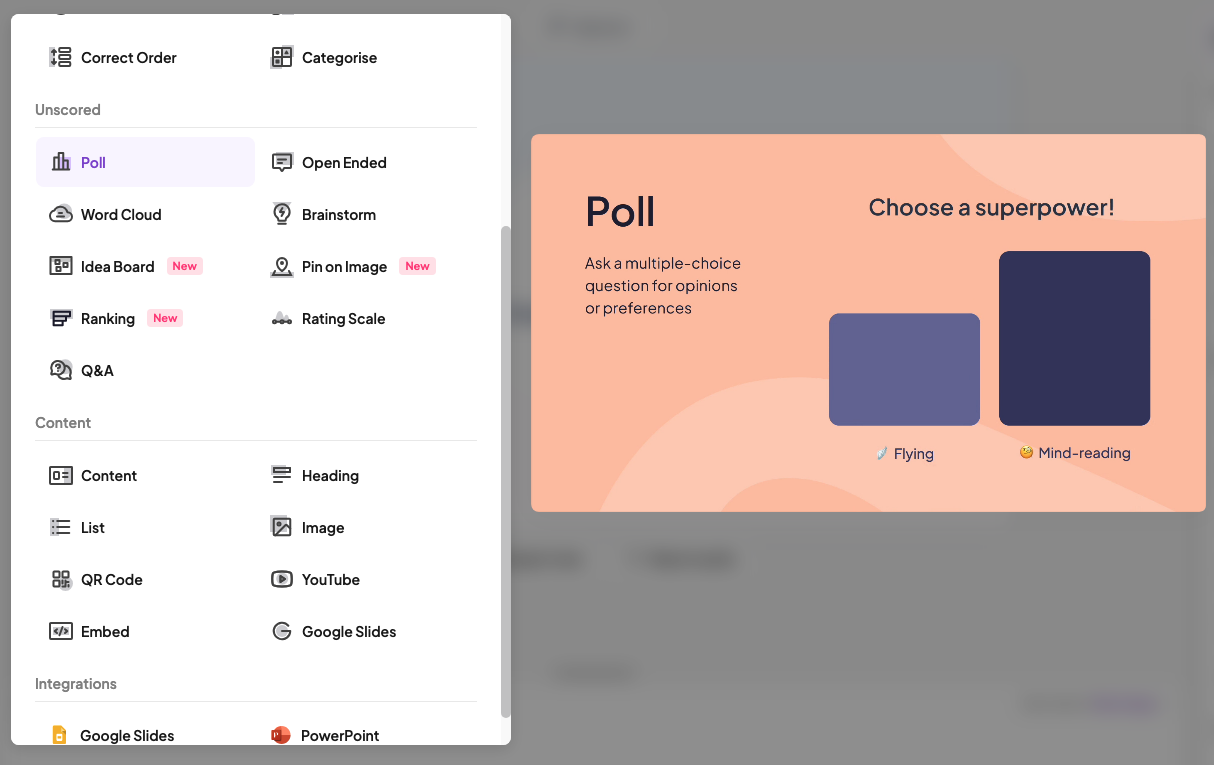
Schritt 3. Gestalten Sie Ihre Umfragefrage:
- Schreiben Sie in den dafür vorgesehenen Bereich Ihre ansprechende Umfragefrage. Denken Sie daran, dass klare und prägnante Fragen die beste Antwort erhalten.
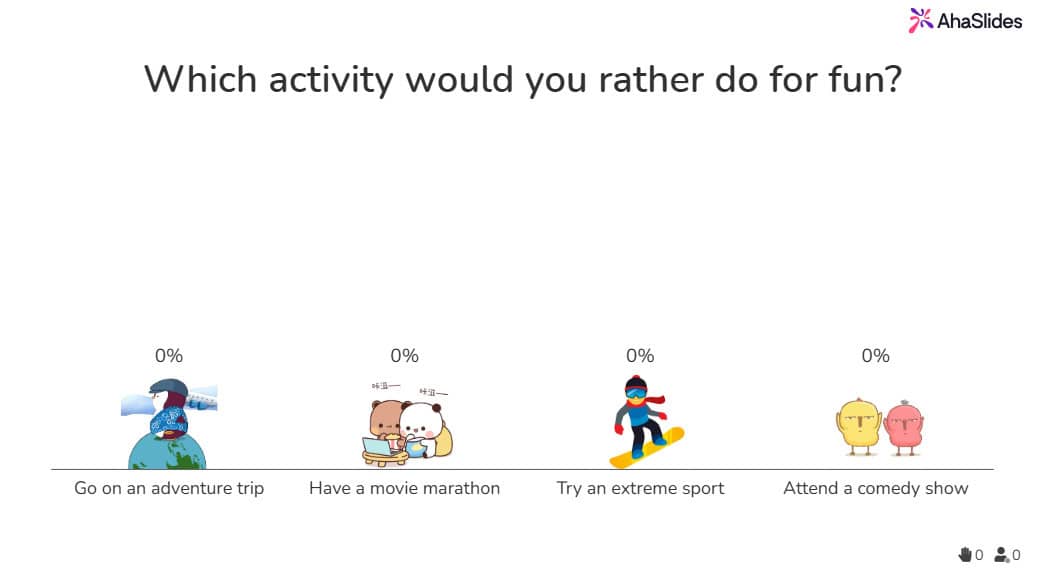
Schritt 4. Antwortoptionen hinzufügen:
- Unter der Frage können Sie Antwortoptionen hinzufügen, aus denen Ihr Publikum auswählen kann. AhaSlides ermöglicht Ihnen bis zu 30 Optionen. Jede Option ist auf 135 Zeichen begrenzt.
5. Peppen Sie es auf (optional):
- Möchten Sie Ihrer Umfrage einen visuellen Touch verleihen? Mit AhaSlides können Sie Bilder oder GIFs für Ihre Antwortoptionen hochladen, die Diagrammfarben ändern sowie zwischen Balken-, Ring- und Kreisdiagramm wechseln und so Ihre Umfrage optisch ansprechender gestalten.
6. Einstellungen und Präferenzen (optional):
- AhaSlides bietet verschiedene Einstellungen für Ihre Umfrage. Sie können Mehrfachantworten zulassen, ein Zeitlimit festlegen, die Übermittlung schließen und das Ergebnis ausblenden oder das Layout der Umfrage (Balken, Ring- oder Kreisdiagramm) ändern.
7. Präsentieren und engagieren Sie sich!
- Wenn Sie mit Ihrer Umfrage zufrieden sind, klicken Sie auf „Präsentieren“ und teilen Sie den Code oder Link mit Ihrem Publikum.
- Wenn Ihr Publikum eine Verbindung zu Ihrer Präsentation herstellt, kann es ganz einfach über sein Telefon oder Laptop an der Umfrage teilnehmen.
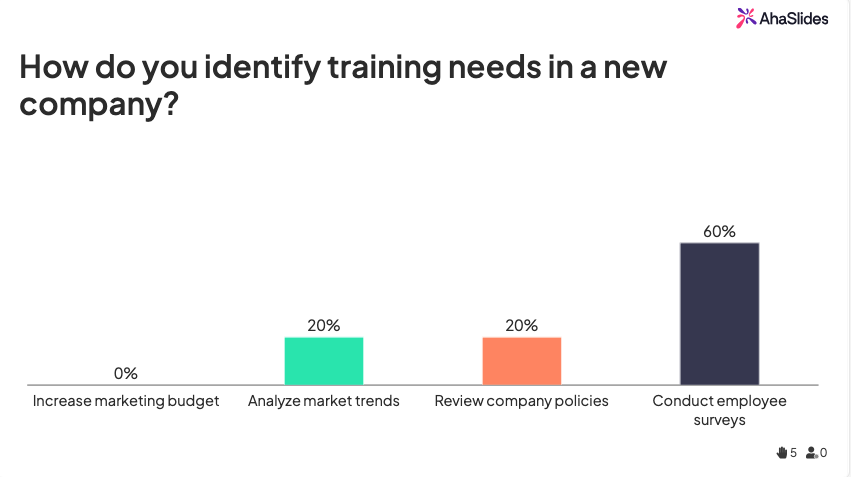
Wenn die Teilnehmer über einen längeren Zeitraum antworten sollen, gehen Sie zu „Einstellungen“ – „Wer übernimmt die Führung?“ und wählen Sie die Option „Zielgruppe (selbstbestimmt)“ . Teilen Sie diese Umfrage und erhalten Sie jederzeit Antworten.
Häufig gestellte Fragen
Kann ich in einer PowerPoint-Präsentation eine Umfrage erstellen?
Ja, das ist möglich. Am einfachsten geht das mit dem AhaSlides-Add-In für PowerPoint. Es fügt eine Umfragefolie direkt in die PPT-Präsentation ein und ermöglicht den Teilnehmern die Interaktion mit der Folie.
Kann ich eine Umfrage mit Bildern erstellen?
In AhaSlides ist das möglich. Sie können neben Ihrer Umfragefrage ein Bild einfügen und in jede Umfrageoption ein Bild einbinden, um eine aussagekräftigere und optisch ansprechendere Umfrage zu erstellen.
Sobald Sie die Grundlagen beherrschen, geht es hier weiter: Vergleichen Sie weitere kostenlose Umfragetools , sehen Sie, wie AhaSlides im Vergleich zu Poll Everywhere abschneidet , erkunden Sie Umfragen im Unterricht , stöbern Sie in den besten Systemen für die Unterrichtsreaktion, wenn Sie Clicker-ähnliche Tools mit LMS-Integration benötigen, oder sehen Sie sich Alternativen an, wenn Sie von Mentimeter kommen.
Den gesamten Prozess der Umfrageerstellung von der Zielsetzung bis zur Analyse finden Sie unter: Wie man eine Online-Umfrage erstellt: der vollständige Leitfaden.







