



Eine Live-Umfrage besteht aus einer Reihe von Fragen, die Ihre Teilnehmer auf ihren Smartphones beantworten, während Sie sich noch im selben Raum befinden. Die Ergebnisse werden dann auf dem geteilten Bildschirm angezeigt, sobald die Stimmen eingehen. Die gesamte Gruppe sieht die Meinungen der anderen – genau das unterscheidet sie von einer Online-Umfrage, die Sie anschließend per E-Mail versenden.
Dieser Leitfaden erklärt, wann eine Live-Umfrage einem Formular vorzuziehen ist, welche Frageformate sich eignen, wie man sie Schritt für Schritt einrichtet und worauf man bei einem Live-Umfrage-Tool achten sollte. Er basiert auf den Erfahrungen, die wir täglich bei AhaSlides-Referenten mit Live-Umfragen in Schulungsräumen, Mitarbeiterversammlungen und Seminarräumen beobachten.
Was ist eine Live-Umfrage?
Eine Live-Umfrage ist eine interaktive Umfrage, die mit einer Gruppe durchgeführt wird, die sich entweder persönlich in einem Raum befindet oder virtuell per Videoanruf in Echtzeit online teilnimmt. Es wird jeweils eine Frage angezeigt, die Teilnehmer beantworten sie über ihre eigenen Geräte, und ein Echtzeit-Umfragetool zählt und zeigt die Antworten sofort an.
Eine herkömmliche Online-Umfrage funktioniert genau umgekehrt. Jeder Teilnehmer füllt sie selbstständig aus, wann immer er Zeit dazu hat, und die Daten werden erst Tage später ausgewertet. Beide Methoden sind nützlich. Sie erfüllen unterschiedliche Bedürfnisse:
| Live-Umfrage | Selbstausgefüllte Online-Umfrage | |
|---|---|---|
| Wenn Leute antworten | Während der Sitzung, gemeinsam | Von selbst, im Laufe der Tage |
| Rücklaufquote | Die meisten Anwesenden | Hängt von Erinnerungen und Wohlwollen ab. |
| Wer sieht die Ergebnisse? | Der ganze Raum, sofort | Normalerweise nur der Vermessungsinhaber |
| Beste Länge | 3 bis 8 Fragen | 10 bis 30 Fragen |
| Am besten geeignet, | Stimmungschecks, Entscheidungen, Feedback im Moment, Diskussionsanregungen | Tiefgehende Recherche, Benchmarking, anonymisierte HR-Daten |
Die Antwortquote wird oft unterschätzt. Bittet man 40 Personen, vor dem nächsten Schritt eine kurze Umfrage zu beantworten, antworten die meisten, weil die Frage auf dem Bildschirm erscheint und die Anwesenden warten. Bei einer Folge-E-Mail ist das selten der Fall.
Wann sollte man eine Live-Umfrage durchführen?
Echtzeit-Umfragen sind dann sinnvoll, wenn die Antworten der Gruppe jetzt mehr nützen als Ihnen später. Typische Anwendungsfälle:
- Präsentationen und Vorträge. Prüfen Sie vor Ihrer Erklärung, was Ihr Publikum bereits weiß, und wiederholen Sie dies am Ende. Eine interaktive Umfrage zu Beginn Ihrer Präsentation zeigt Ihnen außerdem, auf welche Teile Ihres Vortrags Sie mehr Zeit verwenden sollten.
- Teambesprechungen und Betriebsversammlungen. Nutzen Sie Live-Umfragen für Meetings, um schnell die Stimmungslage zu erfassen, Optionen zu priorisieren oder Fragen vor der Fragerunde zu sammeln.
- Schulungen und Workshops. Stellen Sie am Ende jedes Moduls Fragen zum Selbstvertrauen und zum Verständnis, damit Sie Wissenslücken vor Ende der Sitzung und nicht erst danach beheben können.
- Klassenzimmer und Vorlesungen. Eine Live-Umfrage im Unterricht dient gleichzeitig als formative Überprüfung: Man sieht, wer den Anschluss verloren hat, solange man noch helfen kann.
- Veranstaltungen und Konferenzen. Feedback, das vor Verlassen des Raumes eingeholt wird, ist in der Regel umfassender als eine E-Mail im Anschluss an die Veranstaltung.
Es gibt überzeugende Belege für die Wirksamkeit dieser Form der Publikumsbeteiligung. Eine Metaanalyse von 225 Studien in PNAS ergab, dass Studierende in traditionellen Vorlesungen 1.5-mal häufiger durchfielen als Studierende in Kursen mit aktiven Lernmethoden ( Freeman et al., 2014 ). Eine Übersichtsarbeit zu Audience-Response-Systemen zeigte Vorteile hinsichtlich Aufmerksamkeit, Engagement und Beteiligung auf und stellte fest, dass Studierende die Möglichkeit zur anonymen Beantwortung von Fragen schätzten ( Kay & LeSage, 2009 ).
Welche Frageformate eignen sich für eine Live-Umfrage?
Eine gute Live-Umfrage kombiniert verschiedene Formate. Jedes Format bietet den Teilnehmenden etwas Neues, wenn die Ergebnisse präsentiert werden. In AhaSlides kommen folgende Folientypen zum Einsatz:
| Format | Was das Publikum tut | Verwenden Sie es für |
|---|---|---|
| Genick | Wählt eine oder mehrere Optionen aus | Entscheidungen, Präferenzen, schnelle Ja/Nein-Prüfungen |
| Bewertungsskala | Bewertet eine oder mehrere Aussagen auf einer Skala | Vertrauen, Zufriedenheit, Zustimmung (Likert-Skala) |
| Wort-Wolke | Gibt ein Wort oder eine kurze Phrase ein | Stimmungschecks, erste Eindrücke, „ein Wort, um zu beschreiben…“ |
| Offen beendet | Gibt eine längere Freitextantwort ein | Gründe, Vorschläge, Feedback in ihren eigenen Worten |
| Rangliste | Zieht Elemente in die richtige Reihenfolge | Priorisierung von Projekten, Themen oder Optionen |
| F&A | Stellt Fragen und gibt ihnen positive Bewertungen | Fragen sammeln, ohne die peinliche Stille. |
| Umfragefolie | Füllt eine verknüpfte Umfrage mit mehreren Fragen aus | Längere Feedbackformulare oder Registrierung innerhalb der Sitzung |
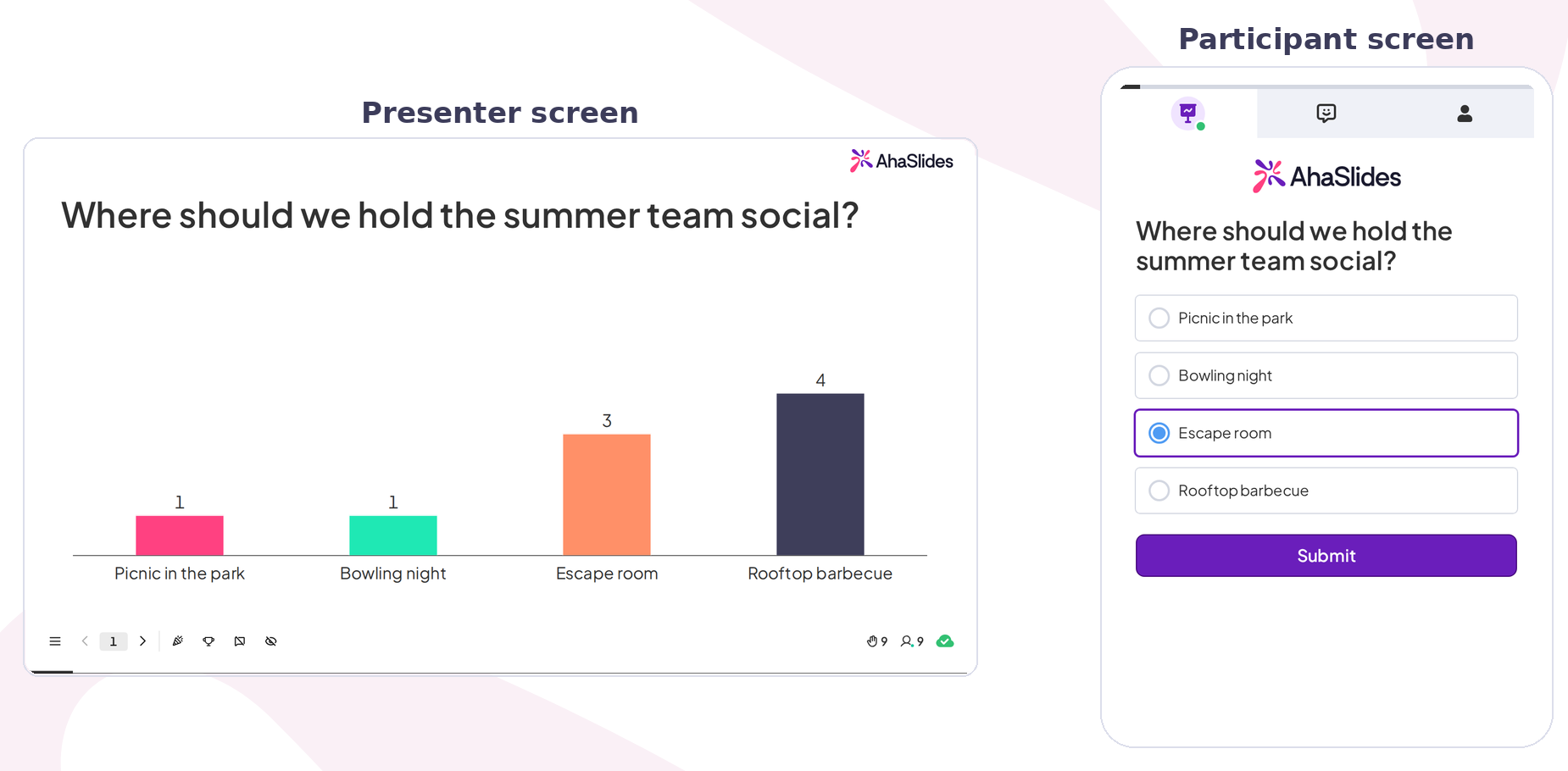
Eine Umfrage wandelt Stimmen in ein Live-Balkendiagramm um:
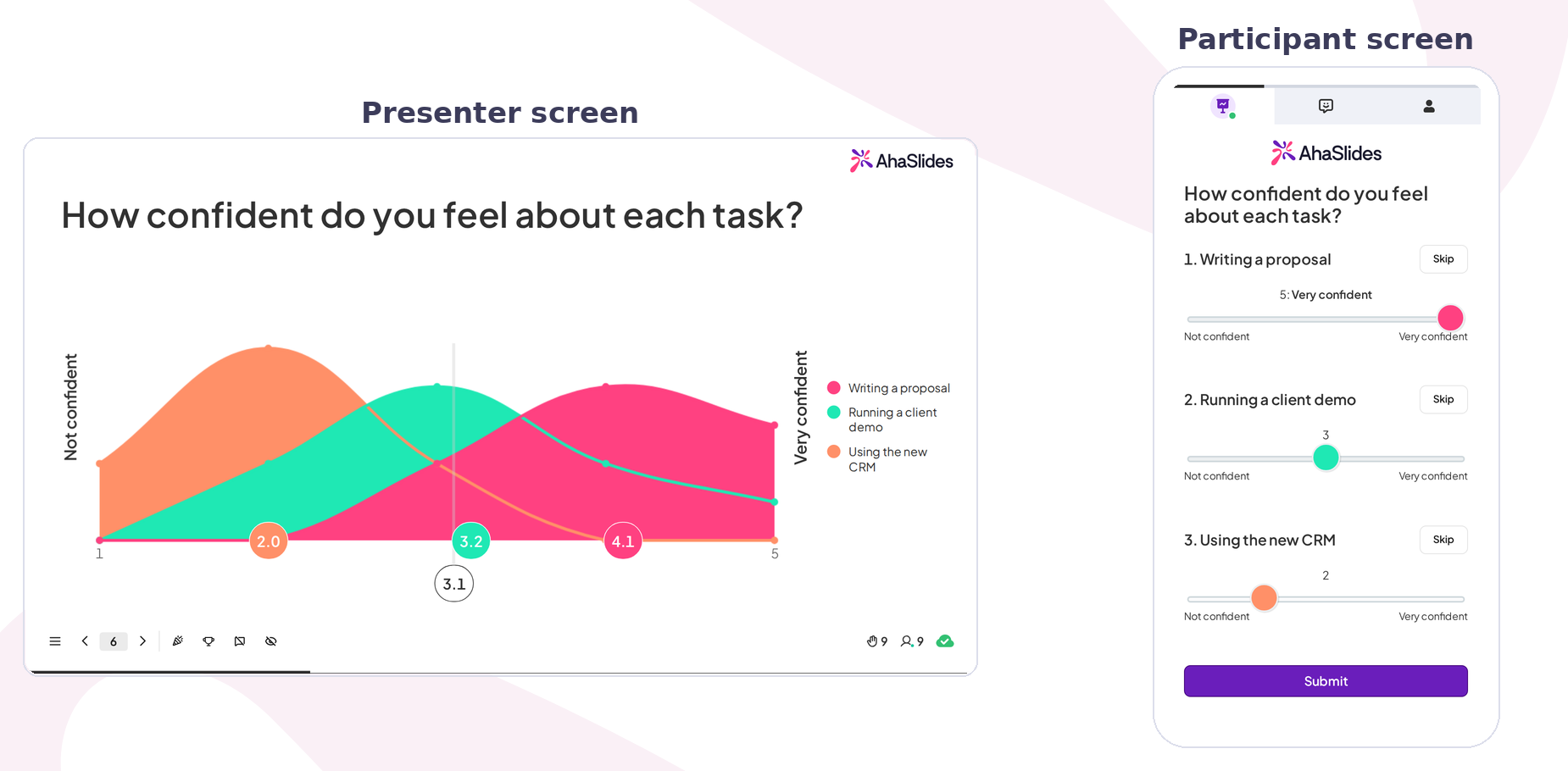
Eine Bewertungsskala ordnet jede Aussage auf einer Skala ein:
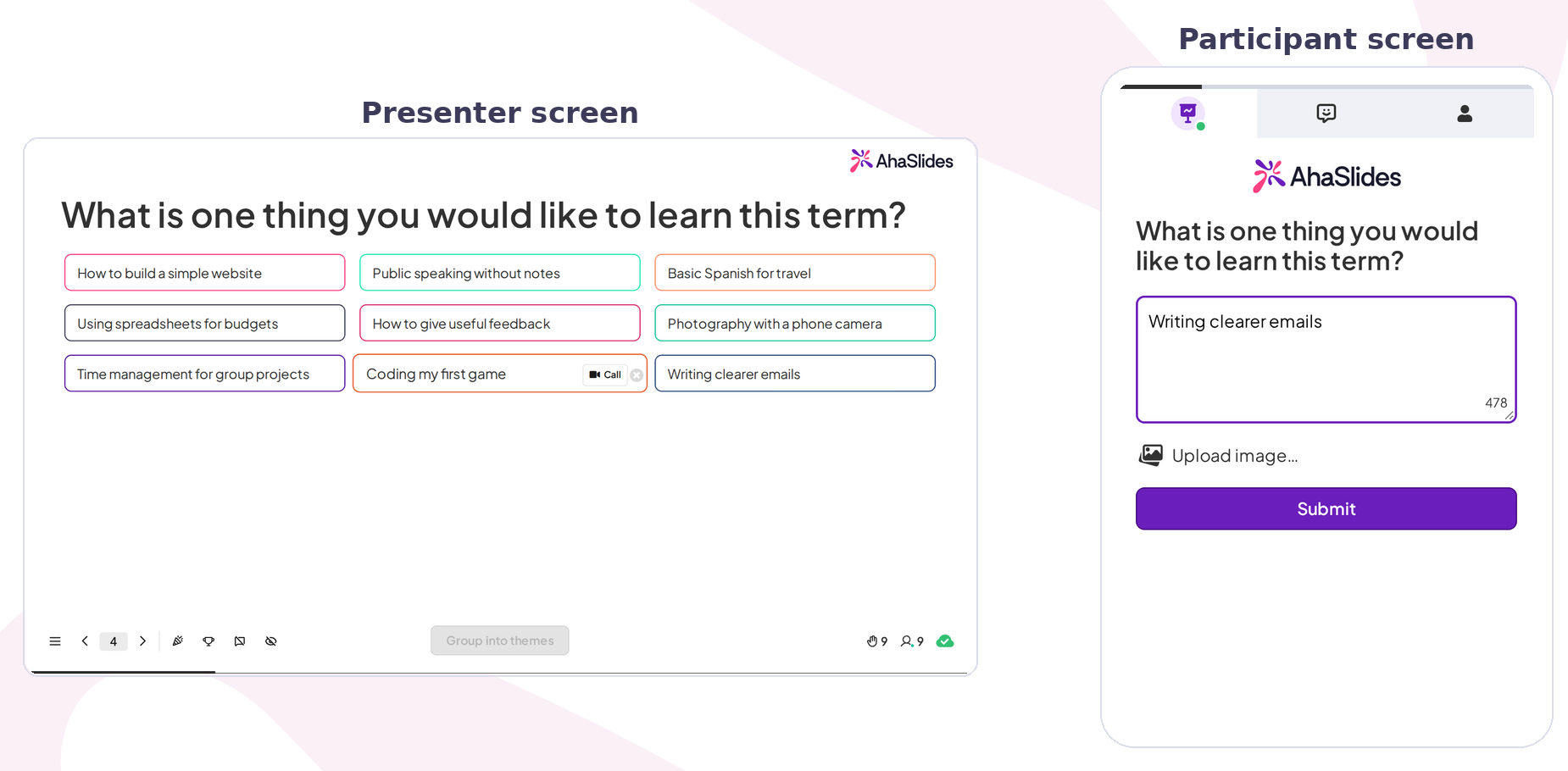
Eine Folie mit offenen Antwortmöglichkeiten zeigt jede Antwort als Karte an:
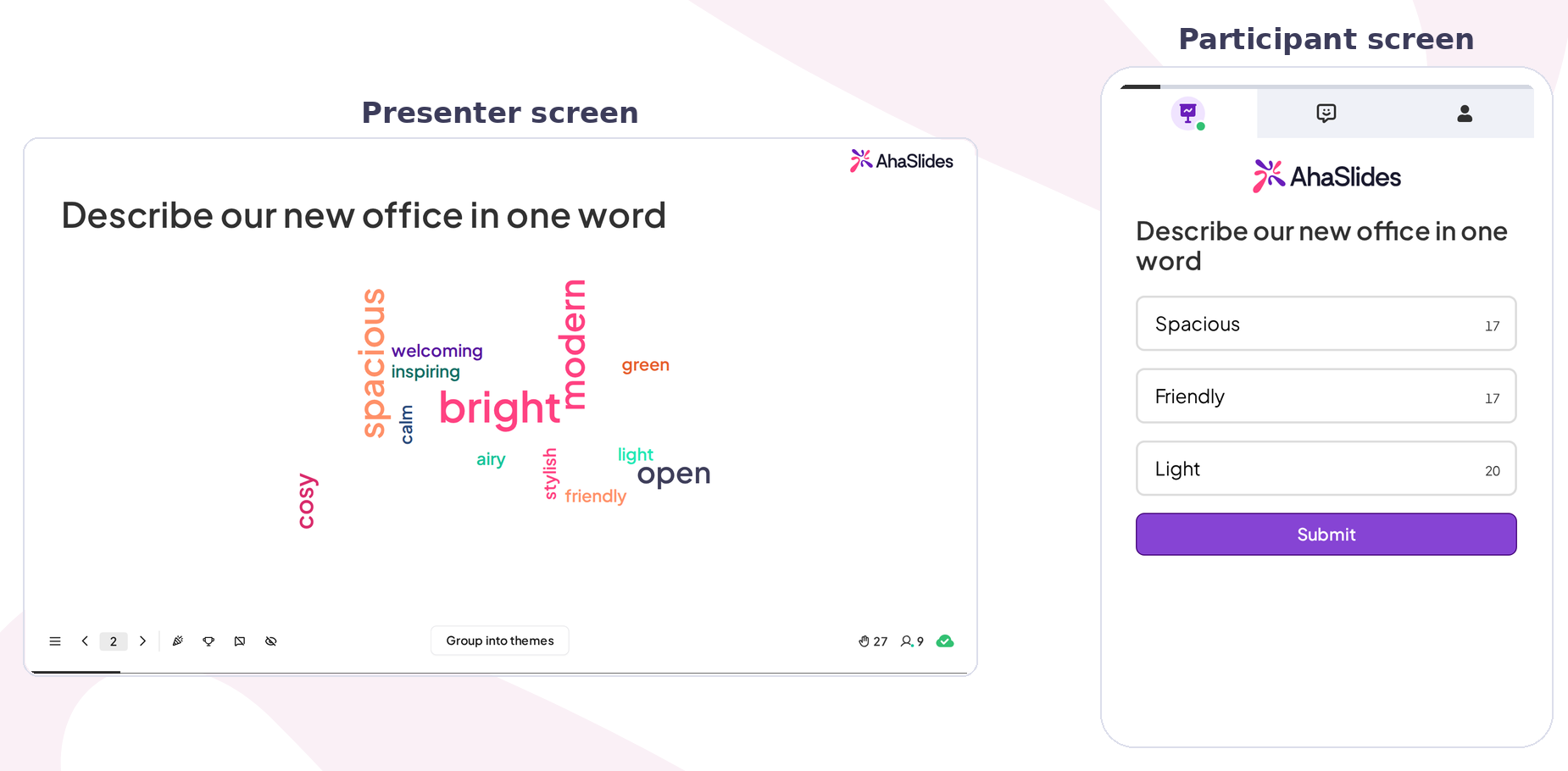
Eine Wortwolken-Umfrage ist der schnellste Weg, die Stimmung im Raum aufzulockern. Fragen Sie: „Wie fühlen Sie sich in einem Wort nach dem laufenden Quartal?“ Die häufigsten Antworten erscheinen innerhalb von Sekunden am größten auf dem Bildschirm. Sie können eine Wortwolken-Umfrage kostenlos durchführen: Mit dem kostenlosen AhaSlides-Tarif können bis zu 50 Teilnehmer an jeder Präsentation teilnehmen ( aktuelle Beschränkungen finden Sie auf der Preisseite ).
Mehr Informationen zur Auswahl des richtigen Fragetyps finden Sie in unserem Leitfaden zu Umfragefragetypen.
So führen Sie während einer Präsentation eine Live-Umfrage durch: Schritt für Schritt
Hier ist die von uns empfohlene Konfiguration für eine Live-Umfrage während Präsentationen jeder Größe. Die erste Umfrage lässt sich in etwa 15 Minuten erstellen.
Schritt 1: Entscheiden Sie, was Sie mit den Antworten tun werden.
Notieren Sie, welche Entscheidung jede Frage beeinflusst. „Welches dieser drei Themen sollten wir ausführlich behandeln?“ verändert Ihr weiteres Vorgehen. „Mögen Sie Besprechungen?“ hingegen nicht. Streichen Sie alle Fragen, die keine Auswirkung haben.
Schritt 2: Halten Sie es kurz
Drei bis acht Fragen sind ideal für eine Echtzeit-Umfrage innerhalb einer Sitzung. Verteilen Sie die Fragen: eine am Anfang, ein oder zwei in der Mitte, einige am Ende. Fünf Fragen hintereinander wirken wie ein Formular. Fünf Fragen, verteilt über 45 Minuten, wirken wie ein Gespräch.
Schritt 3: Erstellen Sie Ihre Fragen als Umfrage
In AhaSlides ist eine Umfrage eine Reihe von Fragen, die die Teilnehmenden durchscrollen und einmalig absenden. Sie erstellen die Umfrage einmalig und können sie in Ihre Präsentation einbinden oder als Link teilen. Öffnen Sie „Umfragen“ im linken Menü Ihres Dashboards.
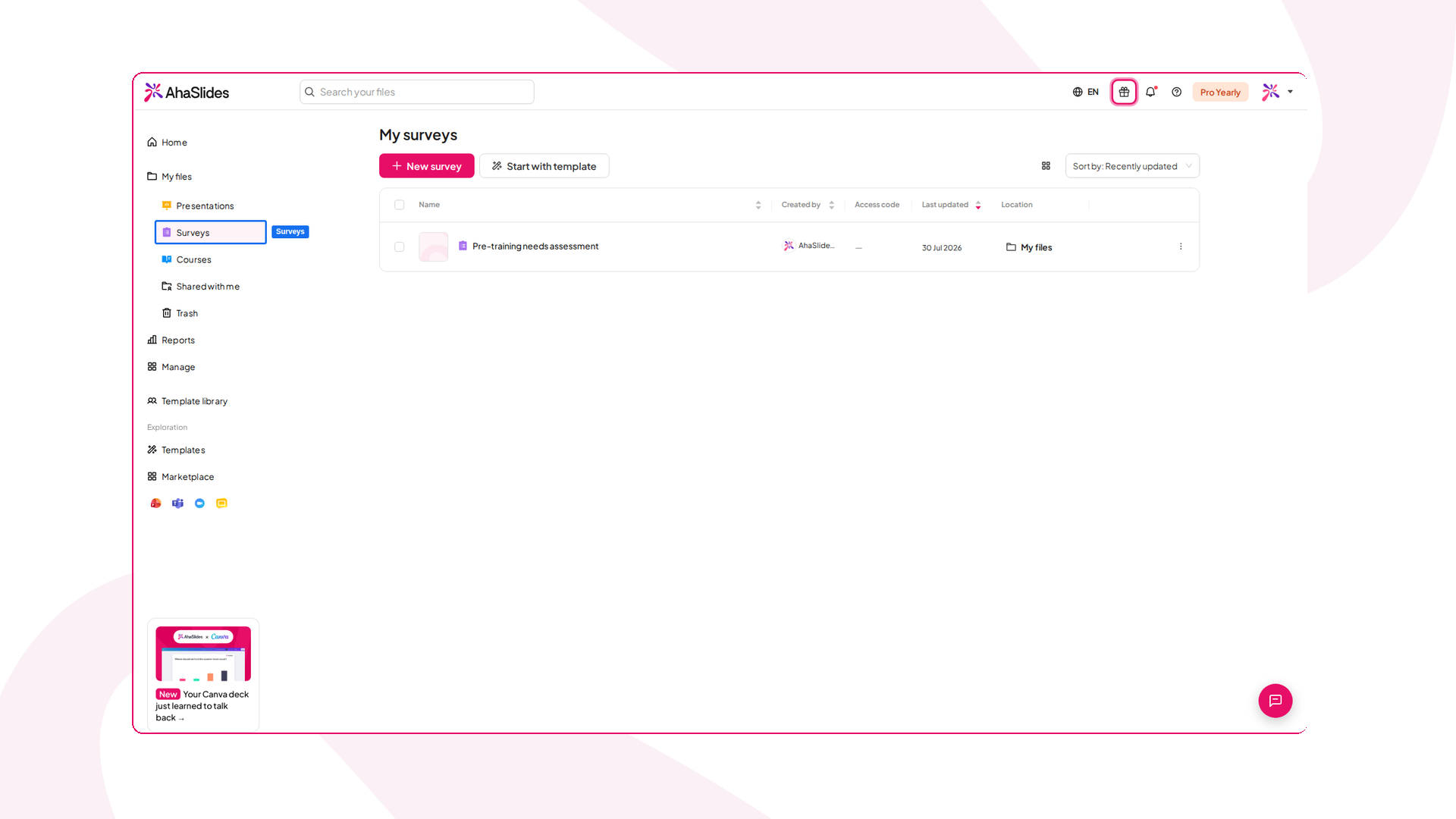
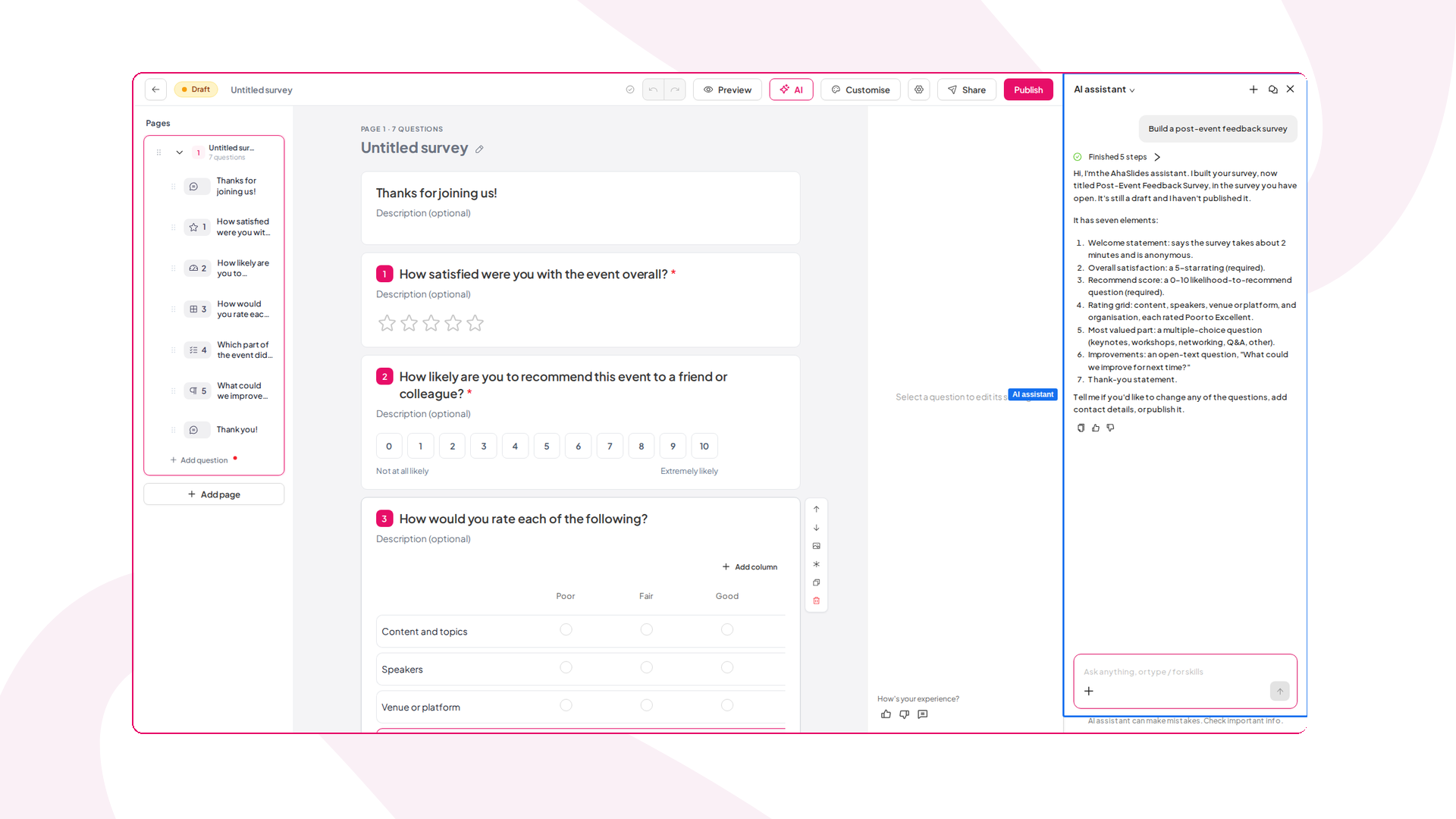
Klicken Sie auf „Neue Umfrage“ und wählen Sie dann „ Mit KI erstellen“, um Ihre Anforderungen zu beschreiben. AhaSlides erstellt daraufhin automatisch die Fragen. Alternativ können Sie eine Vorlage verwenden oder eine Frage hinzufügen, um die Umfrage selbst zu gestalten. Eine Umfrage kann Multiple-Choice-Fragen, Bewertungsskalen, 5-Sterne-Bewertungen, Net Promoter Score (NPS), Kurz- und Langantworten, Matrixfragen, Datums- und Rangfragen kombinieren.
Schritt 4: Fügen Sie die Umfrage Ihrer Präsentation hinzu
Öffnen Sie Ihre Präsentation, klicken Sie auf „Neue Folie“ und wählen Sie im Folienauswahlmenü „Umfrage“ aus:
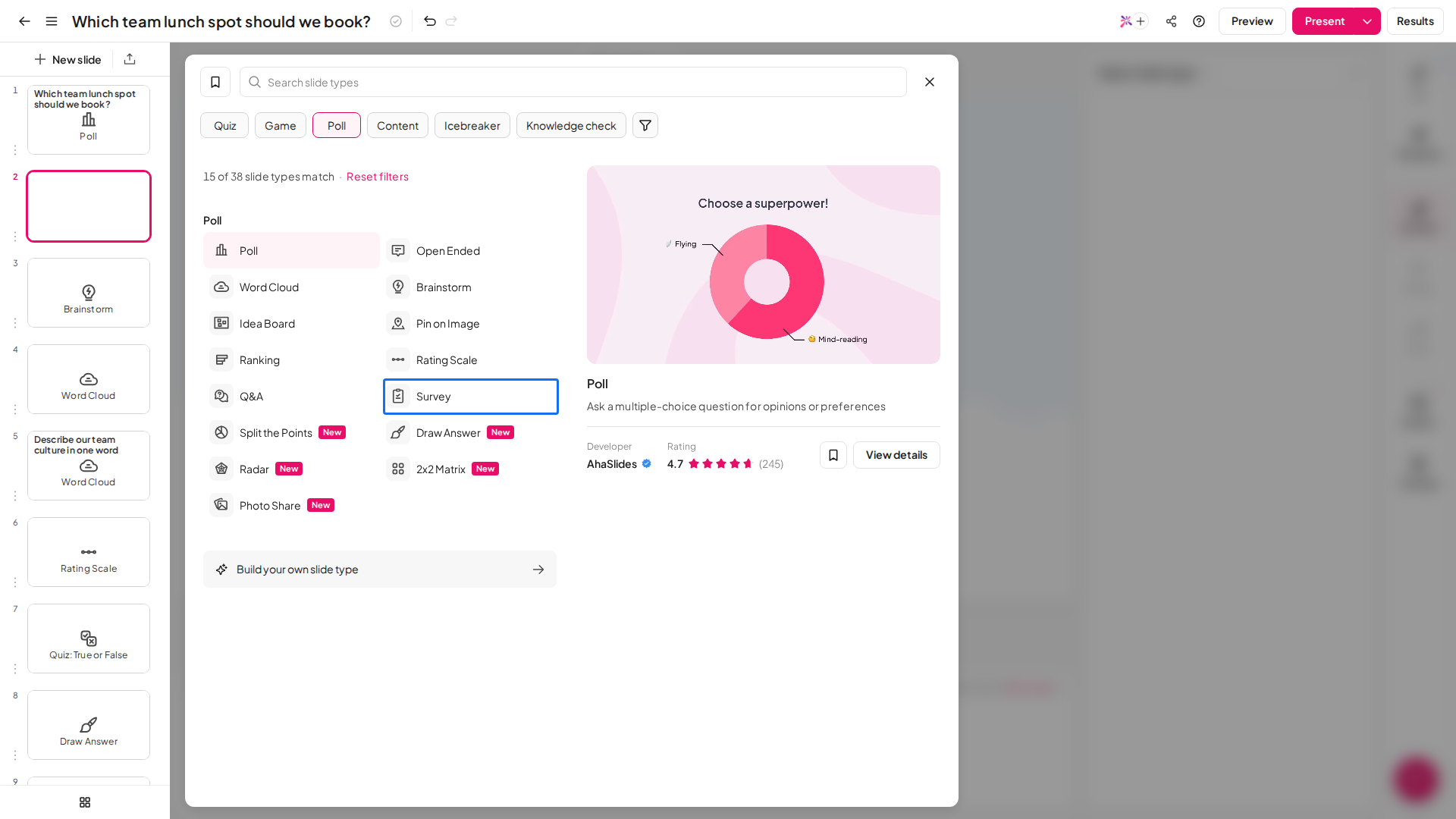
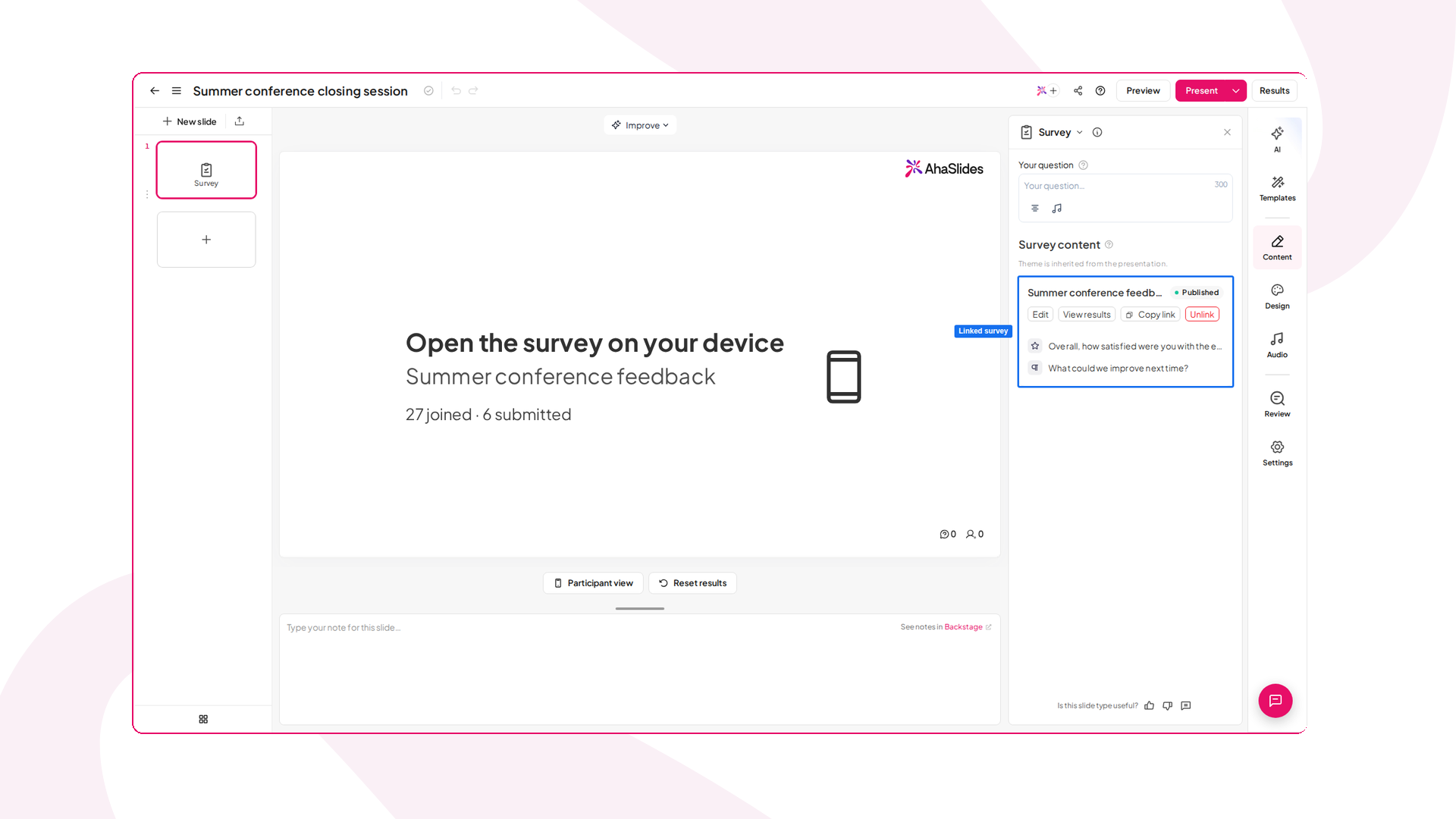
Klicken Sie unter „ Weitere Möglichkeiten zum Ausfüllen dieser Folie“ auf „Vorhandene Umfrage hinzufügen“ und wählen Sie Ihre Umfrage aus. Durch die Verknüpfung wird sie automatisch veröffentlicht, und die Folie zeigt die Bezeichnung „Verknüpfte Umfrage“ mit dem Umfragenamen, einen Link „ Ergebnisse anzeigen“ und Ihre unten aufgeführten Fragen an:
Schritt 5: Über Anonymität entscheiden
Menschen antworten ehrlicher, wenn sie wissen, dass ihr Name nicht genannt wird. Umfragen erfassen standardmäßig anonyme Antworten, und jede Antwort wird in den Ergebnissen als anonym angezeigt . Bei sensiblen Fragen (z. B. Arbeitsbelastung, Selbstvertrauen, Feedback zur Führung) sollte die Anonymität beibehalten und dies auf dem Bildschirm vermerkt werden. Unser Leitfaden zu anonymen Umfragen erklärt, wie Sie dieses Versprechen einhalten können.
Wenn Sie wissen möchten, wer geantwortet hat, klicken Sie im Umfrage-Editor auf das Zahnradsymbol für die Umfrageeinstellungen und wählen Sie unter „Teilnehmeridentität“ die Option „Anmeldung erforderlich“ . Die Teilnehmer melden sich dann zunächst mit einem AhaSlides-Konto an, und ihr Name und ihre E-Mail-Adresse werden in Ihren Ergebnissen angezeigt.
Schritt 6: Alle mit einem QR-Code einbinden
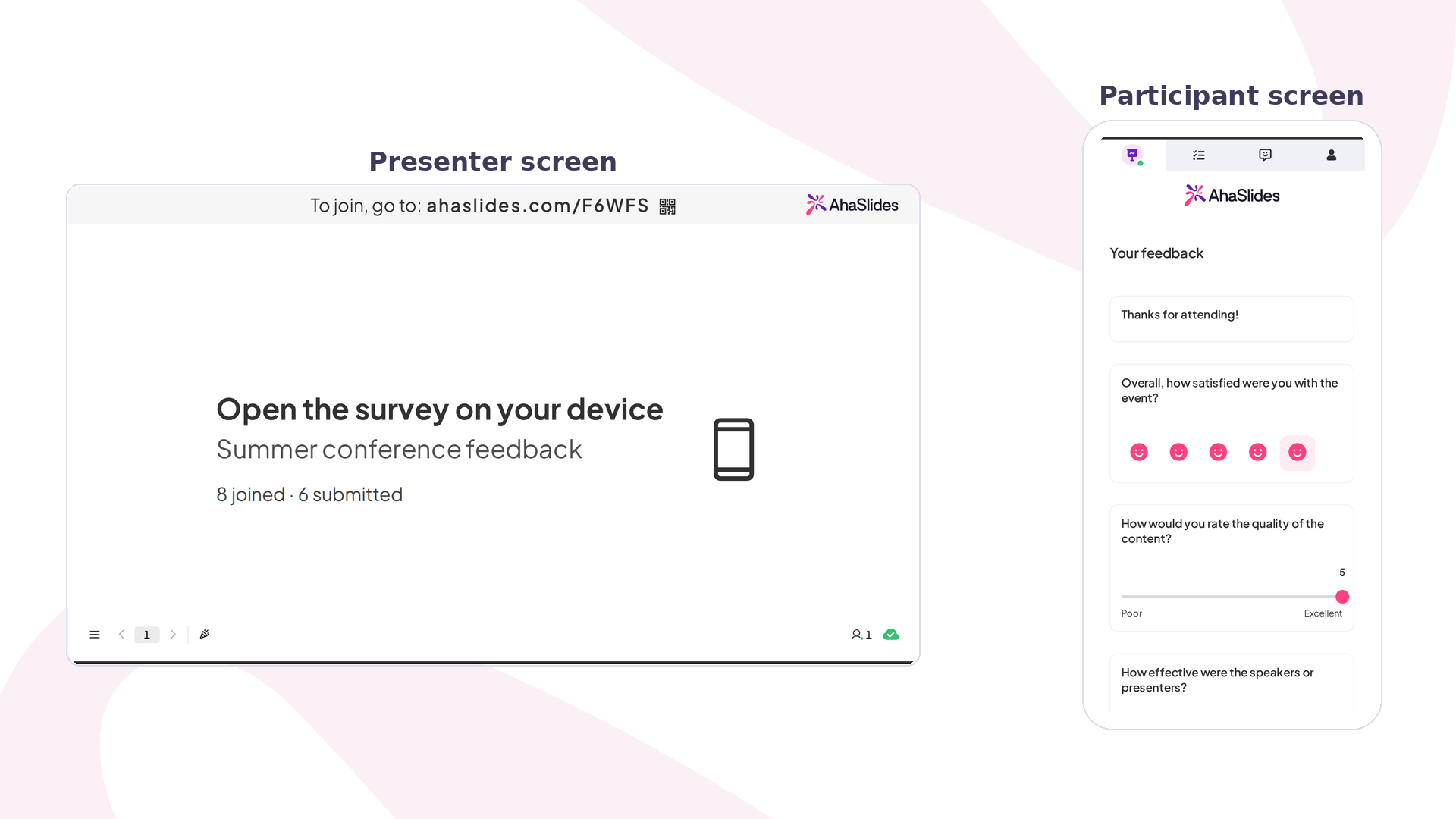
Präsentieren Sie Ihre Präsentation wie gewohnt. Vor Beginn werden der QR-Code und der Kurzcode für die Teilnahme angezeigt. Die Teilnehmenden scannen die Codes, die Seite öffnet sich im Browser und sie sind dabei. Kein App-Download erforderlich. Sobald Sie die Folie zur Umfrage erreichen, öffnet sich diese auf dem Smartphone jedes Teilnehmenden. Sie scrollen durch die Fragen und tippen auf „ Absenden“ , während auf dem Bildschirm des Präsentators die Anzahl der Teilnehmenden und deren Antworten angezeigt wird.
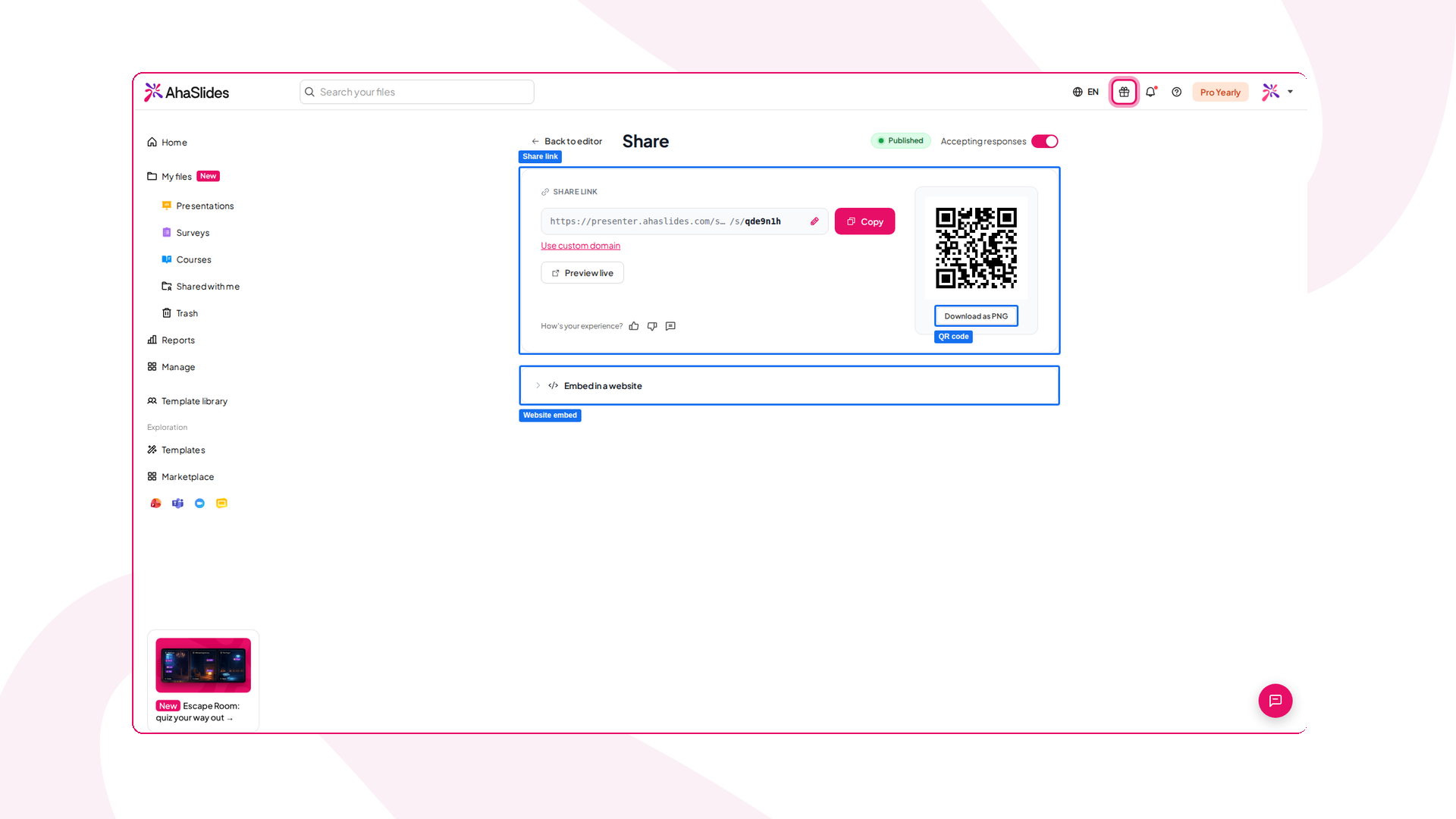
Keine Präsentation? Veröffentlichen Sie die Umfrage, klicken Sie auf Teilen und wählen Sie Mit Teilnehmern teilen , um einen Freigabelink, einen QR-Code zum Herunterladen als PNG und eine Option zum Einbetten in eine Website zu erhalten:
Schritt 7: Besprechen Sie die Ergebnisse
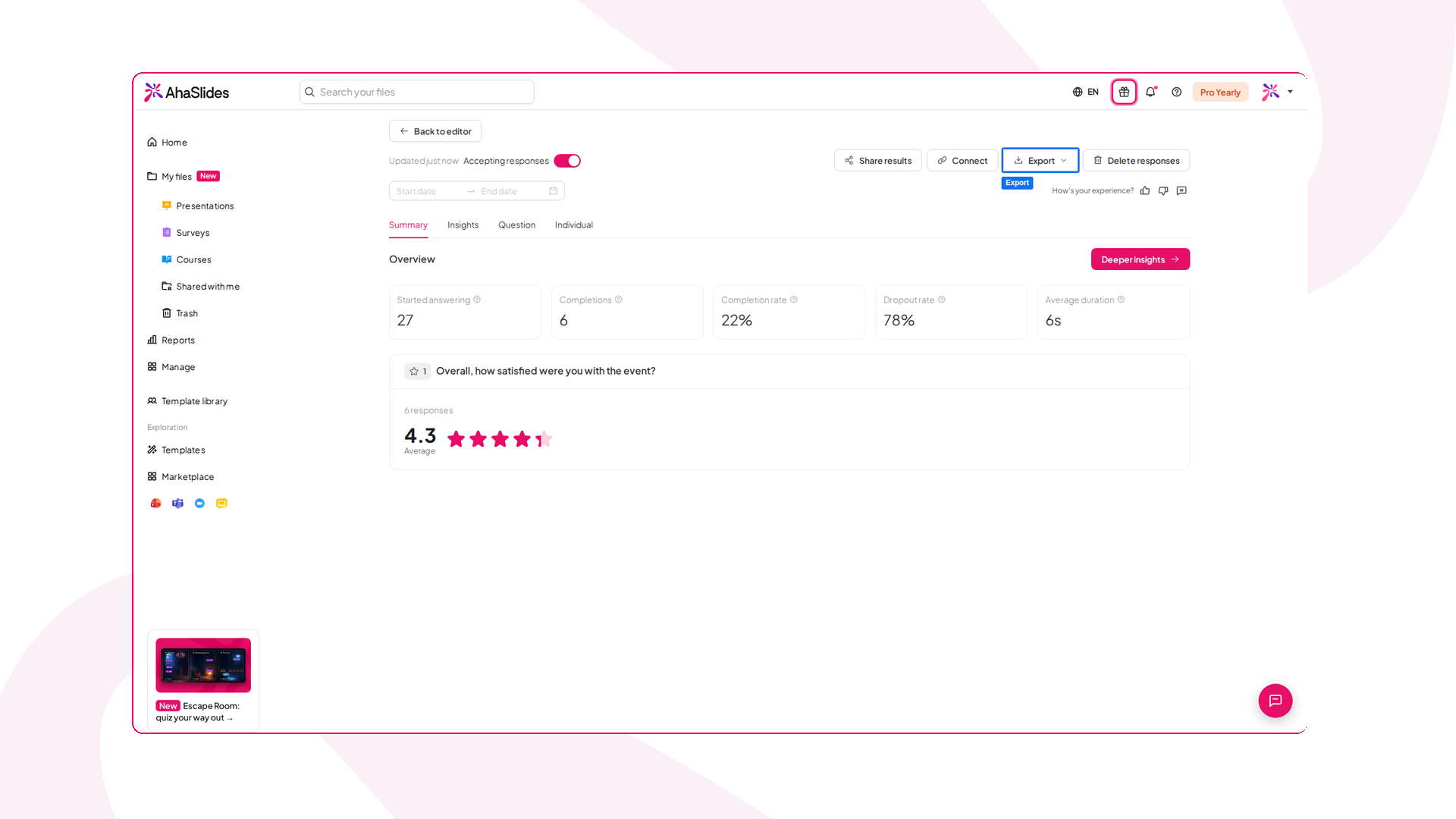
Diesen Schritt überspringen viele. Die Umfrageergebnisse werden direkt nach dem Absenden erfasst. Öffnen Sie daher die Ergebnisansicht , sobald alle Antworten vorliegen: Eine Zusammenfassung zeigt, wie viele die Umfrage begonnen, abgeschlossen oder abgebrochen haben, inklusive einer Aufschlüsselung für jede Frage. Sprechen Sie die Ergebnisse an („Zwei Drittel von Ihnen haben diese Frage mit 3 oder weniger bewertet, also investieren wir hier noch zehn Minuten“) und handeln Sie entsprechend. Ob in einem Raum oder als Online-Live-Umfrage – eine Umfrage, die nie besprochen wird, ist nichts anderes als Datenerfassung mit unnötigen Schritten.
Durchführung einer Live-Umfrage in PowerPoint, Teams, Zoom und Google Slides
- PowerPoint. Mit dem AhaSlides-Add-in für PowerPoint können Sie interaktive Folien in Ihre bestehende Präsentation einfügen. So lässt sich beispielsweise eine Live-Umfrage in PowerPoint direkt aus der Datei starten, die Sie ohnehin präsentieren wollten. Unsere Schritt-für-Schritt-Anleitung dazu finden Sie hier. Erstellen einer PowerPoint-Wortwolke zeigt das Add-in in Aktion.
- Microsoft Teams und Zoom. Die AhaSlides-Apps für Teams und Zoom ermöglichen es den Teilnehmern, direkt im Meeting-Fenster zu antworten – ideal für hybride und Remote-Teams. Weitere Ideen finden Sie in unserem Leitfaden. interaktive Online-Meetings.
- Google-Präsentationen. Nutzen Sie das AhaSlides-Add-on in Google Slides oder veröffentlichen Sie Ihre Präsentation im Web und betten Sie sie in AhaSlides ein, und fügen Sie dann Umfragefragen zwischen Ihren Folien hinzu.
Die in Teams und Zoom integrierten Umfragetools eignen sich gut für kurze Fragen und bieten nun auch die Möglichkeit, Bewertungen und Freitextantworten einzufügen. Was ihnen fehlt, ist der vollständige Präsentationsablauf: Umfragen, Fragen und Antworten sowie Ihre Folien in einem einzigen Deck, eine größere Auswahl an Formaten und ein zusammenfassender Bericht mit allen Antworten.
Eine Live-Umfrage für Meetings: ein Beispiel
Hier ist eine kurze Umfrage mit fünf Fragen, die wir zum Einstieg in ein monatliches Teammeeting verwenden würden. Sie dauert inklusive Diskussion etwa sechs Minuten.
- Wortwolke: „Ein Wort, um zu beschreiben, wie sich dieser Monat angefühlt hat.“
- Bewertungsskala: „Bewertung von 1 bis 5: Ich weiß, was meine Prioritäten für den nächsten Monat sind“ und „Ich habe alles, was ich brauche, um sie zu erreichen.“
- Poll: „Welches dieser Probleme sollten wir zuerst beheben?“ (drei Optionen aus dem Rückblick des letzten Monats)
- Rangliste: „Ordnen Sie diese vier Projekte danach, wie wichtig sie für die Kunden sind.“
- Fragen und Antworten (anonym): "Worüber sollten wir heute sprechen, was nicht auf der Tagesordnung steht?"
Zeigen Sie die Wortwolke und die Bewertungen live an und blenden Sie die Umfrageergebnisse aus, bis alle abgestimmt haben. Die Folie für die Fragen und Antworten bleibt während der gesamten Sitzung geöffnet.
Eine Live-Umfrage für den Unterricht: ein Beispiel
Für eine Vorlesung oder einen Unterricht eignet sich eine Live-Umfrage am besten als Kontrolle vor, während und nach der Unterrichtsstunde:
- Vorher: Eine Umfrage mit einer kurzen Diagnosefrage zum Thema, um herauszufinden, was die Schüler bereits wissen.
- Während: Eine offene Frage: „Was ist noch unklar?“, die Antworten werden anonym angezeigt.
- Nach: eine Bewertungsskala: „Wie sicher fühlen Sie sich, dies einem Klassenkameraden zu erklären?“
Vergleichen Sie am Ende der Stunde die Antworten vor und nach der Unterrichtsstunde. Weitere Unterrichtsideen finden Sie in unserem Leitfaden zu Umfragen im Unterricht.
Live-Umfrageergebnisse lesen und teilen
Die Ergebnisse einer Live-Umfrage erfüllen zwei Funktionen: Sie regen im Raum die Diskussion an und dienen nach der Sitzung als Dokumentation.
Achten Sie während der Sitzung auf Überraschungen: geteilte Meinungen, geringe Zustimmungswerte, ein Wort, das immer wieder auftaucht. Echtzeit-Umfrageergebnisse sind am nützlichsten, wenn sie Ihre weiteren Aussagen beeinflussen.
Nach der Sitzung speichert AhaSlides einen Bericht mit allen Antworten. Mit einem kostenpflichtigen Abonnement können die Daten nach Excel exportiert werden. Falls Sie die Ergebnisse in einer Präsentation für Stakeholder aufbereiten möchten, finden Sie in unserem Leitfaden zur Präsentation von Umfrageergebnissen eine Schritt-für-Schritt-Anleitung.
Die Ergebnisse einer Umfrage finden Sie unter „Berichte“ > „Umfragen“ in Ihrem Dashboard oder durch Klicken auf „Ergebnisse anzeigen “ im Umfrage-Editor. Die Optionen „Ergebnisse teilen“ und „Exportieren“ befinden sich oben auf der Seite. Sie können die Antworten als Excel- oder CSV-Datei exportieren.
Worauf Sie bei einem Live-Umfragetool achten sollten
Es gibt zahlreiche Apps und Tools für Live-Umfragen und Publikumsbefragungen, die sich in der Funktionsliste meist ähneln. Folgende Unterschiede zeigen sich jedoch im praktischen Einsatz:
- Beitritt ohne App. Die meisten Echtzeit-Umfrage-Apps laufen heutzutage im Browser, und die Teilnahme per QR-Code ist das Minimum. Eine App, die zum Herunterladen einer Software auffordert, verliert einen Teil der Zielgruppe bereits vor der ersten Frage.
- Fragevielfalt. Umfragen durch einfache Abstimmungen sind noch keine Umfrage. Eine gute interaktive Umfrage-App bietet Bewertungsskalen, Wortwolken, offene Antwortmöglichkeiten und Ranglisten in derselben Sitzung.
- Kontrolle über die Ergebnisse. Man sollte die Möglichkeit haben, Ergebnisse pro Frage ein- oder auszublenden und den Leuten zu erlauben, anonym zu antworten.
- Wo es verläuft. Wenn Sie in PowerPoint präsentieren oder in Teams Meetings abhalten, wählen Sie ein Tool, das in diesen Programmen funktioniert.
- Größe des Publikums. Eine für ein zehnköpfiges Team entwickelte Gruppenumfrage-App kann in einem Konferenzsaal an ihre Grenzen stoßen. Prüfen Sie daher die Teilnehmerbegrenzung des von Ihnen gewählten Tarifs.
- Ergebnisse, die Sie behalten können. Ein Bericht und ein Export, damit die Daten auch nach der Sitzung erhalten bleiben.
Wenn Sie hauptsächlich Umfragen mit nur einer Frage benötigen, vergleicht unsere Übersicht kostenloser Online-Umfragetools die wichtigsten Optionen. Falls Sie ein Tool anstelle eines Formulars suchen, finden Sie in unserer Liste Alternativen zu SurveyMonkey weitere Optionen.
Häufige Fehler zu vermeiden
- Zu viele Fragen hintereinander. Ein Block von zehn Fragen verwandelt eine Live-Sitzung in ein Formularausfüllen. Verteilen Sie sie.
- Fragen ohne zu handeln. Wenn man fragt, welches Thema behandelt werden soll, und dann die Antwort ignoriert, hören die Leute auf zu antworten.
- Suggestivfragen. „Wie sehr hat Ihnen die heutige tolle Sitzung gefallen?“ ist eher ein Ausdruck von Höflichkeit als eine Frage der Meinung.
- Bei sensiblen Fragestellungen werden die Ergebnisse zu früh angezeigt. Sie sollten bis zum Ende der Abstimmung verborgen bleiben, damit die ersten Antworten die übrigen nicht beeinflussen.
- Die Teilnehmer, die per Fernzugriff zugeschaltet sind, werden vergessen. Bei hybriden Meetings sollte die Frage laut vorgelesen und lange genug auf dem Bildschirm angezeigt werden, damit auch Teilnehmer mit verzögerter Videoübertragung sie sehen können.
Häufig gestellte Fragen
Worin besteht der Unterschied zwischen einer Live-Umfrage und einer Meinungsumfrage?
Eine Umfrage besteht üblicherweise aus einer einzigen Multiple-Choice-Frage. Eine Live-Befragung hingegen ist ein kurzer Fragenkatalog, der oft verschiedene Formate wie Bewertungsskalen, Wortwolken und offene Antworten kombiniert und während einer Sitzung durchgeführt wird, um die Ansichten einer Gruppe zu einem Thema zu erfassen.
Kann ich kostenlos eine Live-Umfrage durchführen?
Ja. Mit dem kostenlosen AhaSlides-Tarif können bis zu 50 Live-Teilnehmer gleichzeitig teilnehmen und unbegrenzt Präsentationen halten. Die aktuellen Beschränkungen finden Sie auf der Preisseite , bevor Sie eine größere Veranstaltung planen.
Wie können Teilnehmer an einer Live-Umfrage teilnehmen?
Sie scannen einen QR-Code oder geben einen kurzen Beitrittscode in den Browser ihres Smartphones ein. Weder ein App-Download noch ein Konto sind erforderlich.
Sind die Antworten auf Live-Umfragen anonym?
Das ist möglich. Sie entscheiden, ob Sie Namen oder andere Details erfassen. Um ehrliches Feedback zu sensiblen Themen zu erhalten, lassen Sie die Teilnehmer anonym antworten und weisen Sie sie auf dem Bildschirm darauf hin.
Welches Umfragetool eignet sich am besten für Meetings?
Das beste Umfragetool für Meetings ist eines, dem Ihre Teilnehmer innerhalb von Sekunden beitreten können, das in Ihre Meeting-Software integriert ist und mehr als nur Multiple-Choice-Fragen bietet. AhaSlides läuft in PowerPoint, Teams und Zoom und unterstützt Umfragen, Bewertungsskalen, Wortwolken, offene Fragen, Ranglisten und Fragerunden in derselben Sitzung.
Quellen
- Freeman, S., Eddy, SL, McDonough, M., et al. (2014). Aktives Lernen steigert die Leistungen der Schüler in Naturwissenschaften, Ingenieurwesen und Mathematik. PNAS, 111(23), 8410–8415. https://www.pnas.org/doi/10.1073/pnas.1319030111
- Kay, RH, & LeSage, A. (2009). Untersuchung der Vorteile und Herausforderungen des Einsatzes von Publikumsabstimmungssystemen: Ein Überblick über die Literatur. Computers & Education, 53(3), 819–827. https://doi.org/10.1016/j.compedu.2009.05.001







