


यह लेख उन लोगों के लिए लिखा गया है जो एक ही तरह की स्थिर प्रेजेंटेशन बनाते-बनाते थक चुके हैं, जो कमरे में चुपचाप लोगों को अपने फोन की ओर बढ़ते हुए देखते हैं, और यह सोच रहे हैं कि क्या आखिरकार कुछ बेहतर विकल्प मौजूद है, बिना महीनों की मेहनत से बनी स्लाइड्स को फिर से बनाने की जरूरत के।
संक्षेप में कहें तो: अधिकांश पॉवरपॉइंट विकल्प आपको एक नए संपादक में शुरुआत करने के लिए कहते हैं, और अच्छे विकल्प मुख्य रूप से आपकी स्लाइडों के स्वरूप को बदलते हैं। देखनाAhaSlides आपकी स्लाइड्स के स्वरूप को बदल देता है। doऔर यह इस सूची में एकमात्र विकल्प है जो आपको अपने मौजूदा को बनाए रखने की अनुमति देता है। .pptx लाइव पोल, क्विज़ और गेम जोड़ते समय, आपके दर्शक अपने फ़ोन से जवाब दे सकते हैं, या तो सीधे पॉवरपॉइंट में अहास्लाइड्स ऐड-इन डालकर या पूरे डेक को इम्पोर्ट करके। इस गाइड के बाकी हिस्से में दस विकल्पों की ईमानदारी से तुलना की गई है, फिर सबसे कम जोखिम वाले तरीके से आगे बढ़ने का तरीका बताया गया है।
पॉवरपॉइंट कहीं नहीं जाने वाला; यह अभी भी अधिकांश प्रस्तुतकर्ताओं का पसंदीदा टूल है, और एक क्रमबद्ध स्लाइड डेक बनाने के लिए इसका कोई मुकाबला नहीं है। लेकिन इसका प्रारूप, जिसमें एक व्यक्ति बोलता है और बाकी सब देखते हैं, दर्शकों को बोर कर देता है। नीचे दिए गए विकल्प इस समस्या का अलग-अलग तरीके से समाधान करते हैं: कुछ स्लाइड्स को अधिक आकर्षक बनाते हैं, कुछ उन्हें गैर-क्रमिक बनाते हैं, और एक उन्हें इंटरैक्टिव बनाता है। अपनी समस्या के अनुसार सही टूल चुनें।
.webp)
पावरपॉइंट के विकल्प की तलाश क्यों करें?
तीन कारण बार-बार सामने आते हैं।
पहला है सहभागिता। स्लाइड प्रेजेंटेशन डिज़ाइन के अनुसार एकतरफा होती है, और किसी पाठ, प्रशिक्षण सत्र या टाउन हॉल के लिए, यही इसकी अंतर्निहित सीमा है; एनिमेशन की कोई भी मात्रा इसे ऊपर नहीं उठा सकती, क्योंकि दर्शकों के पास करने के लिए अभी भी कुछ नहीं होता।
दूसरा मुद्दा सहयोग और लागत है। पॉवरपॉइंट की रीयल-टाइम सह-संपादन क्षमता वेब-आधारित उपकरणों से पीछे है, और एक बार का ऑफिस लाइसेंस अभी भी प्रति डिवाइस 100 डॉलर से अधिक का है, जबकि मुफ्त, ब्राउज़र-आधारित विकल्प मौजूद हैं।
तीसरा बिंदु उपयुक्तता से संबंधित है: गैर-रेखीय कहानी कहने की कला, मोशन ग्राफिक्स, ब्रांड-नियंत्रित टेम्पलेट्स और क्लिक करने योग्य प्रोटोटाइप, ये सभी ऐसी चीजें हैं जिनका पॉवरपॉइंट अनुमान लगा सकता है, लेकिन इसे इसके लिए बनाया नहीं गया था।
असल बात यह है कि स्विच करने का मतलब आमतौर पर अपनी स्लाइड्स को एक नए ऐप में फिर से बनाना होता है। इसी परेशानी के कारण अंत में दिया गया माइग्रेशन सेक्शन तुलना जितना ही महत्वपूर्ण है।
एक नज़र में पावरपॉइंट के दस सर्वश्रेष्ठ विकल्प
यहां सभी पहलुओं को एक ही तालिका में दर्शाया गया है। इंटरैक्टिविटी, विज़ुअल, उपयोग में आसानी और सपोर्ट को एक से पांच तक अंक दिए गए हैं; कीमतें सितंबर 2026 में सार्वजनिक रूप से सूचीबद्ध वार्षिक आधार पर भुगतान की जाने वाली शुरुआती श्रेणी की हैं, और अधिकांश के लिए मासिक बिलिंग दर अधिक है (कुछ के लिए निःशुल्क योजनाएं उपलब्ध हैं)।
आगे पढ़ने से पहले ही एक बात स्पष्ट हो जाती है: दस में से नौ प्रतियोगिताएं इस बात पर होती हैं कि आपकी स्लाइडें कैसी दिखती हैं या उनका प्रवाह कैसा है। केवल एक प्रतियोगिता इस बात पर होती है कि प्रस्तुति के दौरान आपके दर्शक क्या करते हैं।
दस विकल्प, एक-एक करके
1. AhaSlides: प्रेजेंटेशन को दो-तरफ़ा सत्र में बदलने के लिए सबसे अच्छा विकल्प।
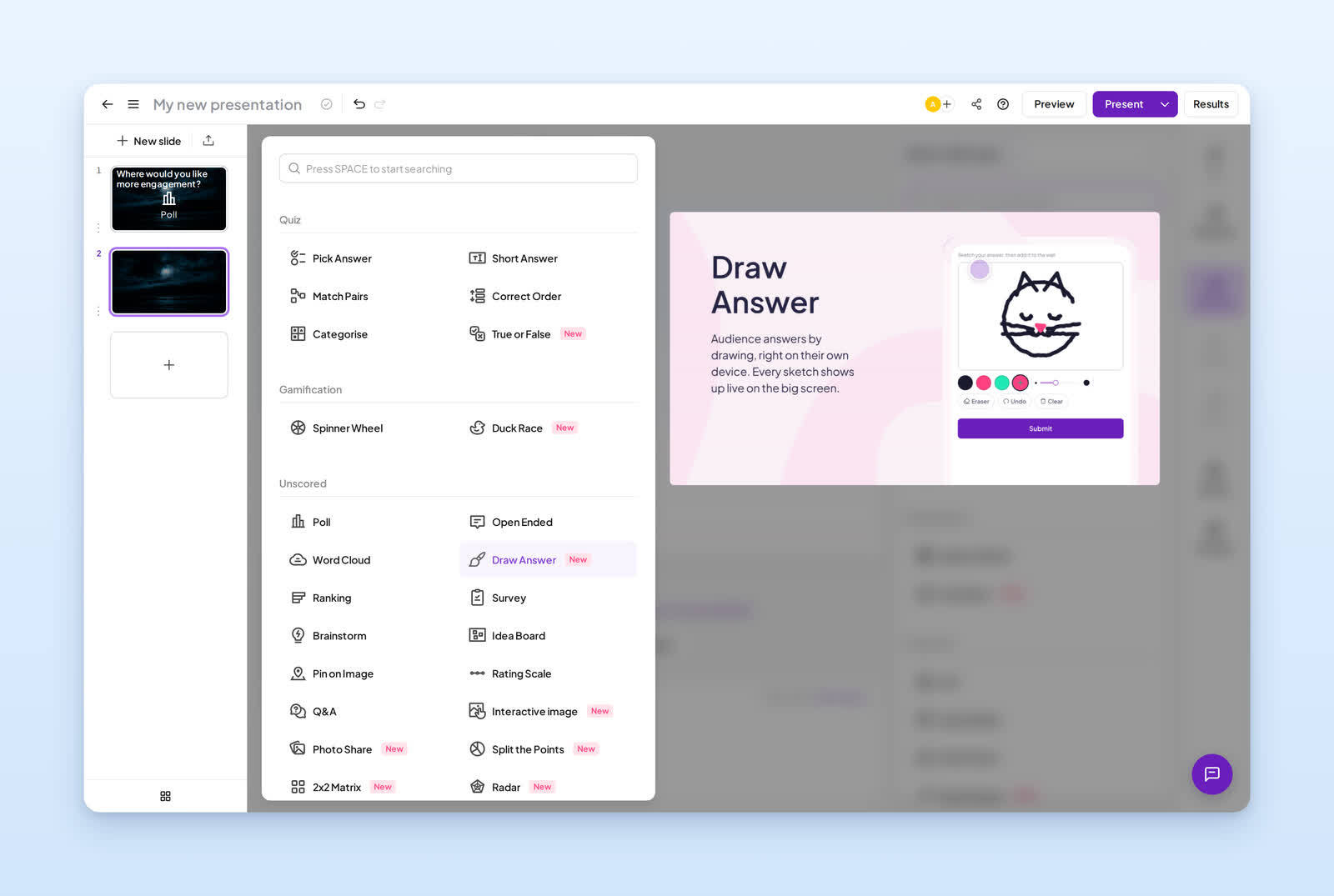
अगर आपने कभी किसी प्रेजेंटेशन के दौरान दर्शकों को बीच में ही बोर होते देखा है, तो आप समझ सकते हैं कि एक नीरस प्रेजेंटेशन कैसा माहौल बना सकती है। AhaSlides इस समस्या को दूर करता है: यह आपको लाइव पोल, वर्ड क्लाउड, रेटिंग स्केल, खुले सवाल, प्रश्नोत्तर सत्र और स्कोर वाले क्विज़ गेम को एक सामान्य प्रेजेंटेशन में ही शामिल करने की सुविधा देता है। दर्शक अपने फ़ोन ब्राउज़र से जुड़ते हैं, किसी ऐप या अकाउंट की ज़रूरत नहीं होती, और वे अपने जवाब अपनी स्क्रीन पर देखते हैं जबकि परिणाम आपकी स्क्रीन पर लाइव दिखाई देते हैं।
स्विचिंग कॉस्ट के मामले में भी यह सबसे अलग है। आपको "पावरपॉइंट का इस्तेमाल जारी रखने" और "इंटरैक्टिव तरीके से प्रेजेंटेशन देने" में से किसी एक को चुनने की ज़रूरत नहीं है: ऐड-इन के ज़रिए अपने मौजूदा डेक में AhaSlides जोड़ें और पावरपॉइंट से प्रेजेंटेशन दें, या डेक को AhaSlides में इम्पोर्ट करें। दोनों ही तरीकों से आपकी स्लाइड्स आपके साथ रहेंगी। (पूरी प्रक्रिया नीचे दी गई है।)
इसकी खासियत: इंटरैक्टिव स्लाइड प्रकार (पोल, क्विज़, गेम) जो आपकी स्लाइड के अंदर चलते हैं, साथ ही एक पॉवरपॉइंट ऐड-इन ताकि आपका मौजूदा प्रेजेंटेशन काम करता रहे।
समझौता: व्यक्तिगत स्लाइडों का गहन दृश्य अनुकूलन कैनवा या विस्मे जैसे डिज़ाइन-प्रथम टूल की तुलना में हल्का है; इसकी ताकत पिक्सेल-स्तर के कला निर्देशन के बजाय जुड़ाव है।
मूल्य: उदार निःशुल्क योजना; सशुल्क योजना $7.95 प्रति माह से शुरू।
2. डेकटॉपस: पांच मिनट में पहला ड्राफ्ट तैयार करने के लिए सबसे अच्छा।
डेकटॉपस एक एआई डेक बिल्डर है: इसे एक विषय दें, और यह एक संरचित, उचित रूप से डिज़ाइन किया गया प्रेजेंटेशन तैयार कर देगा जिसे आप परिष्कृत कर सकते हैं। यह शुरुआत करने वालों के लिए समय बचाने का एक बेहतरीन साधन है।
लाभ: समझदारीपूर्ण लेआउट और छवियों के साथ त्वरित, कम मेहनत वाला पहला मसौदा तैयार करना।
नकारात्मक पक्ष: एआई आउटपुट को आमतौर पर आपके उद्देश्य के अनुरूप बनाने के लिए उसमें कुछ बदलाव करने पड़ते हैं, और सर्वश्रेष्ठ एआई सुविधाएं सशुल्क संस्करण में उपलब्ध हैं, जिससे "मुफ्त और तुरंत" मिलने का आकर्षण कम हो जाता है।
3. गूगल स्लाइड्स: सबसे अच्छा मुफ्त और जाना-पहचाना विकल्प
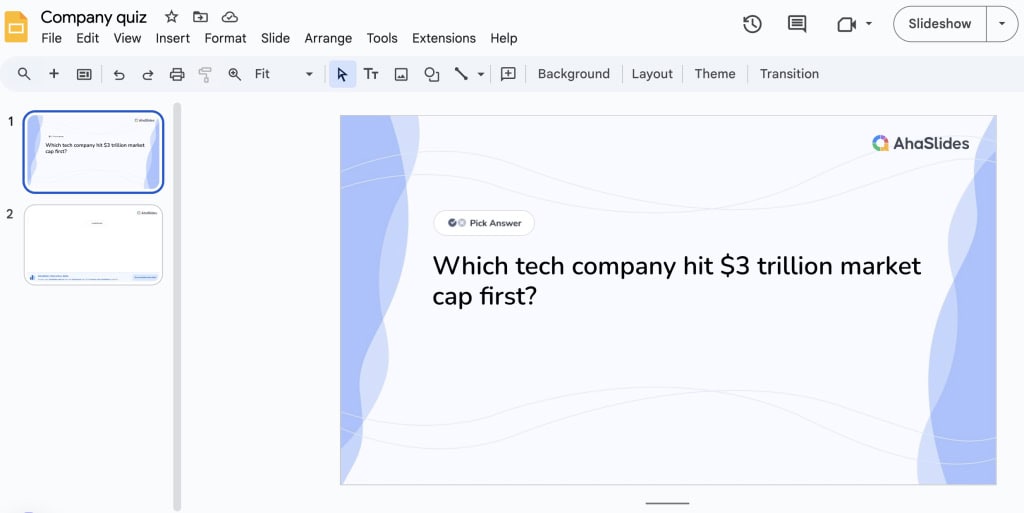
Google Slides इसका सबसे सटीक विकल्प है। इसका इंटरफ़ेस PowerPoint जैसा ही है, इसमें रीयल-टाइम सहयोग बेहतरीन है, और Google खाते के साथ यह मुफ़्त है।
फायदे: मुफ्त, परिचित, सही मायने में सहयोगात्मक और कहीं से भी सुलभ।
नकारात्मक पक्ष: पॉवरपॉइंट की तुलना में इसमें टेम्प्लेट लाइब्रेरी कम है, और पॉवरपॉइंट की तरह ही यह एकतरफा प्रारूप है, इसलिए यह लागत और सहयोग की समस्या को तो हल कर देता है, लेकिन सहभागिता की समस्या को नहीं।
4. प्रेज़ी: गैर-रेखीय, दृश्य कहानी कहने के लिए सर्वोत्तम
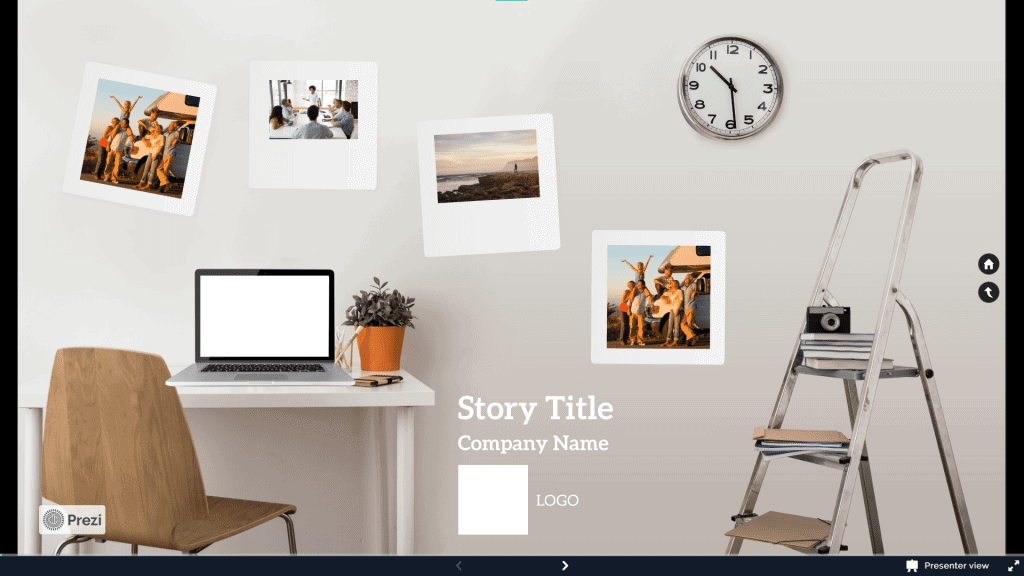
प्रेज़ी स्लाइड-दर-स्लाइड मॉडल को छोड़कर एक खुले कैनवास का उपयोग करता है, जिस पर आप ज़ूम और पैन करके विषय और उप-विषय बना सकते हैं और उन्हें आपस में जोड़ सकते हैं। सही उपयोग से यह एक कहानी को एक यात्रा का अनुभव कराता है।
फायदे: यादगार ज़ूम और पैन मूवमेंट; एक दमदार प्रेज़ी वीडियो मोड जो आपको आपकी सामग्री पर ओवरले करता है।
नकारात्मक पक्ष: इस स्वतंत्रता का दुरुपयोग करना आसान है, केवल गति के लिए गति करना दर्शकों को थोड़ा चक्कर आने जैसा महसूस करा सकता है, और इसे सीखने में वास्तव में समय लगता है।
5. कैनवा: डिज़ाइन-आधारित प्रेजेंटेशन के लिए सबसे अच्छा विकल्प
कैनवा का ड्रैग-एंड-ड्रॉप एडिटर और विशाल टेम्प्लेट और एसेट लाइब्रेरी गैर-डिजाइनरों को भी आसानी से आकर्षक स्लाइड बनाने की सुविधा देता है। देखने में सुंदर और ब्रांड के अनुरूप प्रेजेंटेशन के लिए, यह इस सूची में सर्वश्रेष्ठ विकल्पों में से एक है।
फायदे: टेम्पलेट्स और स्टॉक का विशाल संग्रह, आसान संपादक, मजबूत सहयोग।
नकारात्मक पक्ष: इसकी अंतःक्रियाशीलता बुनियादी एम्बेड तक सीमित है; यह स्लाइड को सुंदर तो बनाती है, लेकिन सहभागितापूर्ण नहीं।
6. स्लाइडडॉग: मिश्रित मीडिया प्लेलिस्ट के लिए सबसे अच्छा
SlideDog की खासियत यह है कि यह PowerPoint, PDF, Prezi, वीडियो, वेब पेज जैसे विभिन्न प्रकार की फाइलों को एक निर्बाध प्लेलिस्ट में पिरो देता है, जिसे आप बातचीत के दौरान ऐप्स के बीच Alt-Tab दबाए बिना चला सकते हैं।
लाभ: विभिन्न मीडिया को एक सहज क्रम में प्रस्तुत करता है।
नकारात्मक पक्ष: यह एक प्लेबैक टूल है, एडिटर नहीं; आप अपनी स्लाइड कहीं और बनाते हैं, और विज़ुअल और टेम्प्लेट इसका काम नहीं है।
7. विस्मे: डेटा से भरपूर और ब्रांड के अनुरूप दस्तावेज़ों के लिए सर्वोत्तम।
Visme एक प्रेजेंटेशन टूल और डिज़ाइन प्लेटफॉर्म के बीच का एक माध्यम है, जो चार्ट, इन्फोग्राफिक्स और ब्रांड नियंत्रणों में माहिर है। यह उन रिपोर्टों और डेटा-प्रधान प्रस्तुतियों के लिए उपयुक्त है जिन्हें एकरूपता की आवश्यकता होती है।
फायदे: उत्कृष्ट डेटा विज़ुअलाइज़ेशन और ब्रांड-किट नियंत्रण।
नकारात्मक पक्ष: इसकी व्यापकता का अर्थ है कि साधारण स्लाइड टूल की तुलना में इसकी शुरुआत अधिक कठिन होती है, और इसकी अंतःक्रियाशीलता सीमित होती है।
8. पॉवटून: एनिमेटेड, वीडियो-शैली की प्रस्तुतियों के लिए सर्वोत्तम
पॉवटून एनिमेशन और वीडियो पर अधिक ध्यान केंद्रित करता है, जो तब उपयोगी होता है जब आप स्थिर स्लाइड के बजाय व्याख्यात्मक प्रस्तुति चाहते हैं।
लाभ: विशिष्ट एनिमेटेड और वीडियो-शैली का आउटपुट।
नकारात्मक पक्ष: इस शैली को आसानी से पहचाना जा सकता है और यह हर दर्शक वर्ग के लिए उपयुक्त नहीं है; सामान्य स्लाइड की तुलना में रेंडरिंग और संपादन में अधिक समय लगता है।
9. पिच: बेहतरीन टीम और सेल्स प्रेजेंटेशन के लिए सबसे उपयुक्त
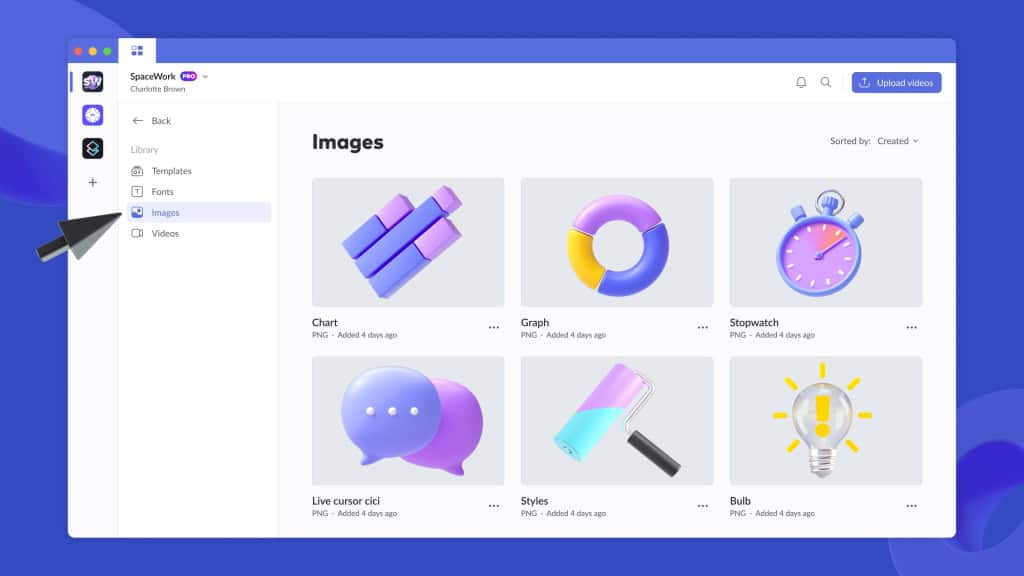
पिच उन टीमों के लिए बनाया गया है जो प्रभावी, ब्रांड के अनुरूप बिक्री और स्टार्टअप प्रेजेंटेशन तैयार करती हैं, साथ ही साझा प्रेजेंटेशन के साथ प्राप्तकर्ता कैसे जुड़ते हैं, इस पर मजबूत सहयोग और विश्लेषण प्रदान करती हैं।
फायदे: सुंदर टेम्पलेट्स, वास्तविक टीम कार्यप्रवाह और दर्शक विश्लेषण।
नकारात्मक पक्ष: इसकी कीमत और प्रस्तुति टीमों को ध्यान में रखकर की गई है; एक बार की बातचीत के लिए यह अनावश्यक है, और यह एक डिजाइन-और-साझा करने वाला उपकरण है, न कि लाइव-एंगेजमेंट वाला।
10. फिग्मा: डेक में क्लिक करने योग्य प्रोटोटाइप के लिए सबसे अच्छा विकल्प
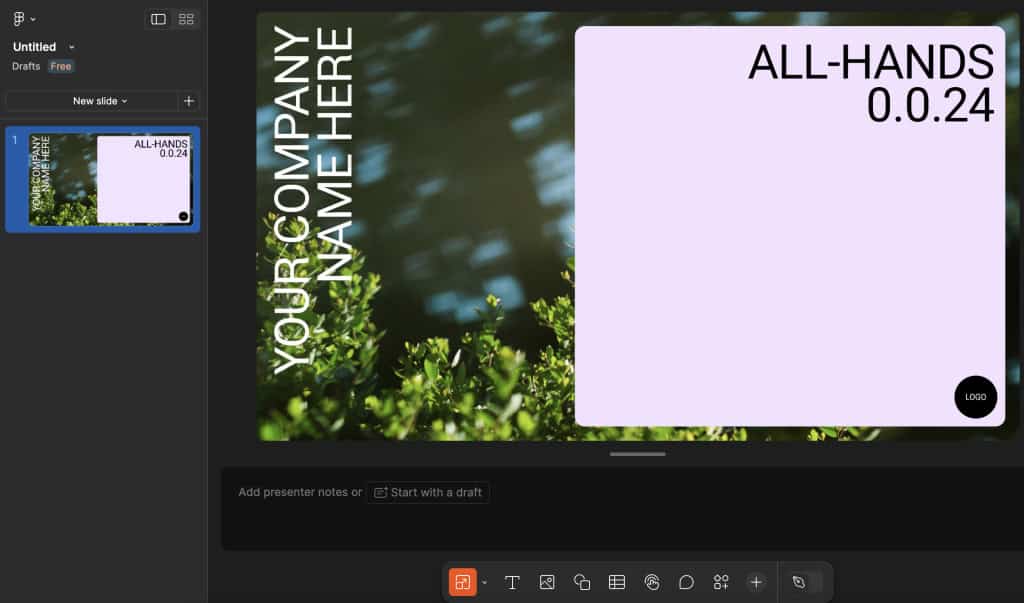
फिग्मा (फिग्मा स्लाइड्स के साथ) उत्पाद और डिजाइन टीमों को स्लाइड्स के साथ वास्तविक, क्लिक करने योग्य प्रोटोटाइप एम्बेड करने की सुविधा देता है, इसलिए डेमो स्क्रीनशॉट के बजाय वास्तविक इंटरफ़ेस होता है।
लाभ: प्रस्तुति के दौरान लाइव प्रोटोटाइप; डिजाइन समीक्षाओं के लिए उत्कृष्ट।
नकारात्मक पक्ष: इसे सीखना सबसे कठिन है, और यदि आप पहले से फिग्मा में काम नहीं करते हैं तो इसका कोई मूल्य नहीं है।
आपको अपनी पॉवरपॉइंट प्रेजेंटेशन को छोड़ने की आवश्यकता नहीं है।
लोग पावरपॉइंट का इस्तेमाल करते रहने का सबसे बड़ा कारण शायद ही कभी इस टूल के प्रति प्रेम होता है; बल्कि यह है कि स्विच करने का मतलब सब कुछ फिर से बनाना होता है। AhaSlides इस सूची में एकमात्र ऐसा विकल्प है जिसे इस तरह बनाया गया है कि आपको ऐसा करने की ज़रूरत नहीं है। इसमें दो आज़माए हुए तरीके हैं, और आप पहले तरीके से आज ही शुरुआत कर सकते हैं।
1. पावरपॉइंट को रखें, उसमें AhaSlides ऐड-इन जोड़ें (अभी उपलब्ध है, सबसे कम जोखिम)। AhaSlides एक आधिकारिक PowerPoint ऐड-इन प्रदान करता है जो लाइव पोल, क्विज़, वर्ड क्लाउड और प्रश्नोत्तर को सीधे आपकी मौजूदा PowerPoint स्लाइड में एम्बेड करता है। .pptxआप PowerPoint से ठीक उसी तरह प्रेजेंटेशन देते हैं जैसे हमेशा देते आए हैं; जब आप किसी इंटरैक्टिव स्लाइड पर पहुंचते हैं, तो आपके दर्शक अपने फोन पर जवाब देते हैं और परिणाम सीधे आपके डेक में दिखाई देते हैं। इस ऐड-इन को 2025 में Microsoft के WebView2 पर AhaSlides ऐप के समान ही कोड के साथ फिर से बनाया गया था, इसलिए इंटरैक्टिव स्लाइड के प्रकार पूर्ण वेब संस्करण से मेल खाते हैं, और अब दर्शकों का दृश्य प्रेजेंटर के साथ स्वचालित रूप से चलता है जैसे ही आप डेक में आगे बढ़ते हैं। यह PowerPoint 2019 और उसके बाद के संस्करणों और Microsoft 365 के साथ काम करता है। आपकी मूल स्लाइड, ट्रांज़िशन या एनिमेशन में कुछ भी नहीं बदलता है, क्योंकि वे PowerPoint में ही रहते हैं। यह सबसे सुरक्षित पहला कदम है: आपका डेक अप्रभावित रहता है, और आप इसमें इंटरैक्शन जोड़ रहे हैं, माइग्रेट नहीं कर रहे हैं।
2. अपने डेक को AhaSlides में इंपोर्ट करें (पूरी तरह से स्विच करने के लिए)। आप 50MB और 100 स्लाइड तक की PowerPoint या PDF फ़ाइल को सीधे AhaSlides में अपलोड कर सकते हैं और उस पर एक AhaSlides प्रेजेंटेशन बना सकते हैं। इंपोर्ट करना लंबे समय से संभव है; नया फीचर है बेहतर क्वालिटी। एक हाई-फिडेलिटी इंपोर्ट सुविधा आ रही है जो आपके एनिमेशन और ट्रांजिशन को भी साथ ले जाएगी, जिससे परिणाम आपके मूल प्रेजेंटेशन के कहीं अधिक करीब दिखेगा, जबकि पहले "स्लाइड्स को इमेज के रूप में" बदलने में ऐसा नहीं होता था। एक बात का ध्यान रखें: AhaSlides हेल्प सेंटर अभी भी पुराने तरीके के बारे में बताता है, जिसके तहत एनिमेशन, ट्रांजिशन और एम्बेडेड ऑडियो सुरक्षित नहीं रहते हैं, इसलिए यदि आज हर ट्रांजिशन को बरकरार रखना आवश्यक है , तो ऊपर बताया गया ऐड-इन तरीका सबसे अच्छा है, क्योंकि इसमें आपकी स्लाइड PowerPoint में हर इफेक्ट के साथ ठीक उसी तरह दिखती हैं जैसे आपने बनाई थीं।
एक सुविधा अभी पूरी तरह से उपलब्ध नहीं है, बल्कि आने वाले समय में इसमें सुधार की गुंजाइश है: AhaSlides के अंदर आयातित स्लाइडों को संपादित करना । फिलहाल, आयातित स्लाइड डेक को एक विज़ुअल आधार के रूप में इस्तेमाल करना सबसे अच्छा है, जिसके चारों ओर आप इंटरैक्टिव स्लाइड जोड़ सकते हैं; पूर्ण रूप से इन-प्लेस संपादन की सुविधा जल्द ही उपलब्ध होगी, इसलिए आने वाले रिलीज़ में आयात प्रक्रिया और अधिक लचीली होने की उम्मीद है। हम यह बात आपको स्विच करने के बाद पता चलने से पहले ही स्पष्ट रूप से बता देना चाहते हैं।
पॉवरपॉइंट से अहास्लाइड्स पर जाने का सबसे अच्छा वर्कफ़्लो
आप जो भी रास्ता चुनें, वही तीन चरणों वाला पैटर्न आपको कम से कम प्रयास में अधिकतम लाभ दिलाता है।
चरण 1: अपने डेक को पार ले आइए। सबसे तेज़ और सबसे कम जोखिम वाला तरीका: AhaSlides ऐड-इन इंस्टॉल करें और अपने .pptx पावरपॉइंट में। पूरी तरह से तैयार होने के लिए: प्रेजेंटेशन को AhaSlides में इम्पोर्ट करें। दोनों ही तरीकों से आप बिल्कुल नए सिरे से शुरुआत नहीं कर रहे हैं।
चरण 2: जहां ध्यान आमतौर पर भटकता है, वहां संवादात्मकता जोड़ें। हर दो मिनट में एक इंटरैक्टिव स्लाइड की आवश्यकता नहीं है। श्रोताओं को सक्रिय करने के लिए शुरुआत में ही एक छोटा सा सर्वेक्षण रखें, किसी गहन भाग के बाद स्कोर वाला प्रश्नोत्तरी रखें ताकि यह पता चल सके कि श्रोताओं को विषय समझ में आया या नहीं, जहां आप श्रोताओं के अपने शब्दों को जानना चाहते हैं वहां एक वर्ड क्लाउड या खुला प्रश्नोत्तर स्लाइड रखें, और उन प्रश्नों के लिए एक गुमनाम प्रश्नोत्तर स्लाइड रखें जिन्हें लोग खुलकर नहीं पूछेंगे। तीन या चार उपयुक्त क्षण किसी भी प्रस्तुति को बदल देते हैं।
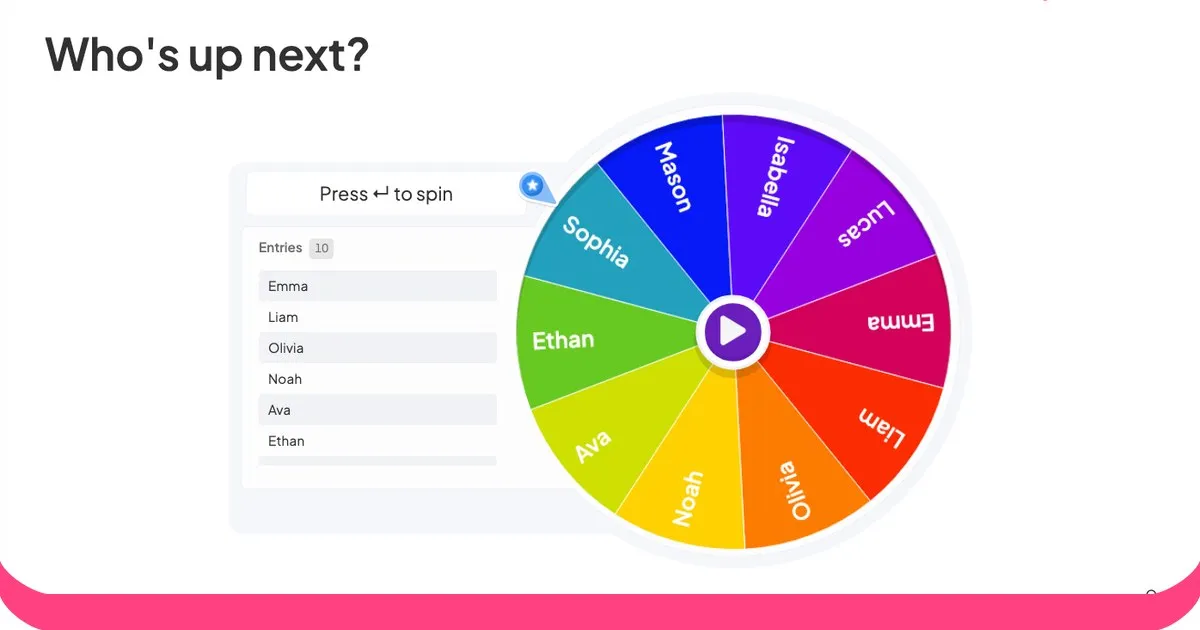
चरण 3: प्रस्तुति दें और लोगों को खेलने दें। अब आप एक ही सत्र में वो सब कर सकते हैं जो पहले तीन अलग-अलग उपकरणों से होता था: आप अपनी स्लाइड प्रस्तुत करते हैं, वास्तविक प्रश्न पूछते हैं और लाइव उत्तर देखते हैं, और आप एक टीम क्विज़ या स्पिनर-व्हील गेम भी शामिल कर सकते हैं, सब कुछ एक ही प्रेजेंटेशन से, दर्शकों के फोन पर, बिना कोई ऐप इंस्टॉल किए।
आखिरी बिंदु ही पूरी रणनीति का सार है: AhaSlides एक PowerPoint विकल्प है जो किसी भी उपयोगकर्ता को अपनी प्रस्तुति को सुरक्षित रखते हुए, एक ही सत्र में प्रस्तुति देने, मतदान करने, प्रश्नोत्तरी आयोजित करने और गेम खेलने की सुविधा देता है। अन्य नौ टूल में से प्रत्येक एक काम अच्छी तरह से करता है, बेहतर दिखता है, अलग तरह से काम करता है, प्रोटोटाइप बनाता है और एनिमेशन करता है। केवल एक ही टूल प्रस्तुति को ऐसी गतिविधि में बदलता है जिसमें दर्शक भाग ले सकते हैं।
आपको कौन सा विकल्प चुनना चाहिए?
- आप पॉवरपॉइंट को रखना चाहते हैं लेकिन एकतरफा संवाद को समाप्त करना चाहते हैं: ऐड-इन के ज़रिए AhaSlides का इस्तेमाल करें। सबसे कम जोखिम, कमरे में सबसे बड़ा बदलाव।
- आप एक निःशुल्क, परिचित अदला-बदली चाहते हैं: गूगल स्लाइड।
- आप कम से कम डिज़ाइन प्रयास के साथ सबसे सुंदर डेक चाहते हैं: डेटा से संबंधित कार्यों के लिए Canva या Visme का उपयोग किया जा सकता है।
- आप एक यादगार, गैर-रेखीय कहानी चाहते हैं: प्रेज़ी।
- आप व्यूअर एनालिटिक्स के साथ बेहतरीन टीम सेल्स डेक चाहते हैं: आवाज़ का उतार-चढ़ाव।
- आप फिग्मा में काम करते हैं और क्लिक करने योग्य प्रोटोटाइप चाहते हैं: फिग्मा स्लाइड्स।
- आप चाहते हैं कि आपके लिए पहला मसौदा लिखा जाए: डेकटॉपस।
यदि आपका लक्ष्य सौंदर्यशास्त्र के बजाय सहभागिता बढ़ाना है, और विशेष रूप से यदि आपके पास पहले से ही पॉवरपॉइंट प्रेजेंटेशन हैं जिन्हें आप दोबारा नहीं बनाना चाहते हैं, तो AhaSlides आपके लिए एकदम सही विकल्प है।
ज़्यादातर पूछे जाने वाले सवाल
पॉवरपॉइंट का सबसे अच्छा मुफ्त विकल्प क्या है?
अगर आप बिल्कुल समान विकल्प चाहते हैं, तो Google Slides सबसे अच्छा, परिचित, सहयोगी और वास्तव में मुफ्त विकल्प है। अगर आपका लक्ष्य सिर्फ एडिटर को बदलना नहीं बल्कि यूज़र को जोड़े रखना है, तो AhaSlides का एक बढ़िया मुफ्त प्लान है जो आपको प्रेजेंटेशन में लाइव पोल, क्विज़ और प्रश्नोत्तर जोड़ने की सुविधा देता है, जिसमें इसके ऐड-इन के ज़रिए मौजूदा PowerPoint डेक के अंदर भी शामिल है।
क्या मैं पावरपॉइंट छोड़े बिना अहास्लाइड्स का उपयोग कर सकता हूँ?
जी हां। AhaSlides PowerPoint ऐड-इन आपके मौजूदा PowerPoint में सीधे लाइव पोल, क्विज़, वर्ड क्लाउड और प्रश्नोत्तर को एम्बेड करता है। .pptxऔर आप हमेशा की तरह पावरपॉइंट से प्रेजेंटेशन देते हैं। इसे 2025 में वेबव्यू2 पर AhaSlides ऐप के समान कोड के साथ पुनर्निर्मित किया गया था, इसलिए इंटरैक्टिव स्लाइड प्रकार पूर्ण संस्करण से मेल खाते हैं, और यह पावरपॉइंट 2019 और उसके बाद के संस्करणों और माइक्रोसॉफ्ट 365 के साथ काम करता है। आपकी मूल स्लाइड, ट्रांज़िशन और एनिमेशन अपरिवर्तित रहते हैं क्योंकि वे कभी भी पावरपॉइंट से बाहर नहीं जाते हैं।
क्या मैं अपनी पावरपॉइंट स्लाइड को AhaSlides में इम्पोर्ट कर सकता हूँ?
जी हां। आप एक पावरपॉइंट या पीडीएफ फाइल (50 एमबी और 100 स्लाइड तक) अपलोड कर सकते हैं और उस पर अहास्लाइड्स प्रेजेंटेशन बना सकते हैं। एनिमेशन और ट्रांजिशन को साथ ले जाने वाला एक बेहतर इंपोर्ट फीचर जल्द ही उपलब्ध होगा; ध्यान दें कि हेल्प सेंटर में अभी भी एक पुराना तरीका बताया गया है जिसके तहत एनिमेशन, ट्रांजिशन और एम्बेडेड ऑडियो सुरक्षित नहीं रहते हैं, इसलिए यदि आज सभी ट्रांजिशन को सुरक्षित रखना आवश्यक है, तो ऐड-इन का उपयोग करना ही बेहतर विकल्प है। इंपोर्ट की गई स्लाइड को सीधे एडिट करने की सुविधा अभी उपलब्ध नहीं है, बल्कि इस पर काम जारी रहेगा।
दर्शकों को आकर्षित करने के लिए पावरपॉइंट का कौन सा विकल्प सबसे अच्छा है?
AhaSlides. यह इस सूची में मौजूद एकमात्र विकल्प है जिसे विशेष रूप से दो-तरफ़ा प्रस्तुति, लाइव पोल, स्कोर किए गए क्विज़, वर्ड क्लाउड, गुमनाम प्रश्नोत्तर सत्र और ऐसे गेम बनाने के लिए डिज़ाइन किया गया है जिनका उत्तर दर्शक अपने फ़ोन से दे सकते हैं। यह एकमात्र ऐसा विकल्प है जो आपको अपनी मौजूदा प्रस्तुति को छोड़े बिना एक ही सत्र में प्रस्तुति देने, प्रश्न पूछने और गतिविधियाँ संचालित करने की सुविधा देता है।
इसे अपने पास मौजूद डेक के साथ आजमाएं
यह जानने के लिए कि यह आपके दर्शकों के लिए कारगर है या नहीं, आपको कुछ भी दोबारा बनाने की ज़रूरत नहीं है। AhaSlides PowerPoint ऐड-इन इंस्टॉल करें , अपनी मौजूदा प्रेजेंटेशन को रखें और अपनी अगली प्रेजेंटेशन में एक पोल और एक क्विज़ जोड़ें। दर्शकों के देखने से लेकर भाग लेने तक का यह छोटा सा बदलाव ही अक्सर इस बदलाव को सार्थक बना देता है। AhaSlides का इस्तेमाल शुरू में मुफ़्त है और आपकी स्लाइड्स भी आपके साथ रहेंगी।
.webp)




