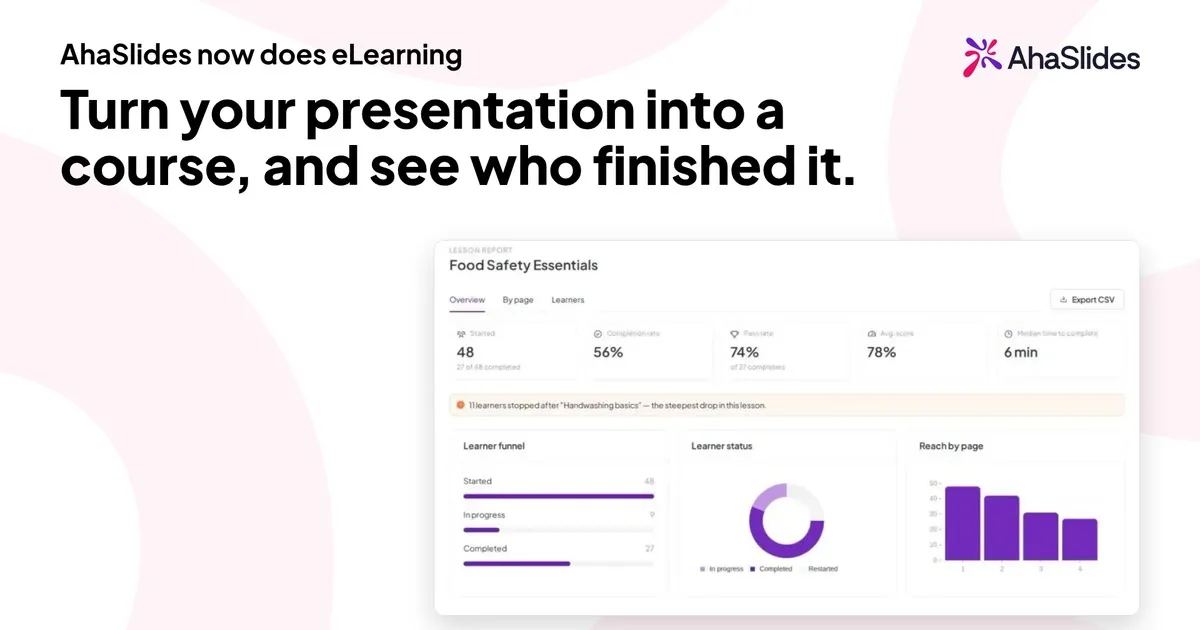
आपके पास एक ऐसा विषय है जिसे आपकी टीम को सीखना है, एक प्रेजेंटेशन है जिसे आप पहले ही दो बार प्रस्तुत कर चुके हैं, और यह सुनिश्चित करने का कोई तरीका नहीं है कि इसे सभी लोग देखें। एक लाइव सेशन उन लोगों तक पहुँचता है जो उस दिन उपस्थित हो सकते हैं। एक स्व-गति प्रशिक्षण पाठ्यक्रम सभी तक पहुँचता है, उनके लिए सुविधाजनक समय पर, और आपको यह भी दिखाता है कि किसने इसे पूरा किया।
यह गाइड आपको AhaSlides में ऑनलाइन प्रशिक्षण पाठ्यक्रम बनाने का तरीका बताती है , चाहे आप खाली पेज का उपयोग करें या पहले से मौजूद स्लाइड्स का। यह उन प्रशिक्षकों, प्रशिक्षण एवं विकास (L&D) और मानव संसाधन टीमों के लिए लिखी गई है जो किसी प्रोजेक्ट टूल या डेवलपर की मदद के बिना स्वयं पाठ्यक्रम बनाना चाहते हैं।
ऑनलाइन प्रशिक्षण पाठ्यक्रम क्या है?
ऑनलाइन प्रशिक्षण पाठ्यक्रम पाठों का एक समूह होता है जिसे लोग अपनी सुविधानुसार, अपनी गति से पूरा करते हैं, आमतौर पर किसी एक नौकरी कौशल या ज्ञान के क्षेत्र को सीखने के लिए। प्रत्येक पाठ किसी बात की व्याख्या करता है, फिर यह जांचता है कि सीखने वाले को वह बात समझ में आई या नहीं। यही एक पाठ्यक्रम और एक रिकॉर्डेड प्रस्तुति में अंतर है: सीखने वाला स्वयं करके देखता है, और आप देख सकते हैं कि उसने क्या किया।
AhaSlides में, एक कोर्स पाठों से मिलकर बनता है । प्रत्येक पाठ पृष्ठों से मिलकर बना होता है , और प्रत्येक पृष्ठ ब्लॉकों से मिलकर बना होता है : पाठ, चित्र, वीडियो, सूचियाँ, फ्लैशकार्ड, ज्ञान जाँच और छँटाई गतिविधियाँ। शिक्षार्थी एक लिंक खोलते हैं, साइन इन करते हैं या खाता बनाते हैं, और पाठ को पूरा करते हैं। फिर आप उनकी प्रगति और परिणाम देख सकते हैं।
निर्माण से पहले: तीन निर्णय जो आपको दोबारा काम करने से बचाते हैं
एडिटर खोलने से पहले इन पर दस मिनट का समय व्यतीत करें।
- परिणाम का नाम बताइए। वाक्य पूरा कीजिए: “इस पाठ्यक्रम के बाद, एक शिक्षार्थी… कर सकता है।” “खाद्य सुरक्षा” नामक पाठ्यक्रम एक विषय है। “कच्ची सामग्रियों को सही ढंग से संग्रहित करना, लेबल लगाना और तिथि अंकित करना” एक परिणाम है जिसके आधार पर आप पाठ और प्रश्न तैयार कर सकते हैं।
- यह तय करें कि इसे कौन लेगा और उन्हें इसमें कैसे प्रवेश मिलेगा। हर नए कर्मचारी के लिए एक कोर्स स्वागत ईमेल में सिर्फ एक लिंक हो सकता है। किसी एक विभाग के लिए अनुपालन कोर्स के लिए लोगों की एक नामित सूची की आवश्यकता होती है।
- यह तय करें कि किसे पूर्ण माना जाए। प्रत्येक पाठ को खोलना न्यूनतम आवश्यकता है। आप सही उत्तरों का न्यूनतम प्रतिशत या पाठ पर लगने वाला न्यूनतम समय भी निर्धारित कर सकते हैं। इसे आप चरण 4 में निर्धारित करते हैं।
ऑनलाइन प्रशिक्षण पाठ्यक्रम कैसे बनाएं
1. जो आपके पास पहले से है, उससे शुरुआत करें।
आप पांच तरीकों से शुरुआत कर सकते हैं।
- एक कोर्स टेम्पलेट से। When you have no courses yet, Courses opens on a library of 600+ ready-made course templates by AhaSlides Official, covering compliance, workplace safety, soft skills and AI training. Filter by category, region, audience or length, then claim one and edit it like any course you built (कोर्स टेम्पलेट से शुरुआत कैसे करें).
- एक खाली पाठ्यक्रम से। प्रारंभिक मेरी फ़ाइलेंक्लिक करें, नया बनाएँ और चुनें कोर्स“अशीर्षकित पाठ्यक्रम” को अपने स्वयं के शीर्षक से बदलें और एक संक्षिप्त विवरण जोड़ें, जिसे शिक्षार्थी पाठ्यक्रम पृष्ठ पर देख सकेंगे।
- किसी प्रॉम्प्ट या फ़ाइल से। क्लिक करें AI कोर्स एडिटर में जाकर अपनी ज़रूरतें बताएं या कोई फ़ाइल अपलोड करें। एआई असिस्टेंट आपके खुले हुए कोर्स में पाठ जोड़ और संपादित कर देगा।
- आयातित फ़ाइल से। किसी फ़ाइल से नया कोर्स शुरू करेंआप एक पीडीएफ, पॉवरपॉइंट, वर्ड, टेक्स्ट, मार्कडाउन या इमेज फाइल अपलोड कर सकते हैं, और कोर्स एजेंट को उससे पाठ तैयार करने दें। यह सुविधा अभी यूरोपीय संघ के खातों पर उपलब्ध नहीं है।
- एक प्रस्तुति से। किसी मौजूदा प्रेजेंटेशन को खोलें, उसके नाम के आगे दिए गए मेनू का उपयोग करें और चुनें इसे एक पाठ्यक्रम में बदलेंAhaSlides एक नया ड्राफ्ट कोर्स तैयार करता है और AI असिस्टेंट आपकी स्लाइड्स को उसमें परिवर्तित कर देता है। प्रकाशित करने से पहले परिणाम अवश्य पढ़ें: यह एक शुरुआती बिंदु है, तैयार कोर्स नहीं।
यदि आप यह तय नहीं कर पा रहे हैं कि शुरुआत कहाँ से करें, तो प्रस्तुति का तरीका सबसे तेज़ है, क्योंकि इसकी संरचना और अधिकांश शब्दावली पहले से ही मौजूद होती है।
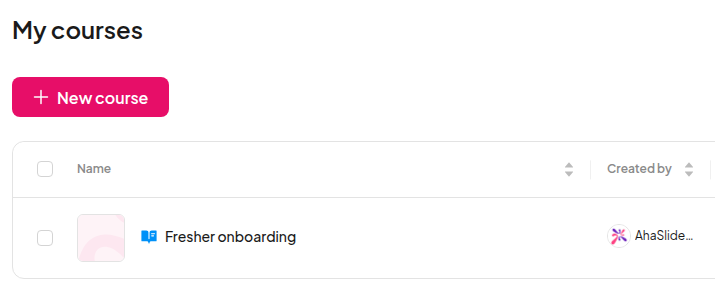
2. विषयवस्तु को पाठों और पृष्ठों में विभाजित करें।
आपका नया कोर्स पहले पाठ से शुरू होता है। प्रत्येक अगले विषय के लिए 'पाठ जोड़ें' पर क्लिक करें और पाठों को उस क्रम में व्यवस्थित करें जिस क्रम में शिक्षार्थी उन्हें पढ़ना चाहते हैं।
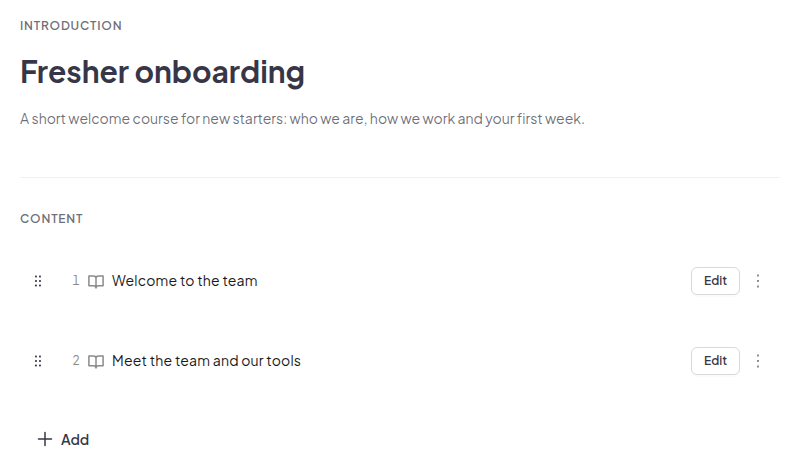
पाठ के दौरान, पृष्ठों में काम करें। एक पृष्ठ में एक ही विचार समझाया जाना चाहिए। यदि किसी पृष्ठ को स्क्रॉल करने में अधिक समय लगता है, तो उसे विभाजित करें। छोटे पृष्ठों से शिक्षार्थी की प्रगति स्पष्ट रूप से दिखाई देती है और बाद में आपकी रिपोर्ट में ड्रॉप-ऑफ व्यू अधिक उपयोगी हो जाता है, क्योंकि आप यह देख सकते हैं कि लोग कहाँ रुके थे।
अधिकांश प्रशिक्षण पाठ्यक्रमों के लिए एक व्यावहारिक प्रारूप:
- प्रत्येक परिणाम के लिए एक पाठ, न कि प्रत्येक विषय के लिए एक पाठ।
- प्रति पाठ तीन से छह पृष्ठ।
- प्रत्येक पाठ के अंत में एक संक्षिप्त जाँच, ताकि शिक्षार्थी आपसे पहले ही कमियों को पहचान सकें।
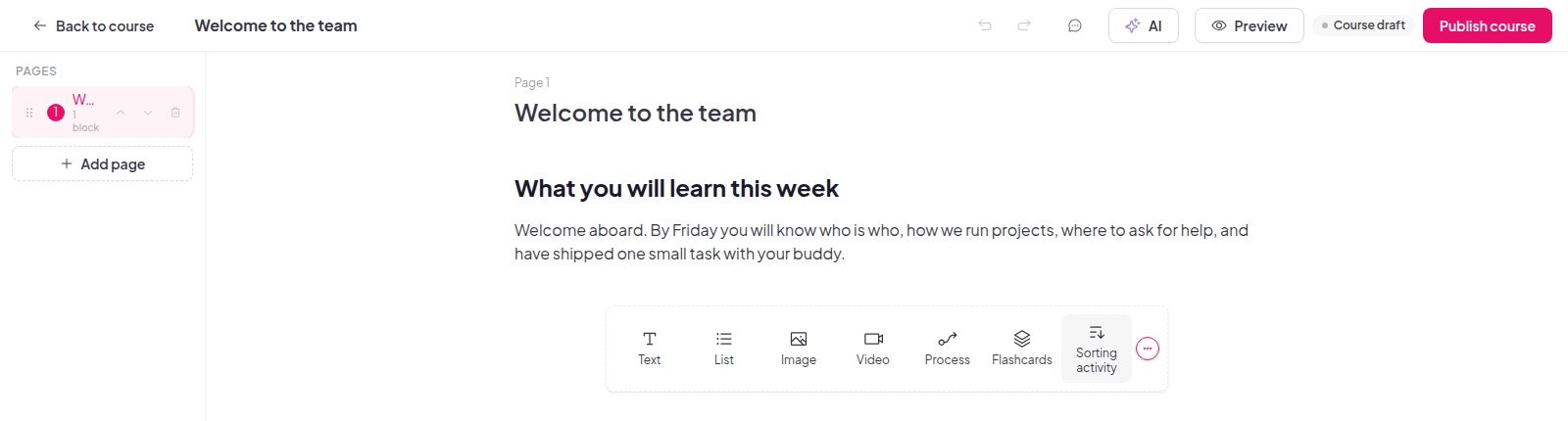
3. ब्लॉक से पेज बनाएं और चेक जोड़ें
प्रत्येक पृष्ठ में ब्लॉक होते हैं। अपनी सामग्री के नीचे स्थित पट्टी से ब्लॉक प्रकार चुनें, या ब्लॉक जोड़ें पर क्लिक करके खोजें। ब्लॉक परिवारों में निम्नलिखित शामिल हैं:
| ब्लॉक परिवार | आप क्या जोड़ सकते हैं |
|---|---|
| पाठ और सूची | पैराग्राफ, शीर्षक, बुलेटेड, क्रमांकित या चेकबॉक्स सूचियाँ |
| छवि, गैलरी और मल्टीमीडिया | चित्र, वीडियो, ऑडियो, अटैचमेंट और एम्बेड |
| इंटरैक्टिव | फ्लैशकार्ड, छँटाई गतिविधियाँ, परिदृश्य, खुलासा सूचियाँ और लेबल वाले चित्र |
| ज्ञान जाँच | बहुविकल्पीय प्रश्न, बहुउत्तर प्रश्न, रिक्त स्थान भरें और मिलान करें |
| चार्ट | बार, लाइन या पाई चार्ट |
निष्क्रिय और सक्रिय पाठों को मिलाकर प्रयोग करें। तीन पृष्ठों के पाठ के बाद लंबी प्रश्नोत्तरी की तुलना में एक पृष्ठ का पाठ और उसके बाद ज्ञान की जाँच अधिक प्रभावी होती है। शब्दावली और परिभाषाओं के लिए फ्लैशकार्ड उपयुक्त हैं, "इनमें से कौन सा सुरक्षित अभ्यास है" जैसे निर्णयों के लिए छँटाई गतिविधि उपयुक्त है, और निर्णय लेने के लिए परिदृश्य उपयुक्त है। प्रत्येक चित्र में वैकल्पिक पाठ जोड़ें ताकि जो शिक्षार्थी उसे नहीं देख सकते, वे भी विषय को समझ सकें।
क्या आपके पास पहले से ही वीडियो पर प्रशिक्षण उपलब्ध है? एक वीडियो जोड़ें वीडियो ब्लॉक, क्लिक डिवाइस से अपलोड करें और 100 MB तक की MP4 या WebM फ़ाइल चुनें, ताकि छात्र परीक्षा से ठीक पहले इसे देख सकें। YouTube और Vimeo लिंक अभी भी काम करते हैं, और आप वीडियो को कभी भी बदल या हटा सकते हैं। iPhone रिकॉर्डिंग जैसी MOV फ़ाइलों को पहले MP4 में एक्सपोर्ट करें। EU क्षेत्र के खातों में अपलोड बाद में होते हैं। अपने पाठ्यक्रम खोलें पाठ में एक जोड़ना।
काम करते समय ही बदलाव सेव हो जाते हैं, और सब कुछ अपडेट हो जाने पर एडिटर में 'सेव्ड' दिखाई देता है।
4. यह निर्धारित करें कि किसे पूर्ण माना जाएगा।
कोर्स सेटिंग खोलें । कंप्लीशन टैब पर , "सभी पाठ पूरे हो गए" हमेशा चालू रहता है। आप दो और आवश्यकताएँ जोड़ सकते हैं:
- न्यूनतम सही उत्तर: एक शिक्षार्थी को ज्ञान संबंधी जांच प्रश्नों के कितने प्रतिशत सही उत्तर देने होंगे, यह 0 से 100 के बीच का पैमाना है।
- न्यूनतम सीखने का समय: शिक्षार्थी को पाठ्यक्रम में जितने मिनट बिताने होते हैं, वह समय इसमें शामिल होता है। समय बार-बार आने पर जुड़ता जाता है, और निष्क्रिय समय या टैब छिपाकर रखा गया समय इसमें नहीं गिना जाता।
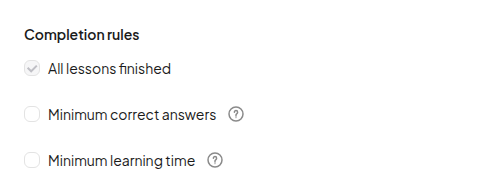
अध्ययन के दौरान शिक्षार्थी प्रत्येक आवश्यकता और उसके सापेक्ष अपनी प्रगति को देखते हैं, इसलिए अंत में कोई आश्चर्य नहीं होता। सामान्य जानकारी आप इस टैब पर जाकर एक थंबनेल भी जोड़ सकते हैं, जो कम से कम 1280 x 720 पिक्सल का 16:9 अनुपात वाला चित्र होता है और आपके कोर्स कार्ड पर दिखाई देता है। जब शिक्षार्थी इन आवश्यकताओं को पूरा करते हैं, तो आप उन्हें प्रमाणपत्र देकर पुरस्कृत कर सकते हैं: नीचे दिए गए विकल्पों में से एक चुनें। प्रमाणपत्र उसी पर सामान्य जानकारी टैब खोलें, और जो कोई भी कोर्स पूरा करता है वह इसे पीडीएफ के रूप में डाउनलोड कर सकता है, इसका लिंक कॉपी कर सकता है या इसे लिंक्डइन में जोड़ें.
5. पूर्वावलोकन करें, प्रकाशित करें और एक लिंक साझा करें
शिक्षार्थियों के दृष्टिकोण से पाठ्यक्रम देखने के लिए पूर्वावलोकन पर क्लिक करें और डेस्कटॉप, टैबलेट और फ़ोन व्यू के बीच स्विच करें। जब आप संतुष्ट हो जाएं, तो प्रकाशित करें पर क्लिक करें , शिक्षार्थी लिंक प्राप्त करें चुनें और प्रकाशित करें। लिंक कॉपी करें और भेजें।
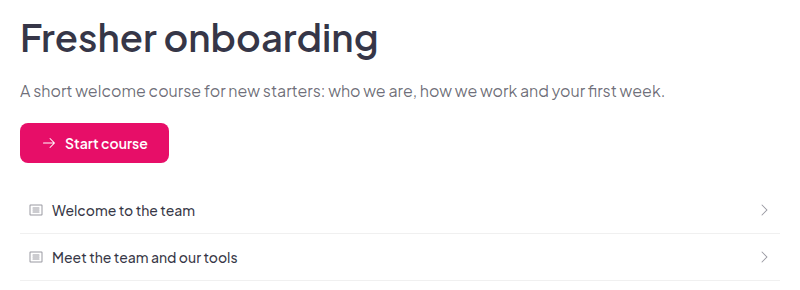
आप तय करते हैं कि इसे कौन खोल सकता है:
- कोई भी व्यक्ति जिसके पास लिंक हो। शिक्षार्थी पहले साइन इन करते हैं या एक खाता बनाते हैं, ताकि उनकी प्रगति उनके खाते में सहेजी जा सके।
- केवल निर्धारित शिक्षार्थियों के लिए। इसे केवल वही लोग ले सकते हैं जिन्हें आप नियुक्त करेंगे।
एक बार कोर्स लाइव हो जाने के बाद, आप इसे संपादित करते रह सकते हैं, और शिक्षार्थी आपके द्वारा किए गए परिवर्तनों को बिना पुनः प्रकाशित किए देख सकते हैं। शिक्षार्थी learn.ahaslides.com पर स्थित लर्नर पोर्टल पर अपने द्वारा नामांकित सभी कोर्स पा सकते हैं, जिनमें प्रगति बार और प्रत्येक कोर्स के लिए ' शुरू नहीं हुआ' , 'प्रगति में' या 'पूर्ण' जैसी स्थिति दिखाई देती है।
6. यह प्रबंधित करें कि कौन इस पाठ्यक्रम में भाग लेता है।
किसी विशेष समूह के लिए बनाए गए कोर्स के लिए, शेयर विंडो से 'मैनेज ' खोलें। आप निम्न कार्य कर सकते हैं:
- प्रतिभागियों को जोड़ें एक-एक करके या उन्हें CSV फ़ाइल से आयात करेंऔर बाद में सूची को निर्यात करें।
- एक शिक्षार्थी प्रोफ़ाइल खोलें उनके विवरण, आवंटित पाठ्यक्रम और प्रत्येक में उनकी प्रगति देखने के लिए।
- कस्टम फ़ील्ड जोड़ेंआयात में उपयोग करने के लिए विभाग या पद जैसी जानकारी।
जब आप क्लिक करेंगे चयनित असाइन करें, AhaSlides emails each newly assigned learner for you. The email names the course and you as the trainer, shows the due date if the course has one, and has a कोर्स शुरू करें बटन। नियत तिथि निर्धारित करने के लिए, गियर आइकन पर क्लिक करें (पाठ्यक्रम सेटिंग्स), को खोलो प्रगति टैब दबाएं और उसके नीचे दिए गए विकल्पों में से एक चुनें नियत तारीखकोर्स से संबंधित ईमेल में ये जानकारी शामिल होती है। भुगतान की योजना और अभी तक यूरोपीय संघ के खाते में पंजीकृत नहीं हैं। उनके बिना भी असाइनमेंट सेव हो जाएगा, इसलिए लिंक स्वयं भेजें और बताएं कि आप शिक्षार्थियों से क्या अपेक्षा करते हैं। अपने पाठ्यक्रम खोलें किसी एक को नियुक्त करना।
7. रिपोर्ट पढ़ें और पाठ्यक्रम में सुधार करें।
प्रकाशित पाठ्यक्रम पर रिपोर्ट करने के लिए क्लिक करें । इसमें तीन टैब हैं:
- अवलोकन: प्रतिभागियों की संख्या, पूर्णता दर, सीखने के घंटे और पूरा करने में लगने वाला औसत समय।
- पाठ के अनुसार: प्रत्येक पाठ और पृष्ठ के पूरा होने और जमा करने का समय, साथ ही साथ कितने शिक्षार्थियों ने प्रत्येक प्रश्न का सही उत्तर दिया।
- शिक्षार्थी: कोर्स में भाग लेने वाले सभी लोगों, उनकी स्थिति और स्कोर की जानकारी। प्रमाणपत्र उपलब्ध होने पर, इस टैब में एक और जानकारी भी दिखाई देती है। प्रमाणपत्र वह कॉलम जहां आप किसी शिक्षार्थी का प्रमाणपत्र खोल सकते हैं, वापस ले सकते हैं या बहाल कर सकते हैं, या प्रमाणपत्र का ईमेल दोबारा भेज सकते हैं।
पाठ के अनुसार दृश्य चुनने से ही पाठ्यक्रम बेहतर बनता है। यदि आपके एक तिहाई शिक्षार्थी एक ही पृष्ठ पर रुक जाते हैं, तो शिक्षार्थियों को दोष देने से पहले उस पृष्ठ को दोबारा लिखें। आप डेटा को CSV फ़ाइल के रूप में निर्यात कर सकते हैं।
आप अपने सहकर्मियों को पाठ्यक्रम बनाने या उसकी समीक्षा करने के लिए आमंत्रित भी कर सकते हैं। उन्हें ' संपादित कर सकते हैं' या 'देख सकते हैं' विकल्प के साथ सहयोगी के रूप में जोड़ें ।
पावरपॉइंट प्रेजेंटेशन को ट्रेनिंग कोर्स में कैसे बदलें
अधिकांश प्रशिक्षण डेक शुरुआत में एक साधारण डेक के रूप में होते हैं। यदि आपका भी ऐसा ही है, तो आपको इसे दोबारा बनाने की आवश्यकता नहीं है।
- इस डेक को AhaSlides में लाएँ। अपना आयात करें
.pptxफ़ाइल। देखें पॉवरपॉइंट या पीडीएफ फाइल आयात करने के लिए मार्गदर्शिका. - इसे एक पाठ्यक्रम में बदल दें। एक बार जब डेक AhaSlides में एक प्रेजेंटेशन के रूप में आ जाए, तो उसके नाम के आगे स्थित मेनू खोलें और चुनें इसे एक पाठ्यक्रम में बदलेंएआई असिस्टेंट आपकी स्लाइड्स को पाठों में बदल देता है।
- मसौदे को संपादित करें। स्लाइड्स जिन्हें बोलकर समझाया जाना होता है, उनमें अक्सर एक शीर्षक और एक चित्र होता है, और व्याख्या आपकी आवाज़ में होती है। प्रत्येक पृष्ठ पर छूटी हुई व्याख्या जोड़ें, फिर प्रत्येक अनुभाग के बाद ज्ञान की जाँच जोड़ें।
- प्रकाशित करें और साझा करें। ऊपर दिए गए चरण 4 से 6 का पालन करें।
यदि आप चाहते हैं कि शिक्षार्थी प्रेजेंटेशन को ठीक उसी रूप में देखें जैसा आपने इसे डिजाइन किया है, .pptx फ़ाइल को कोर्स में आयात करें और चुनें फ़ाइल को पाठ्यक्रम सामग्री के रूप में जोड़ेंयह एक स्लाइड-डेक पाठ बन जाता है जिसे वे क्लिक करके देखते हैं, और उनकी प्रगति पाठ्यक्रम रिपोर्ट में दिखाई देती है।
अपनी प्रस्तुति को एक पाठ्यक्रम में बदलें और देखें कि इसे किसने पूरा किया।
स्वयं की गति से प्रशिक्षण: यह कब कारगर होता है और कब नहीं
स्व-गति से सीखने वाला प्रशिक्षण उन विषयों के लिए उपयुक्त होता है जो सभी के लिए समान होते हैं और जिन्हें लोग बार-बार देख सकते हैं: ऑनबोर्डिंग की बुनियादी बातें, उत्पाद ज्ञान, नीतियां, सुरक्षा प्रक्रियाएं, टूल के उपयोग का तरीका। इससे उन चीजों के लिए समय की बचत होती है जो किसी कोर्स से संभव नहीं है।
चर्चा, प्रतिक्रिया के साथ अभ्यास या दृष्टिकोण में बदलाव जैसे उद्देश्यों के लिए यह उतना उपयुक्त नहीं है। ऐसे मामलों में, लाइव सेशन आयोजित करें और कोर्स का उपयोग सेशन से पहले तैयारी के रूप में या सेशन के बाद सुदृढ़ीकरण के रूप में करें। वर्चुअल ट्रेनिंग के लिए हमारी गाइड में लाइव सेशन के बारे में विस्तार से बताया गया है।
प्रशिक्षण पाठ्यक्रम बनाते समय की जाने वाली सामान्य गलतियाँ
- परिणामों से नहीं, स्लाइड से शुरुआत करें। ऐसा कोर्स जिसमें हर स्लाइड को एक पेज में बदल दिया जाता है, उसमें प्रेजेंटेशन की कमियों को दोहराने की प्रवृत्ति होती है। पहले परिणामों को लिखें।
- परीक्षण केवल अंत में ही किया जाएगा। एक घंटे की पढ़ाई के बाद लिया गया एक ही क्विज़ समस्या को बहुत देर से दर्शाता है। प्रत्येक पाठ के बाद जाँच करें।
- बिना परीक्षण किए ही मानक तय कर देना। कोर्स का स्वयं पूर्वावलोकन करें और प्रश्नों के उत्तर दें, फिर सही उत्तरों की न्यूनतम दर निर्धारित करें।
- शिक्षार्थियों को अनुमान लगाने के लिए छोड़ देना। असाइनमेंट देने से पहले अंतिम तिथि निर्धारित करें, ताकि कोर्स ईमेल के माध्यम से शिक्षार्थियों को पता चल सके कि उन्हें कब तक कोर्स पूरा करना है। यदि कोई ईमेल नहीं भेजा जाता है (पुष्टिकरण में ऐसा लिखा होता है), तो लिंक स्वयं भेजें।
- रिपोर्ट को कभी न खोलना। पहले दस शिक्षार्थियों के बाद और संपादन के बाद, पाठ को ध्यान से देखें।
सवाल लोग पूछते हैं
क्या शिक्षार्थियों को खाता बनाना आवश्यक है? हाँ। कोर्स का लिंक खोलने पर शिक्षार्थियों को पहले साइन इन करने या खाता बनाने के लिए कहा जाता है, ताकि उनकी प्रगति सुरक्षित रहे।
क्या मैं किसी कोर्स को कुछ खास लोगों तक सीमित कर सकता हूँ? हाँ। 'केवल निर्धारित शिक्षार्थी' चुनें , फिर प्रतिभागियों को कोर्स असाइन करें।
क्या सहकर्मी इसे बनाने में मेरी मदद कर सकते हैं? हाँ। उन्हें सहयोगी के रूप में आमंत्रित करें और उन्हें " संपादित कर सकते हैं" या "देख सकते हैं" का विकल्प दें । केवल कोर्स का स्वामी ही इसे प्रकाशित या अप्रकाशित कर सकता है।
यदि मैं किसी कोर्स को अनपब्लिश कर दूं तो उसकी प्रगति पर क्या असर पड़ेगा? वह बनी रहेगी। दोबारा पब्लिश करने पर शिक्षार्थी वहीं से सीखना जारी रखेंगे जहां उन्होंने छोड़ा था।
शिक्षार्थी अपने पाठ्यक्रम कहाँ पाते हैं? learn.ahaslides.com पर स्थित शिक्षार्थी पोर्टल पर, " मेरे पाठ्यक्रम" के अंतर्गत ।
क्या मैं पीडीएफ या वर्ड डॉक्यूमेंट से कोर्स बना सकता हूँ?हां. एक फ़ाइल आयात करें अधिकतम 50 एमबी और 100 स्लाइड तक के लिए, कोर्स एजेंट इसकी संरचना के अनुसार पाठ तैयार करता है। यह सुविधा अभी यूरोपीय संघ के खातों पर उपलब्ध नहीं है।
अपना पहला कोर्स बनाएं
एक परिणाम और एक प्रेजेंटेशन चुनें जिसका आप पहले से उपयोग कर रहे हैं, और इस सप्ताह इसे तीन पाठों वाले कोर्स में बदलें। अधिक जानकारी के लिए AhaSlides कोर्स क्रिएटर पेज देखें, चरण-दर-चरण सहायता लेख पढ़ें , या AhaSlides पर लॉग इन करें या खाता बनाएं और कोर्स बनाना शुरू करें।