



कैनवा से आकर्षक स्लाइड बनाना आसान है। लेकिन दर्शकों को इसमें शामिल करना मुश्किल है। कई प्रस्तुतकर्ता कैनवा में ही अपनी प्रस्तुति तैयार करते हैं, फिर बीच में ही उसे छोड़कर दूसरे टैब में मतदान टूल खोल लेते हैं, जिससे माहौल ठंडा पड़ जाता है और सभी लोग इंतज़ार करते रहते हैं।
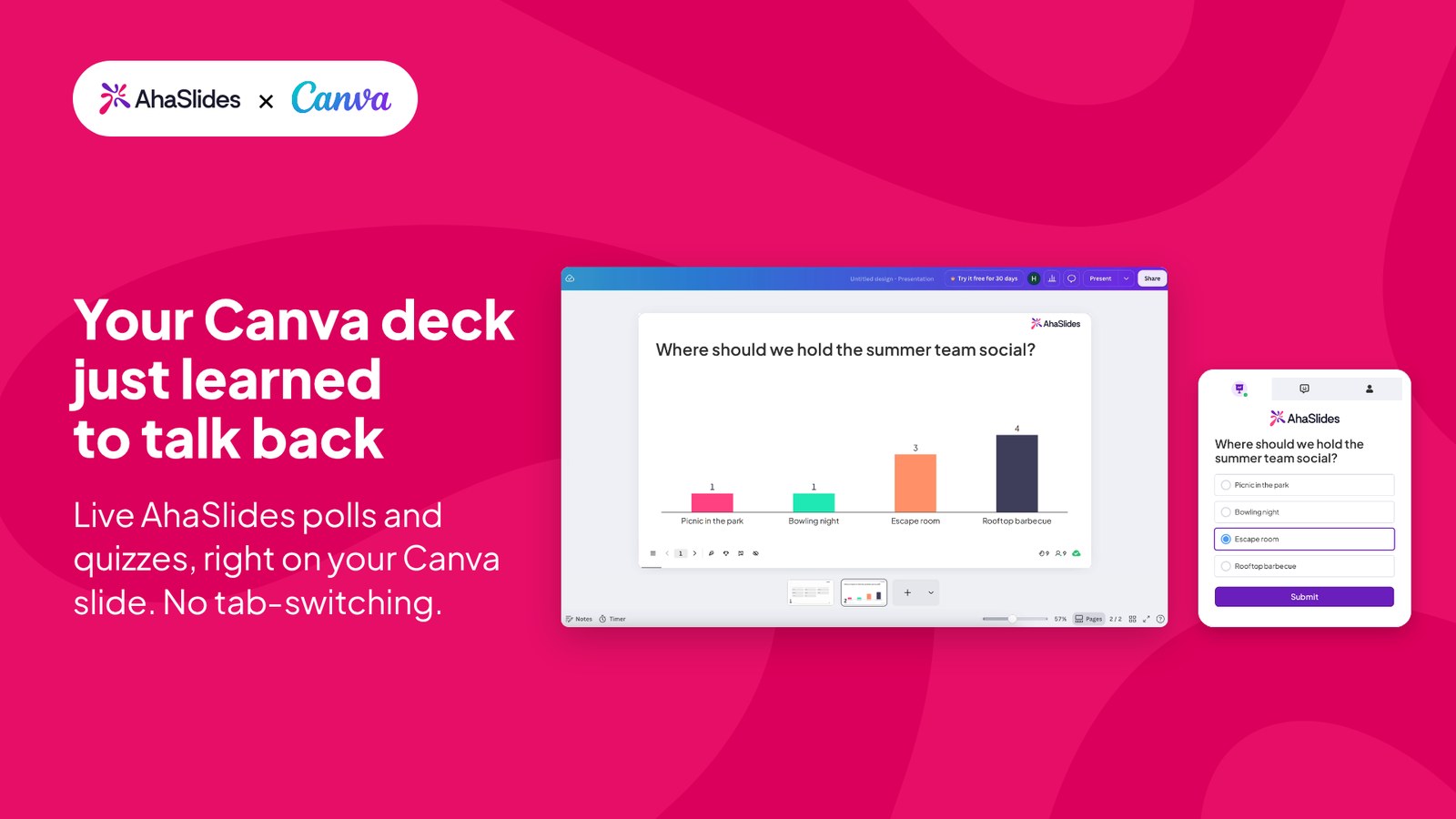
लंबे समय से, हमारे इंटीग्रेशन मार्केटप्लेस में Canva सबसे ज़्यादा पसंद की जाने वाली चीज़ों की सूची में सबसे ऊपर था, और वो भी काफी अंतर से। आपने बार-बार पूछा। इसलिए अब AhaSlides आपके Canva प्रेजेंटेशन के अंदर लाइव चलता है, और यह सभी के लिए उपलब्ध है। इसके लिए कोई ऐप इंस्टॉल करने या टैब बदलने की ज़रूरत नहीं है। यह गाइड आपको बताएगी कि Canva प्रेजेंटेशन को इसके साथ इंटरैक्टिव कैसे बनाया जाए, और स्लाइड पर आप क्या-क्या चला सकते हैं।
कैनवा प्रेजेंटेशन को इंटरैक्टिव क्या बनाता है?
कैनवा डेक में "इंटरैक्टिव" का मतलब दो अलग-अलग चीजें हो सकती हैं:
- क्लिक करने योग्य नेविगेशन। स्लाइड्स के बीच स्विच करने के लिए लिंक और बटन। यह तब मददगार होता है जब कोई व्यक्ति अकेले ही प्रेजेंटेशन को देखता है, जैसे कि स्व-गति से सीखने वाला पाठ।
- दर्शकों की भागीदारी. जब आप प्रस्तुति दे रहे होते हैं, तो लोग जवाब देते हैं, वोट देते हैं और सवाल पूछते हैं। यही चीज़ लाइव रूम को जीवंत बनाए रखती है।
Canva में स्वयं के इंटरैक्टिव फ़ीचर्स हैं, जिनमें दर्शकों के प्रश्नों के लिए Canva Live भी शामिल है । यह गाइड AhaSlides के साथ दूसरे प्रकार के फ़ीचर्स के बारे में बताती है: AhaSlides में बनाए गए पोल, क्विज़ और वर्ड क्लाउड को सीधे अपनी Canva स्लाइड पर चलाना, ताकि आपका डिज़ाइन बिल्कुल वैसा ही रहे जैसा आपने बनाया था।
आप कैनवा स्लाइड पर क्या-क्या चला सकते हैं
एक बार जब आपकी AhaSlides प्रेजेंटेशन Canva स्लाइड के अंदर आ जाती है, तो आप इसे सामान्य तरीके से प्रस्तुत करते हैं। इसमें निम्नलिखित शामिल हैं:
- चुनाव जीते राय जानने के लिए या कमरे में मौजूद लोगों को यह तय करने देने के लिए कि आगे क्या होगा।
- लीडरबोर्ड के साथ क्विज़इसलिए, प्रशिक्षण का सारांश या टीम का सामाजिक कार्यक्रम एक ऐसे खेल में बदल जाता है जिसे आप सीधे कैनवा स्लाइड पर खेल सकते हैं।
- शब्द मेघ जो लोगों द्वारा उत्तर प्रस्तुत करने पर बढ़ते जाते हैं।
- क्यू एंड एताकि लोग बिना हाथ उठाए सवाल भेज सकें।
आपके दर्शक स्क्रीन पर दिए गए कोड या क्यूआर कोड का उपयोग करके अपने फ़ोन से जुड़ सकते हैं, ठीक उसी तरह जैसे वे किसी भी AhaSlides सत्र में शामिल होते हैं। उन्हें Canva खाते की आवश्यकता नहीं है। परिणाम आपकी Canva स्लाइड पर तुरंत अपडेट हो जाते हैं।
अपनी Canva प्रस्तुति में AhaSlides कैसे जोड़ें
शुरू करने से पहले , आपके पास एक AhaSlides खाता होना चाहिए जो प्रेजेंटेशन को प्रस्तुत कर सके (या तो वह खाता आपका हो, या आप एक सहयोगी हों जो प्रेजेंटेशन दे सकें), और प्रेजेंटेशन निजी मोड में नहीं होना चाहिए। निजी प्रेजेंटेशन Canva में लाइव प्रेजेंटेशन के बजाय लिंक कार्ड के रूप में दिखाई देता है।
1. अपनी गतिविधियों को AhaSlides में बनाएं
AhaSlides में अपने पोल, क्विज़ प्रश्न या वर्ड क्लाउड बनाएं। समझ नहीं आ रहा कि शुरुआत कहां से करें? हमारे इंटरैक्टिव प्रेजेंटेशन आइडियाज़ में से चुनने के लिए बहुत सारे विकल्प हैं।
2. किसी अन्य ऐप से प्रस्तुति देने के लिए लिंक कॉपी करें।
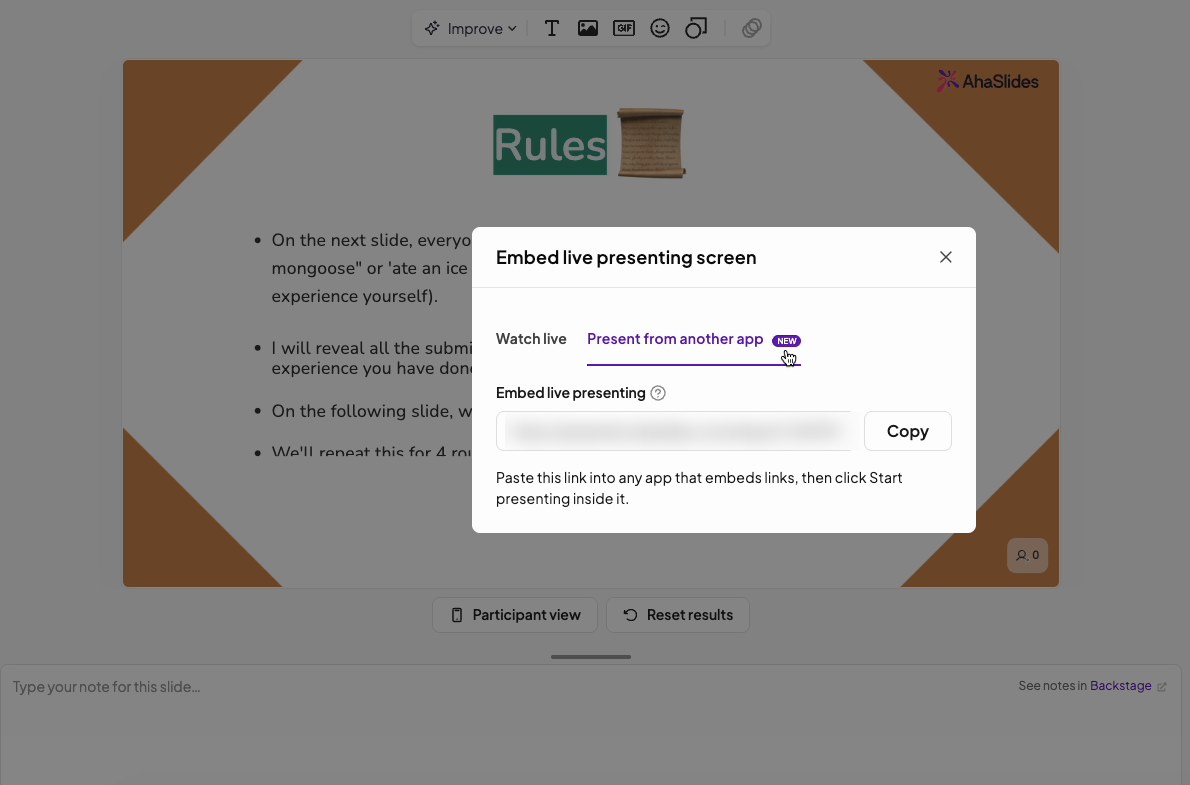
प्रेजेंटेशन खोलें, शेयर पर जाएं , फिर एम्बेड पर जाएं और ' किसी अन्य ऐप से प्रस्तुत करें' चुनें । आपको जो लिंक मिलेगा उसे कॉपी कर लें।
3. इसे Canva के एम्बेड ऐप में पेस्ट करें।
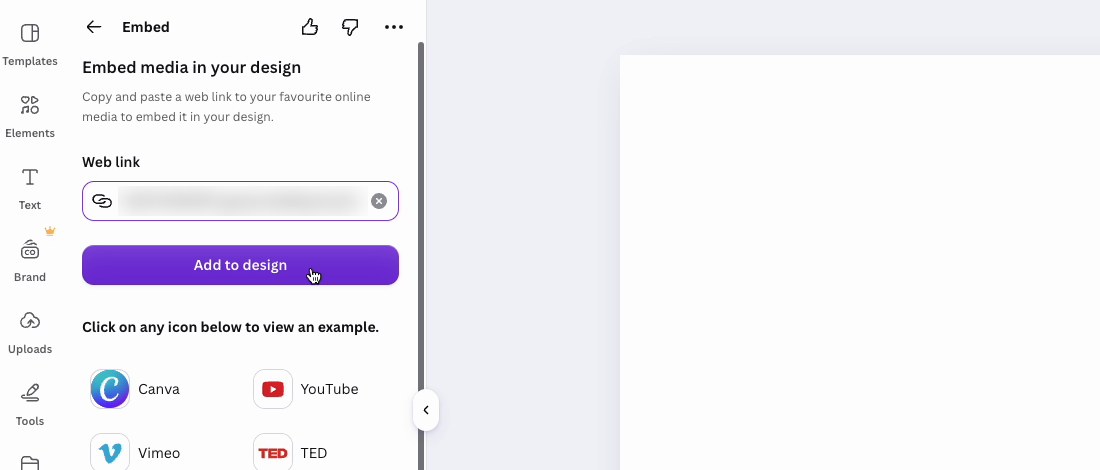
Canva में, अपना डिज़ाइन खोलें और उस स्लाइड पर जाएं जहां आप गतिविधि जोड़ना चाहते हैं। साइड पैनल में ऐप्स खोलें, Canva के एम्बेड ऐप को खोजें और उसे खोलें, अपना लिंक पेस्ट करें और उसे डिज़ाइन में जोड़ें। एम्बेड को स्लाइड में पूरी तरह फिट करने के लिए उसका आकार बदलें।
4. कैनवा से प्रस्तुत करें
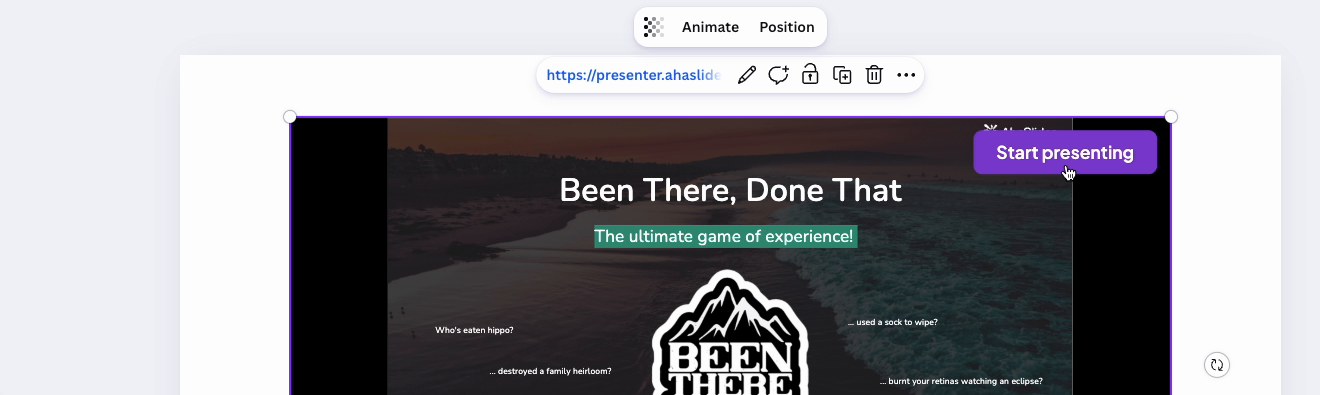
अपने Canva डिज़ाइन को हमेशा की तरह प्रस्तुत करें। स्लाइड पर पहुँचने पर, एम्बेड पर "प्रस्तुति शुरू करें " पर क्लिक करें । पहली बार, आपको AhaSlides में लॉग इन करने के लिए कहा जाएगा। वहाँ से, आप सामान्य रूप से अपनी AhaSlides स्लाइड्स पर आगे बढ़ सकते हैं, जबकि कमरे में मौजूद लोग अपने फ़ोन पर प्रतिक्रिया दे सकते हैं।
हम इस फ़ीचर को लगातार बेहतर बना रहे हैं, इसलिए कुछ चरणों में बदलाव हो सकते हैं। हमारी सहायता गाइड में हमेशा नवीनतम संस्करण उपलब्ध रहता है।
क्या आप सिर्फ अपनी स्लाइड्स दिखाना चाहते हैं?
यदि आप लाइव सेशन चलाए बिना केवल लोगों को अपना AhaSlides कंटेंट दिखाना चाहते हैं, तो Canva के Embed ऐप में सामान्य शेयर लिंक पेस्ट करें। इससे स्लाइड पर आपके डेक का लाइव, केवल देखने योग्य संस्करण दिखाई देगा।
जानकार अच्छा लगा
- कोई भी चीज संयोग से लाइव नहीं होती। Canva डिज़ाइन को खोलना या संपादित करना आपके AhaSlides सत्र को शुरू नहीं करता है। यह तभी शुरू होता है जब आप "प्रस्तुति शुरू करें" पर क्लिक करते हैं।
- यह बटन केवल प्रस्तुतकर्ताओं को ही दिखाई देता है। जो लोग प्रेजेंटेशन दे सकते हैं, उन्हें "प्रेजेंटेशन शुरू करें" दिखाई देता है। डिज़ाइन देखने वाले बाकी सभी लोगों को केवल आपकी स्लाइड्स दिखाई देती हैं।
- रीलोड करने से स्लाइड रीसेट हो जाती है। यदि आप कैनवा स्लाइड को पुनः लोड करते हैं, तो एम्बेड वापस अपनी 'प्रस्तुति शुरू करें' स्क्रीन पर चला जाता है।
इंटरेक्टिव कैनवा प्रेजेंटेशन के लिए टिप्स
- एक त्वरित मतदान के साथ शुरुआत करें। पहले दो मिनट में एक प्रश्न के साथ किए गए प्रारंभिक प्रश्न से लोगों को पता चलता है कि यह वार्ता कोई व्याख्यान नहीं है।
- गतिविधियों को अलग-अलग समय पर करें। हर 10 से 15 मिनट में एक बार बातचीत करने से आपका ध्यान बना रहता है और आपकी गति धीमी नहीं होती।
- लुक से मेल खाएं। अपने Canva के रंगों से मिलता-जुलता AhaSlides थीम चुनें, ताकि एम्बेडेड स्लाइड डेक का हिस्सा लगे।
- सेशन से पहले लॉग इन करें। अभ्यास सत्र के दौरान एक बार लॉगिन करें, कमरे के सामने नहीं।
- अंत में एक वर्ड क्लाउड का उपयोग करें। पूछें, "आप इस कार्यक्रम से क्या एक बात सीखकर जाएंगे?" और मिले जवाबों को अपनी सारांश स्लाइड में शामिल करें।
ज़्यादातर पूछे जाने वाले सवाल
क्या आप कैनवा प्रेजेंटेशन को इंटरैक्टिव बना सकते हैं?
जी हां। आप कैनवा में स्लाइड्स के बीच क्लिक करने योग्य लिंक जोड़ सकते हैं, कैनवा की अपनी इंटरैक्टिव सुविधाओं का उपयोग कर सकते हैं, या लाइव पोल, क्विज़ और वर्ड क्लाउड चलाने के लिए स्लाइड पर अहास्लाइड्स एम्बेड कर सकते हैं, जिनका उत्तर आपके दर्शक अपने फोन पर दे सकते हैं।
क्या Canva में AhaSlides का उपयोग करने के लिए मुझे कोई ऐप इंस्टॉल करने की आवश्यकता है?
नहीं। आपको बस Canva के बिल्ट-इन एम्बेड ऐप में AhaSlides का लिंक पेस्ट करना है। कुछ भी इंस्टॉल करने की ज़रूरत नहीं है।
क्या मेरे दर्शकों को Canva या AhaSlides खातों की आवश्यकता है?
नहीं। वे स्क्रीन पर मौजूद कोड या क्यूआर कोड के माध्यम से जुड़ते हैं और अपने फोन के ब्राउज़र में प्रतिक्रिया देते हैं।
क्या आप Canva में एक इंटरैक्टिव क्विज़ बना सकते हैं?
जी हां। AhaSlides में Kahoot-शैली का क्विज़ बनाएं, इसे Canva स्लाइड में एम्बेड करें और प्रस्तुत करें। खिलाड़ी अपने फ़ोन से उत्तर देंगे, और लीडरबोर्ड प्रत्येक प्रश्न के बाद दिखाएगा कि कौन आगे है।
कैनवा में मेरा डेक लिंक कार्ड के रूप में क्यों दिखाई देता है?
शायद यह डेक प्राइवेट मोड में है, या लिंक किसी अन्य ऐप से प्रस्तुत करने के विकल्प से नहीं आया है। प्राइवेट मोड बंद करें और लिंक को दोबारा कॉपी करें।
इसे अपने अगले Canva डेक में आज़माएँ। AhaSlides में एक पोल बनाएँ और उसे Canva से प्रस्तुत करें।







