


.webp)
गूगल स्लाइड्स सरल, परिचित और मुफ़्त है। लाखों लोग इसका इस्तेमाल रोज़ाना कॉर्पोरेट प्रेजेंटेशन से लेकर क्लासरूम लेक्चर तक हर चीज़ के लिए करते हैं। लेकिन मूल रूप से, गूगल स्लाइड्स स्थिर है। आप टेक्स्ट के साथ छवियों की एक श्रृंखला बना रहे हैं, और आपके दर्शक निष्क्रिय रूप से देख रहे हैं।
यह सीमा आधुनिक प्रस्तुतकर्ताओं को निराश करती है। हम जानते हैं कि निष्क्रिय अवलोकन काम नहीं करता। शोध से पता चलता है कि सक्रिय अध्ययन यह लगातार दर्शाता है कि श्रोता तब अधिक जानकारी ग्रहण करते हैं जब प्रस्तुतियों में एकतरफा व्याख्यान की तुलना में दोतरफा संवाद शामिल होता है [1]। इंटरैक्टिव तत्वों क्विज़ और पोल जैसे विकल्प Google Slides में इंटरेक्शन को शामिल करने का एक व्यावहारिक तरीका है। हालांकि, Google Slides में स्वयं दर्शकों से वास्तविक समय में इनपुट प्राप्त करने का कोई अंतर्निहित तरीका नहीं है।
इसका समाधान Google Slides में दर्शकों के साथ विशेष रूप से बातचीत करने के लिए एक टूल जोड़ना है। AhaSlides एक Google Workspace ऐड-ऑन है जो आपको पोल, क्विज़, वर्ड क्लाउड और प्रश्नोत्तर सत्र सीधे अपनी प्रस्तुति में शामिल करने की सुविधा देता है। प्रतिभागी एक सरल कोड का उपयोग करके जुड़ते हैं और अपने डिवाइस से जवाब देते हैं। परिणाम तुरंत दिखाई देते हैं, और आप दर्शकों से मिली जानकारी के आधार पर अपनी प्रस्तुति में बदलाव कर सकते हैं।
यह गाइड आपको यह समझने में मदद करेगी कि आप अपनी स्थिर Google स्लाइड को एक इंटरैक्टिव अनुभव में कैसे बदल सकते हैं जो आपके दर्शकों को आकर्षित करे और उनकी समझ और प्राथमिकताओं के बारे में उपयोगी डेटा उत्पन्न करे।
AhaSlides के साथ इंटरैक्टिव Google Slides कैसे सेट करें
चरण 1: AhaSlides ऐड-ऑन इंस्टॉल करें
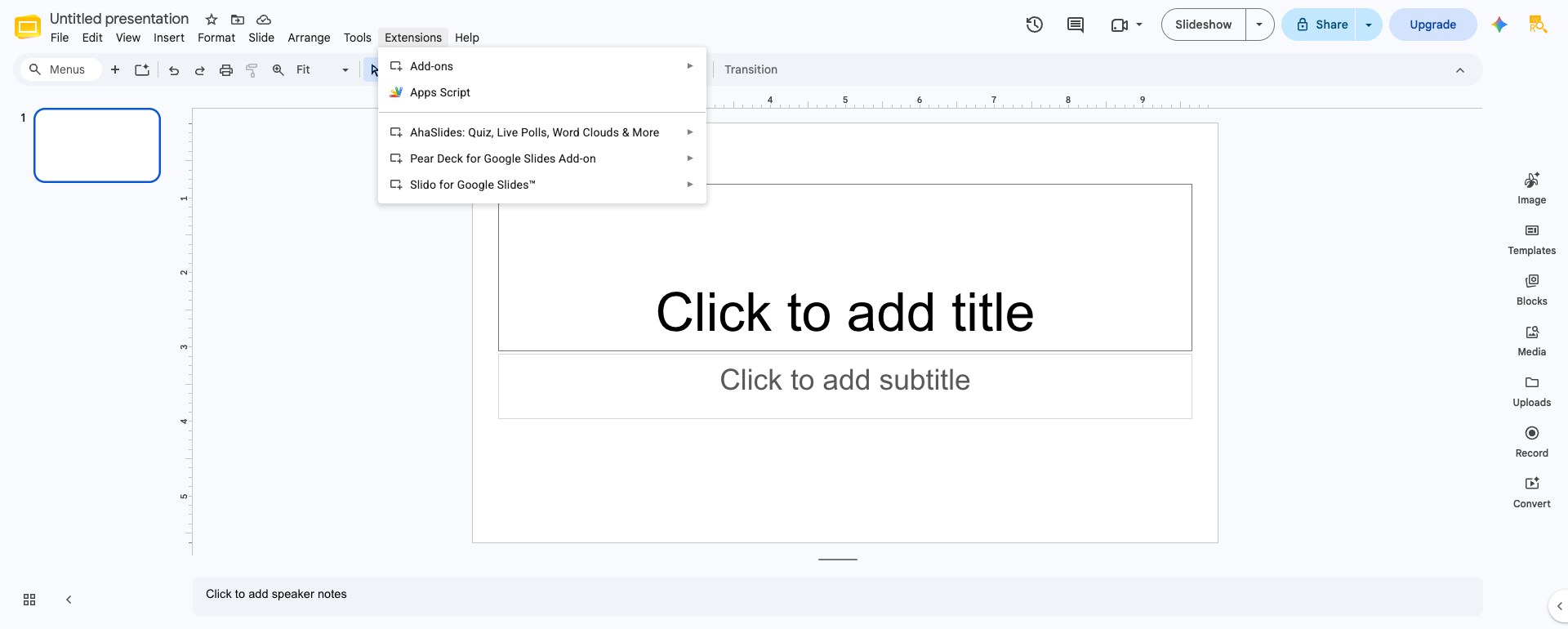
अपनी Google Slides प्रेजेंटेशन खोलें। पर क्लिक करें। Extensions मेनू, फिर चयन करें Add-ons, तो Get Add-onsAhaSlides खोजें और इंस्टॉल करने के लिए क्लिक करें। आप ऐड-ऑन को अपने Google Slides तक पहुँचने की अनुमति देंगे। इंस्टॉल होने के बाद, AhaSlides आपके अन्य ऐड-ऑन के साथ आपके एक्सटेंशन मेनू में एक विकल्प के रूप में दिखाई देगा।
इसे इंस्टॉल करना आसान है और इसमें लगभग दो मिनट लगते हैं। आपको इसे हर Google खाते के लिए केवल एक बार करना होगा।
ध्यान दें: यदि आपका ब्राउज़र एक साथ एक से अधिक Google खातों में लॉग इन है, तो यह ऐड-ऑन काम नहीं करेगा। यह एक ज्ञात सीमा है जिसे AhaSlides ने अपने सहायता केंद्र में भी बताया है । यदि साइडबार में "AhaSlides ऐड-ऑन तक पहुंच नहीं पा रहे हैं" दिखाई देता है, तो Google Slides को गुप्त मोड में खोलें या पहले अतिरिक्त खातों से लॉग आउट कर लें।
चरण 2: अपनी स्लाइड में इंटरैक्टिव तत्व जोड़ें
AhaSlides इंस्टॉल हो जाने के बाद, एक्सटेंशन मेनू खोलें, AhaSlides चुनें, फिर साइडबार खोलें। लॉग इन करें (या एक निःशुल्क खाता बनाएँ), और आप सीधे साइडबार से इंटरैक्टिव स्लाइड जोड़ सकते हैं। मुख्य विकल्प इस प्रकार हैं:
सर्वेक्षण। बिना किसी सही या गलत उत्तर के राय या पसंद जानने के लिए सर्वेक्षण का उपयोग करें। परिणामों को बार चार्ट, पाई चार्ट या डोनट चार्ट के रूप में प्रदर्शित करें। श्रोताओं के दृष्टिकोण को समझने के लिए सर्वेक्षण का उपयोग करें: "आप आमतौर पर प्रशिक्षण सत्र कैसे आयोजित करते हैं?" या "आपके लिए कौन सी सुविधा सबसे महत्वपूर्ण है?" परिणाम तुरंत दिखाई देते हैं और आपकी बातचीत की दिशा बदल सकते हैं।
उत्तर चुनें (क्विज़)। ऐसे प्रश्न बनाएं जो श्रोताओं के ज्ञान का परीक्षण करें, जिनमें से एक विकल्प सही माना जाएगा। समय सीमा निर्धारित करें और उत्तरों के स्कोरिंग को कॉन्फ़िगर करें। AhaSlides परिणामों को बार चार्ट के रूप में वास्तविक समय में प्रदर्शित करता है, जिससे आप एक नज़र में देख सकते हैं कि श्रोताओं ने कौन सा उत्तर चुना और क्या उन्होंने सही उत्तर चुना।
वर्ड क्लाउड्स। छोटे-छोटे टेक्स्ट रिस्पॉन्स इकट्ठा करें जो एक लाइव, वेटेड वर्ड क्लाउड के रूप में दिखाई दें, जो वार्म-अप, चिंतन के लिए उपयोगी हो या एक शब्द में भावना का आकलन करने के लिए उपयोगी हो।
आप प्रश्नोत्तर स्लाइड भी जोड़ सकते हैं ताकि आपके दर्शक साइडबार के स्लाइड पिकर या AhaSlides संपादक के माध्यम से वास्तविक समय में प्रश्न सबमिट और अपवोट कर सकें। प्रत्येक इंटरैक्टिव तत्व को आपकी स्लाइड डिज़ाइन और ब्रांडिंग के अनुरूप अनुकूलित किया जा सकता है, जिसमें रंग, फ़ॉन्ट और प्रश्न पूछने का समय शामिल है।

ध्यान दें: सिंक्रोनाइज़ेशन केवल एक ही दिशा में होता है। AhaSlides साइडबार के माध्यम से स्लाइड बनाने या संपादित करने से आपकी Google Slides डेक अपडेट हो जाती है, लेकिन यदि आप बाद में उसी स्लाइड को सीधे AhaSlides के अंदर (उदाहरण के लिए, AhaSlides वेब एडिटर में) संपादित करते हैं, तो वे परिवर्तन Google Slides में सिंक्रोनाइज़ नहीं होंगे। यदि आप चाहते हैं कि आपकी Google Slides फ़ाइल ही मूल स्रोत बनी रहे, तो अपने संपादन साइडबार के अंदर ही करें।
चरण 3: जॉइन कोड प्रस्तुत करें और साझा करें
जब आप प्रस्तुति देने के लिए तैयार हों, तो AhaSlides साइडबार खोलें और "AhaSlides के साथ प्रस्तुत करें" चुनें, फिर "अभी प्रस्तुत करें" या "शुरुआत से प्रस्तुत करें" चुनें। इससे आपकी प्रस्तुति एक नए टैब में AhaSlides प्रस्तुतकर्ता में आयात हो जाएगी और एक जॉइन कोड (जैसे "ABCD123") जनरेट होगा, जिसका उपयोग आपके दर्शक भाग लेने के लिए कर सकते हैं, या तो जॉइन URL पर कोड दर्ज करके या आपके द्वारा प्रदर्शित QR कोड को स्कैन करके।
प्रतिभागियों को कुछ भी डाउनलोड करने की आवश्यकता नहीं है। वे अपने वेब ब्राउज़र या फ़ोन से जुड़ते हैं और प्रस्तुति के दौरान आपके इंटरैक्टिव तत्वों पर प्रतिक्रिया देते हैं। वर्चुअल प्रस्तुतियों के लिए , आप कोड को मीटिंग चैट में या स्क्रीन पर साझा कर सकते हैं। आमने-सामने की बैठकों के लिए, इसे अपने प्रोजेक्टर पर प्रदर्शित करें।
एक कमी जिसे ध्यान में रखना ज़रूरी है: क्योंकि प्रस्तुति के दौरान प्रस्तुति की ज़िम्मेदारी AhaSlides प्रस्तुतकर्ता को सौंप दी जाती है, इसलिए आपकी सामान्य Google Slides स्लाइड उस सत्र के लिए स्थिर छवियों में परिवर्तित हो जाती हैं। AhaSlides के माध्यम से प्रस्तुति देते समय गैर-AhaSlides स्लाइड पर मौजूद एनिमेशन, एम्बेडेड ऑडियो और वीडियो, और क्लिक करने योग्य लिंक काम नहीं करेंगे।
इंटरैक्टिव गूगल स्लाइड्स के लिए सर्वोत्तम अभ्यास
प्रश्न स्पष्ट और संक्षिप्त रखें। लोग फ़ोन या ब्राउज़र ब्राउज़िंग के ज़रिए जवाब दे रहे हैं। उलझन भरे प्रश्न को लोग छोड़ देते हैं। स्पष्ट प्रश्न का उत्तर मिल जाता है। प्रश्नोत्तरी के लिए, सही और गलत विकल्प स्पष्ट रूप से दें। सर्वेक्षणों के लिए, ऐसी भाषा का प्रयोग न करें जिससे प्रतिक्रियाओं में पूर्वाग्रह पैदा हो।
उचित समय सीमा निर्धारित करें। एक साधारण सर्वेक्षण के लिए 30 सेकंड का समय पर्याप्त हो सकता है। एक विचारोत्तेजक प्रश्न के लिए दो मिनट का समय दिया जा सकता है। प्रतिभागियों को सोचने के लिए पर्याप्त समय चाहिए, लेकिन इतना भी नहीं कि उनका ध्यान भटक जाए। 60 सेकंड से शुरू करें और प्रतिक्रिया दर के आधार पर समय को समायोजित करें। यदि 90% लोग तुरंत उत्तर देते हैं, तो आप समय कम कर सकते हैं। यदि लोग स्पष्ट रूप से अभी भी सोच रहे हैं, तो उन्हें अधिक समय दें।
परिणामों पर प्रतिक्रिया दें। केवल उत्तर प्रदर्शित करके आगे न बढ़ें। कुछ ऐसा कहें, "दिलचस्प। आपमें से अधिकांश ने C चुना, लेकिन मैं समझाता हूँ कि B सही क्यों है" या "इस विभाजन को देखिए। यहाँ लोग दो गुटों में बँटे हुए हैं। इन अलग-अलग प्रतिक्रियाओं के पीछे क्या कारण है?" जब आप परिणामों पर चर्चा करते हैं, तो आप यह दर्शाते हैं कि आप ध्यान दे रहे हैं और श्रोताओं की प्रतिक्रियाएँ बातचीत को दिशा देती हैं।
इंटरेक्टिव तत्वों को सोच-समझकर शामिल करें। हर पांच मिनट में एक क्विज़ निरंतर परीक्षण जैसा लगता है। हर 15 मिनट में एक क्विज़ स्वाभाविक चिंतन जैसा लगता है। 30 मिनट की प्रस्तुति में तीन से पांच इंटरेक्टिव क्षणों का लक्ष्य रखें। इससे प्रस्तुति में लय बनी रहती है, बिना अति किए।
पहले से परीक्षण कर लें। अपनी प्रस्तुति से पहले, एक बार प्रस्तुतकर्ता के रूप में और एक बार प्रतिभागी के रूप में (किसी सहकर्मी को कोड के साथ शामिल होने के लिए कहें) इसका अभ्यास करें। सुनिश्चित करें कि प्रश्न स्पष्ट हों, समय का सही तालमेल हो और तकनीक अपेक्षा के अनुरूप काम करे। तकनीकी समस्याओं से ज़्यादा कोई भी चीज़ प्रतिभागियों की भागीदारी को बाधित नहीं करती।
विभिन्न संदर्भों के लिए इंटरैक्टिव गूगल स्लाइड्स
कक्षा में प्रस्तुतियाँ। शिक्षक इंटरैक्टिव गूगल स्लाइड्स का उपयोग करके छात्रों को असहज किए बिना उनकी समझ की जाँच करते हैं। पाठ के बीच में एक त्वरित प्रश्नोत्तरी से पता चलता है कि कौन से कॉन्सेप्ट समझ में आ रहे हैं और किनमें सुधार की आवश्यकता है। वर्ड क्लाउड छात्रों को सीखने पर विचार करने का अवसर देते हैं: "आज आपने जो सीखा, उसे एक शब्द में कैसे वर्णित किया जा सकता है?" गुमनामी (यदि सक्षम हो) कमजोर छात्रों को भी सुरक्षित रूप से भाग लेने में सक्षम बनाती है।
कॉर्पोरेट प्रशिक्षण में, प्रशिक्षक यह सुनिश्चित करने के लिए प्रश्नोत्तरी और सर्वेक्षण का उपयोग करते हैं कि प्रतिभागी ध्यान दे रहे हैं और सामग्री को समझ रहे हैं। परिणाम प्रशिक्षण की प्रभावशीलता पर डेटा प्रदान करते हैं। यदि कोई विशेष अवधारणा प्रश्नोत्तरी में लगातार कम अंक प्राप्त करती है, तो यह संकेत है कि प्रशिक्षण मॉड्यूल में समायोजन की आवश्यकता है। सर्वेक्षण प्रशिक्षकों को शिक्षार्थियों की प्राथमिकताओं को समझने में भी मदद करते हैं: कौन से विषय सबसे अधिक प्रासंगिक हैं, कौन सी प्रशिक्षण पद्धतियाँ सबसे अच्छा काम करती हैं, और भविष्य के सत्रों के लिए कौन सा समय आदर्श है।
बिक्री और निवेशक प्रस्तुतियाँ। सर्वेक्षण आपको यह जानने में मदद करते हैं कि संभावित ग्राहक किन बातों को महत्व देते हैं: "हमारे जैसे समाधानों का मूल्यांकन करते समय आपकी सर्वोच्च प्राथमिकता क्या है?" प्रश्नोत्तर सत्र संभावित ग्राहकों को उनकी चिंताओं की ओर बातचीत को आगे बढ़ाने का अवसर देते हैं। आपकी कंपनी की क्षमताओं पर आधारित प्रश्नोत्तरी संभावित ग्राहकों को आपके मूल्य प्रस्ताव को समझने में मदद करती हैं। यह अंतःक्रियात्मकता आत्मविश्वास का संकेत देती है और आपको एक ऐसे व्यक्ति के रूप में स्थापित करती है जो एकतरफा प्रस्तुति के बजाय संवाद का स्वागत करता है।
वर्चुअल प्रेजेंटेशन। ज़ूम , टीम्स या इसी तरह के प्लेटफॉर्म के लिए , इंटरैक्टिव गूगल स्लाइड्स बेहद ज़रूरी हैं। ऑनलाइन निष्क्रियता आमने-सामने की तुलना में कहीं ज़्यादा समस्या पैदा करती है; लोग पहले से ही ईमेल, चैट और अन्य विकर्षणों से जूझ रहे होते हैं। एक उपयुक्त क्विज़ या पोल आपके प्रेजेंटेशन पर ध्यान केंद्रित करने में मदद करता है और इसे रिकॉर्डिंग देखने के बजाय सहयोगात्मक अनुभव बनाता है।
आप इंटरैक्टिव गूगल स्लाइड्स से क्या सीखते हैं

सहभागिता के तात्कालिक लाभ के अलावा, इंटरैक्टिव प्रस्तुतियाँ अंतर्दृष्टि प्रदान करती हैं। आप देख सकते हैं कि लोगों को किन प्रश्नों में कठिनाई होती है। आप देख सकते हैं कि किन विषयों में उनकी सबसे अधिक रुचि है। आप देख सकते हैं कि उनकी समझ आपकी अपेक्षाओं से कहाँ मेल खाती है और कहाँ भिन्न है।
एक प्रशिक्षक जो कई समूहों को एक ही प्रस्तुति दे रहा है, वह देख सकता है कि समूह 'ए' आमतौर पर किसी विशेष विषय से संबंधित प्रश्नों में कम अंक प्राप्त करता है। इससे गहन विश्लेषण की आवश्यकता होती है: यह अवधारणा इस समूह के लिए कठिन क्यों है? उत्तर मिलने पर आप इसे समझाने के तरीके में बदलाव कर सकते हैं, या यह पता चल सकता है कि इस समूह को उस क्षेत्र में कम पृष्ठभूमि ज्ञान है और उन्हें अधिक संदर्भ की आवश्यकता है।
इसी तरह, सर्वेक्षण के नतीजे आपको चौंका सकते हैं। आपने शायद सोचा होगा कि स्थिरता प्राथमिकताओं की सूची में निचले स्थान पर होगी, लेकिन आंकड़े बताते हैं कि यह आपके दर्शकों के लिए काफी महत्वपूर्ण है। इससे भविष्य में प्रस्तुतियों में आपकी कंपनी के बारे में बात करने का तरीका बदल जाएगा।
आज से शुरुआत करें
अगर आप पहले से ही Google Slides का इस्तेमाल कर रहे हैं, तो आप इंटरैक्टिव प्रेजेंटेशन बनाने से बस 10 मिनट दूर हैं। AhaSlides ऐड-ऑन इंस्टॉल करें, अपनी अगली प्रेजेंटेशन में एक इंटरैक्टिव एलिमेंट जोड़ें और देखें कि आपके दर्शक कैसी प्रतिक्रिया देते हैं। पोल या वर्ड क्लाउड जैसी आसान चीज़ों से शुरुआत करें । जैसे-जैसे आप इस प्रक्रिया से परिचित होते जाएं, क्विज़ और प्रश्नोत्तर सत्र जोड़ते जाएं।
स्टेटिक और इंटरैक्टिव गूगल स्लाइड्स के बीच का अंतर लेक्चर देने और बातचीत करने के बीच का अंतर है। आपके श्रोता भाग लेने के निमंत्रण पर सकारात्मक प्रतिक्रिया देंगे। आपके द्वारा पूछे गए प्रश्न ऐसे विचार सामने लाएंगे जिनकी आपने अपेक्षा नहीं की थी। और प्रस्तुति स्वयं अधिक आकर्षक और यादगार बन जाएगी।
अपने अगले सेशन में लाइव पोल, क्विज़, वर्ड क्लाउड और प्रश्नोत्तर जोड़ने के लिए, AhaSlides एक निःशुल्क खाते से PowerPoint, Google Slides या अपने स्वयं के संपादक के माध्यम से यह सब कुछ संभालता है। हर संदर्भ के लिए तकनीकों, उपकरणों और विचारों को शामिल करने वाली पूरी गाइड के लिए देखें: प्रस्तुति को इंटरैक्टिव कैसे बनाएं: संपूर्ण गाइड ।
सूत्रों का कहना है
[1] फ्रीमैन, एस., एट अल. (2014). "सक्रिय शिक्षण विज्ञान, इंजीनियरिंग और गणित में छात्रों के प्रदर्शन को बढ़ाता है।" नेशनल एकेडमी ऑफ साइंसेज की कार्यवाही , 111(23), 8410-8415. 225 अध्ययनों के मेटा-विश्लेषण में पाया गया कि सक्रिय, इंटरैक्टिव शिक्षण प्रारूप प्रतिधारण और उत्तीर्ण दरों पर निष्क्रिय व्याख्यान से काफी बेहतर प्रदर्शन करते हैं।







