



लाइव सर्वे में आपके प्रतिभागी आपके सामने ही अपने फोन पर सवालों के जवाब देते हैं, और वोट आते ही नतीजे साझा स्क्रीन पर दिखाई देने लगते हैं। पूरा समूह देख सकता है कि बाकी लोग क्या सोचते हैं, और यही बात इसे बाद में ईमेल द्वारा भेजे जाने वाले ऑनलाइन सर्वे से अलग बनाती है।
यह गाइड बताती है कि लाइव सर्वे कब फॉर्म से बेहतर होता है, किस प्रकार के प्रश्न प्रारूपों का उपयोग करना चाहिए, इसे चरण दर चरण कैसे सेट अप करें और लाइव सर्वे टूल में किन बातों का ध्यान रखना चाहिए। इसे AhaSlides के प्रस्तुतकर्ताओं द्वारा प्रशिक्षण कक्षों, सामूहिक बैठकों और कक्षाओं में प्रतिदिन लाइव सर्वे आयोजित करने के तरीके के आधार पर लिखा गया है।
लाइव सर्वे क्या होता है?
लाइव सर्वे एक इंटरैक्टिव सर्वे है जो एक कमरे में एकत्रित लोगों के समूह के साथ या वीडियो कॉल के माध्यम से ऑनलाइन रीयल-टाइम सर्वे के रूप में दूरस्थ रूप से चलाया जाता है। इसमें एक समय में एक प्रश्न दिखाया जाता है, लोग अपने-अपने डिवाइस से उत्तर देते हैं, और एक रीयल-टाइम सर्वे टूल तुरंत उत्तरों की गणना करके उन्हें प्रदर्शित करता है।
एक पारंपरिक ऑनलाइन सर्वेक्षण इसके विपरीत काम करता है। प्रत्येक व्यक्ति इसे अकेले भरता है, जब भी उसे समय मिलता है, और आप कुछ दिनों बाद डेटा देखते हैं। दोनों ही उपयोगी हैं। वे अलग-अलग जरूरतों को पूरा करते हैं:
| लाइव सर्वेक्षण | स्वयं द्वारा पूर्ण किया गया ऑनलाइन सर्वेक्षण | |
|---|---|---|
| जब लोग जवाब देते हैं | सत्र के दौरान, साथ मिलकर | अपने दम पर, कई दिनों के दौरान |
| प्रतिक्रिया की दर | उपस्थित अधिकांश लोग | यह अनुस्मारक और सद्भावना पर निर्भर करता है। |
| किसे परिणाम दिखाई देते हैं? | पूरा कमरा, तुरंत | आमतौर पर केवल सर्वेक्षण स्वामी ही |
| सर्वोत्तम लंबाई | 3 से 8 प्रश्न | 10 से 30 प्रश्न |
| के लिए सबसे अच्छा | स्थिति का जायजा लेना, निर्णय लेना, तुरंत प्रतिक्रिया प्राप्त करना, चर्चा शुरू करना | गहन शोध, बेंचमार्किंग, गुमनाम मानव संसाधन डेटा |
प्रतिक्रिया दर वह पहलू है जिसे लोग अक्सर कम आंकते हैं। जब आप 40 लोगों के समूह से आगे बढ़ने से पहले एक त्वरित सर्वेक्षण का उत्तर देने के लिए कहते हैं, तो उनमें से अधिकांश उत्तर देते हैं, क्योंकि प्रश्न स्क्रीन पर होता है और सभी लोग प्रतीक्षा कर रहे होते हैं। लेकिन अनुवर्ती ईमेल को शायद ही कभी इतनी प्रतिक्रिया मिलती है।
आपको लाइव सर्वे कब करना चाहिए?
रीयल-टाइम सर्वेक्षण तब उपयोगी साबित होते हैं जब उनके उत्तर समूह के लिए अभी अधिक उपयोगी हों, न कि बाद में आपके लिए। सामान्य उदाहरण:
- प्रस्तुतियाँ और व्याख्यान। प्रस्तुति देने से पहले यह जांच लें कि श्रोताओं को पहले से क्या पता है, और फिर प्रस्तुति समाप्त होने पर दोबारा जांच लें। प्रस्तुति की शुरुआत में श्रोताओं के लिए एक इंटरैक्टिव सर्वेक्षण करने से आपको यह भी पता चलेगा कि अपनी बात के किन हिस्सों पर अधिक समय देना चाहिए।
- टीम मीटिंग और सभी कर्मचारियों की बैठक। बैठकों के दौरान त्वरित स्थिति का आकलन करने, विकल्पों को प्राथमिकता देने या प्रश्नोत्तर सत्र से पहले प्रश्न एकत्र करने के लिए लाइव सर्वेक्षण का उपयोग करें।
- प्रशिक्षण सत्र और कार्यशालाएँ। प्रत्येक मॉड्यूल के अंत में आत्मविश्वास और समझ से संबंधित प्रश्न पूछें, ताकि आप सत्र समाप्त होने से पहले ही कमियों को दूर कर सकें, न कि सत्र समाप्त होने के बाद।
- कक्षाएँ और व्याख्यान। कक्षा में उपयोग के लिए एक लाइव सर्वेक्षण रचनात्मक जाँच के रूप में भी काम करता है: आप देख सकते हैं कि कौन पीछे छूट रहा है, जबकि आप अभी भी उसकी मदद कर सकते हैं।
- आयोजन और सम्मेलन। लोगों के कमरे से बाहर निकलने से पहले एकत्र की गई सेशन की प्रतिक्रिया आमतौर पर कार्यक्रम के बाद भेजे गए ईमेल की तुलना में अधिक व्यापक होती है।
श्रोताओं को इस तरह शामिल करने के पीछे ठोस प्रमाण मौजूद हैं। PNAS में प्रकाशित 225 अध्ययनों के मेटा-विश्लेषण में पाया गया कि पारंपरिक व्याख्यान पाठ्यक्रमों में छात्रों के असफल होने की संभावना सक्रिय शिक्षण वाले पाठ्यक्रमों के छात्रों की तुलना में 1.5 गुना अधिक थी ( फ्रीमैन एट अल., 2014 )। श्रोता प्रतिक्रिया प्रणालियों पर किए गए शोध की समीक्षा में ध्यान, सहभागिता और सहभागिता के लाभों की जानकारी दी गई और पाया गया कि छात्र गुमनाम रूप से उत्तर देने की सुविधा को महत्व देते हैं ( के और लेसेज, 2009 )।
लाइव सर्वे में कौन से प्रश्न प्रारूप कारगर होते हैं?
एक अच्छा लाइव सर्वे विभिन्न फॉर्मेटों को मिलाकर बनाया जाता है। हर फॉर्मेट परिणाम प्रदर्शित होने पर उपस्थित लोगों को कुछ अलग देखने का अवसर देता है। AhaSlides में, ये स्लाइड प्रकार इस काम को बखूबी निभाते हैं:
| प्रारूप | दर्शक क्या करते हैं | इसके लिए उपयोग करें |
|---|---|---|
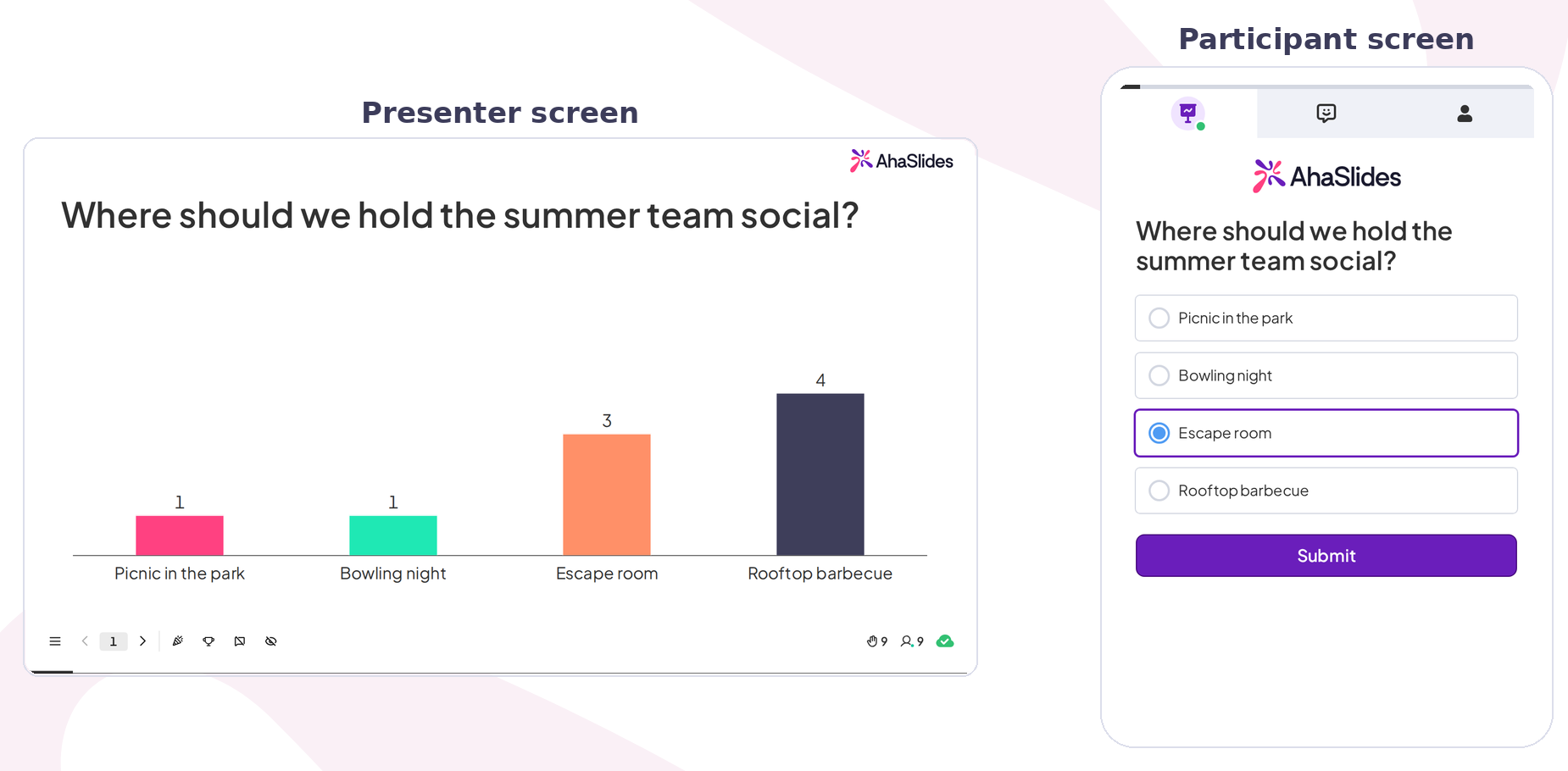
| मतदान | एक या अधिक विकल्प चुनें | निर्णय, प्राथमिकताएं, त्वरित हां/ना की जांच |
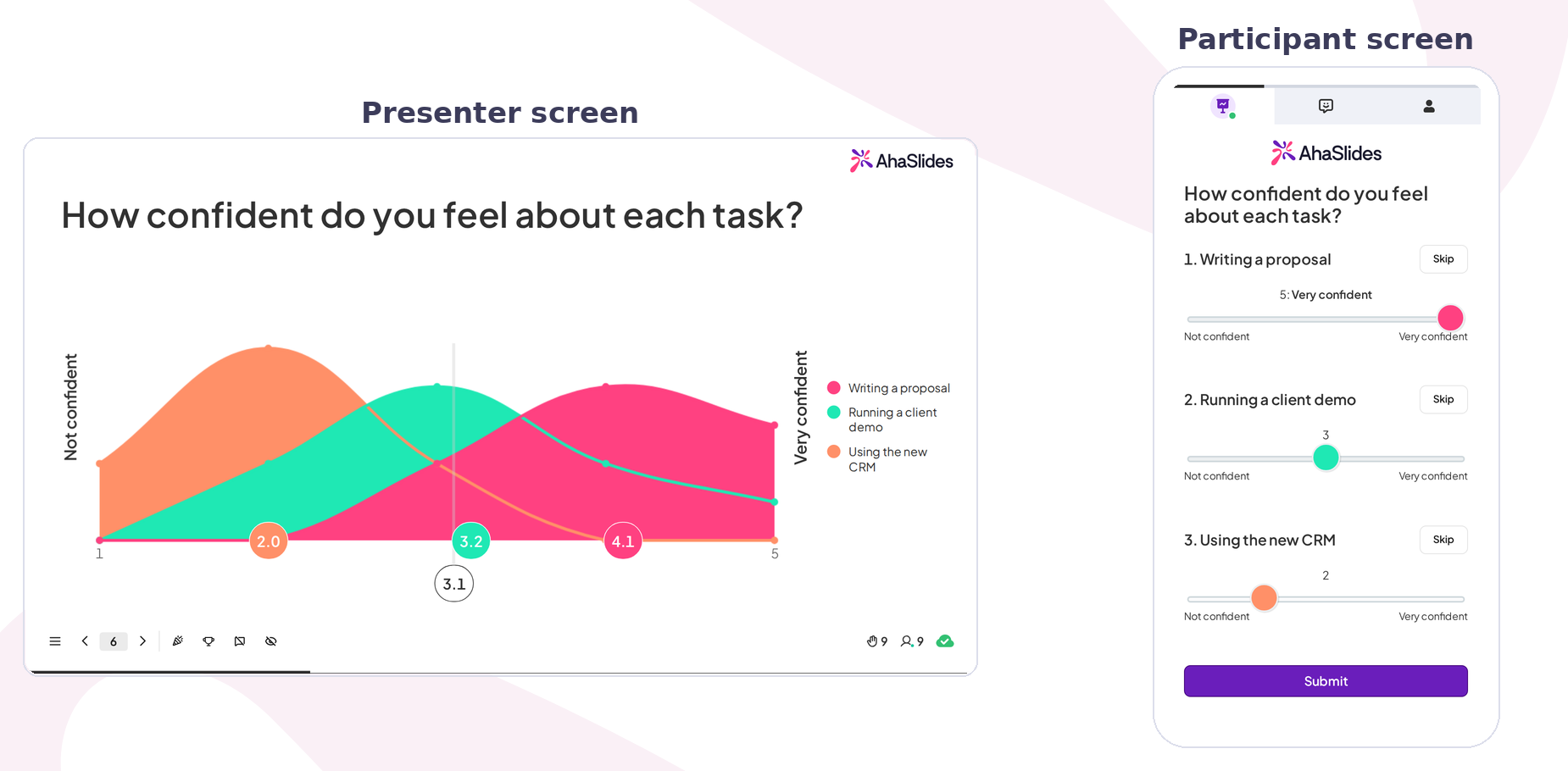
| रेटिंग स्केल | एक या अधिक कथनों को पैमाने पर रेट करता है | आत्मविश्वास, संतुष्टि, सहमति (लिकर्ट शैली) |
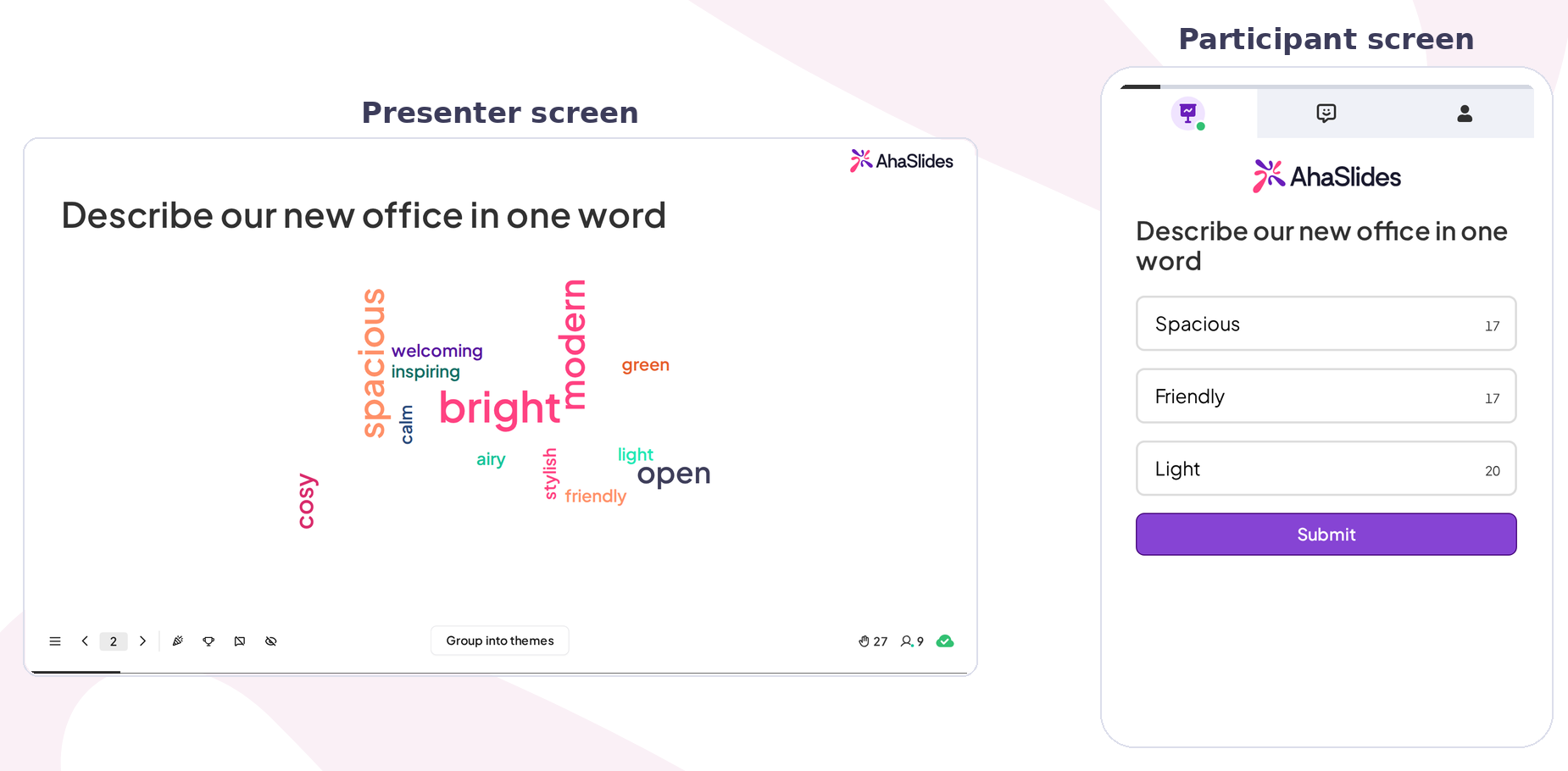
| शब्द मेघ | एक शब्द या छोटा वाक्यांश टाइप करता है | मनोदशा का आकलन, पहली छाप, "वर्णन करने के लिए एक शब्द..." |
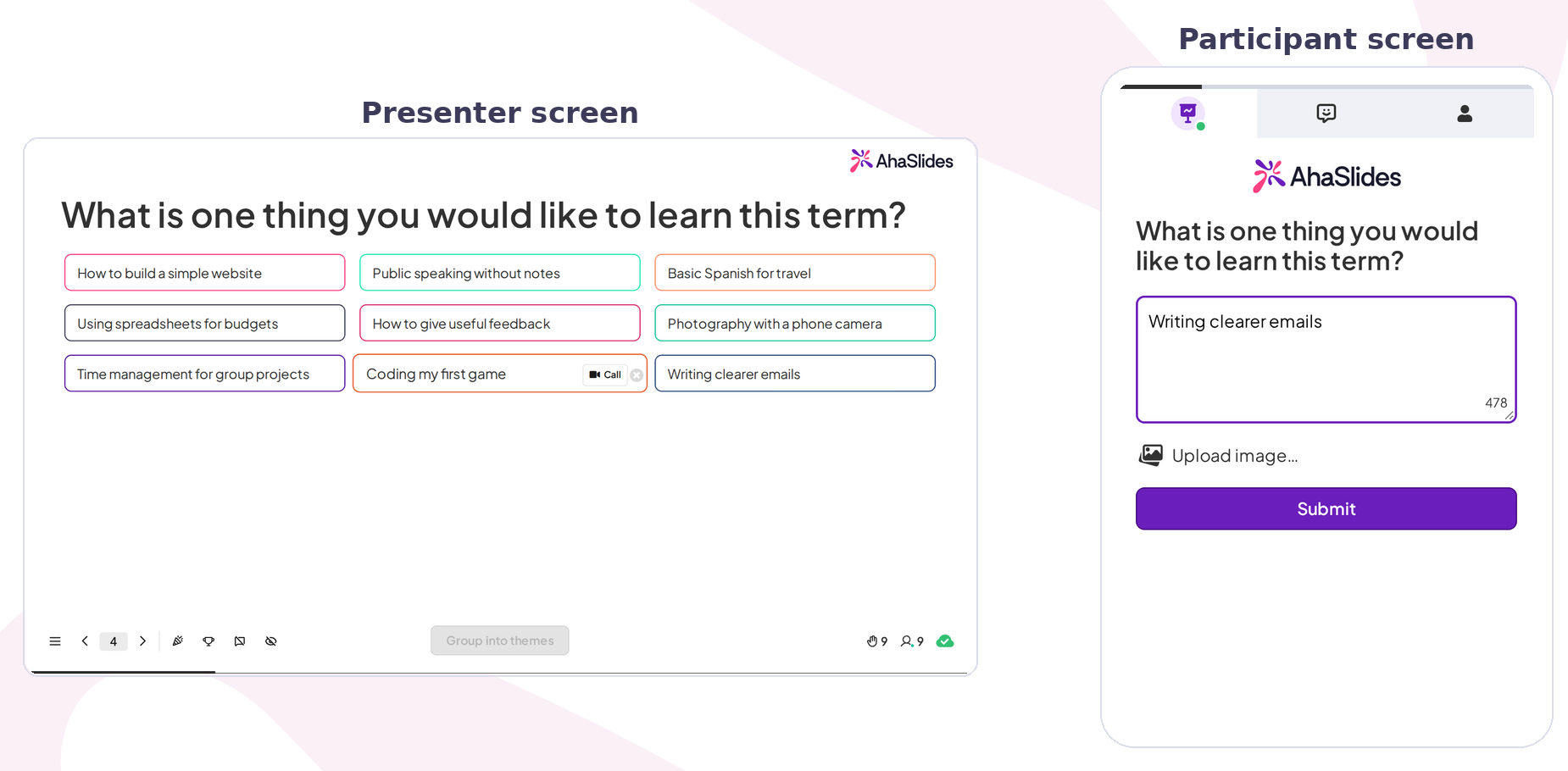
| ओपन एंडेड | एक लंबा मुक्त-पाठ उत्तर टाइप करें | कारण, सुझाव, प्रतिक्रिया उनके अपने शब्दों में |
| रैंकिंग | आइटमों को क्रम में खींचकर रखें | परियोजनाओं, विषयों या विकल्पों को प्राथमिकता देना |
| क्यू एंड ए | प्रश्न सबमिट करता है और उन्हें अपवोट करता है | बिना किसी असहज चुप्पी के प्रश्न एकत्र करना |
| सर्वेक्षण स्लाइड | एक लिंक किए गए बहु-प्रश्न सर्वेक्षण को भरता है | लंबे फीडबैक फॉर्म या सत्र के अंदर पंजीकरण |
एक पोल वोटों को लाइव बार चार्ट में बदल देता है:
रेटिंग स्केल प्रत्येक कथन को एक ही पैमाने पर रखता है:
एक ओपन एंडेड स्लाइड में प्रत्येक उत्तर को एक कार्ड के रूप में दिखाया गया है:
वर्ड क्लाउड सर्वे प्रश्न किसी भी मीटिंग को सहज और मनोरंजक बनाने का सबसे तेज़ तरीका है। बस पूछें, "एक शब्द में, इस तिमाही के बारे में आपकी क्या राय है?" और कुछ ही सेकंड में सबसे आम जवाब स्क्रीन पर बड़े आकार में दिखने लगेंगे। आप वर्ड क्लाउड सर्वे मुफ्त में कर सकते हैं: AhaSlides के फ्री प्लान में एक प्रेजेंटेशन में 50 प्रतिभागी तक शामिल हो सकते हैं ( कीमत संबंधी जानकारी के लिए हमारा पेज देखें )।
सही प्रकार के प्रश्न चुनने के बारे में अधिक जानकारी के लिए, सर्वेक्षण प्रश्न प्रकारों पर हमारी मार्गदर्शिका देखें ।
प्रस्तुति के दौरान लाइव सर्वेक्षण कैसे करें: चरण दर चरण
किसी भी आकार के प्रेजेंटेशन सेशन के दौरान लाइव सर्वे के लिए हम यह सेटअप सुझाते हैं। पहला सेटअप बनाने में लगभग 15 मिनट लगते हैं।
चरण 1: तय करें कि आप उत्तरों का क्या करेंगे।
प्रत्येक प्रश्न से मिलने वाले निर्णय को लिख लें। "इन तीन विषयों में से किस विषय पर हमें विस्तार से चर्चा करनी चाहिए?" यह प्रश्न आपके अगले कदम को प्रभावित करेगा। "क्या आपको बैठकें पसंद हैं?" यह प्रश्न प्रभावित नहीं करेगा। ऐसे किसी भी प्रश्न को हटा दें जिससे कोई फर्क नहीं पड़ता।
चरण 2: इसे संक्षिप्त रखें
किसी सत्र के दौरान किए जाने वाले रीयल-टाइम सर्वेक्षण के लिए तीन से आठ प्रश्न उपयुक्त होते हैं। इन्हें अलग-अलग समय पर पूछें: एक प्रश्न शुरुआत में, एक या दो बीच में, और कुछ अंत में। लगातार पाँच प्रश्न पूछने से फॉर्म भरने जैसा लगता है। वहीं, 45 मिनट के अंतराल में पूछे गए पाँच प्रश्न किसी बातचीत की तरह लगते हैं।
चरण 3: अपने प्रश्नों को सर्वेक्षण के रूप में तैयार करें
AhaSlides में, सर्वे प्रश्नों का एक समूह होता है जिसे लोग स्क्रॉल करके देखते हैं और एक बार सबमिट करते हैं। आप इसे एक बार बनाते हैं और इसे अपनी प्रेजेंटेशन में चला सकते हैं या लिंक के रूप में साझा कर सकते हैं। अपने डैशबोर्ड के बाईं ओर के मेनू में सर्वे खोलें:
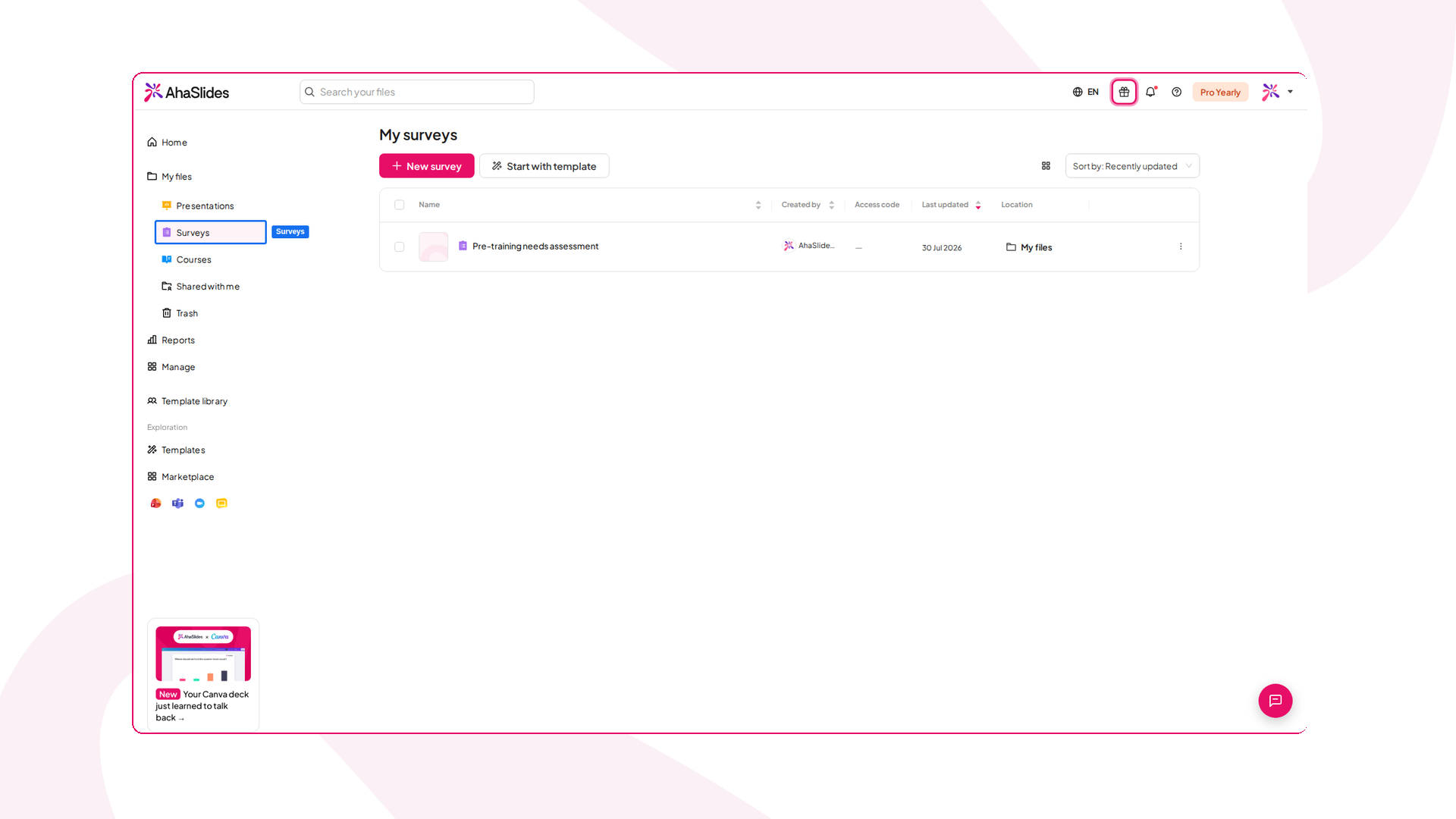
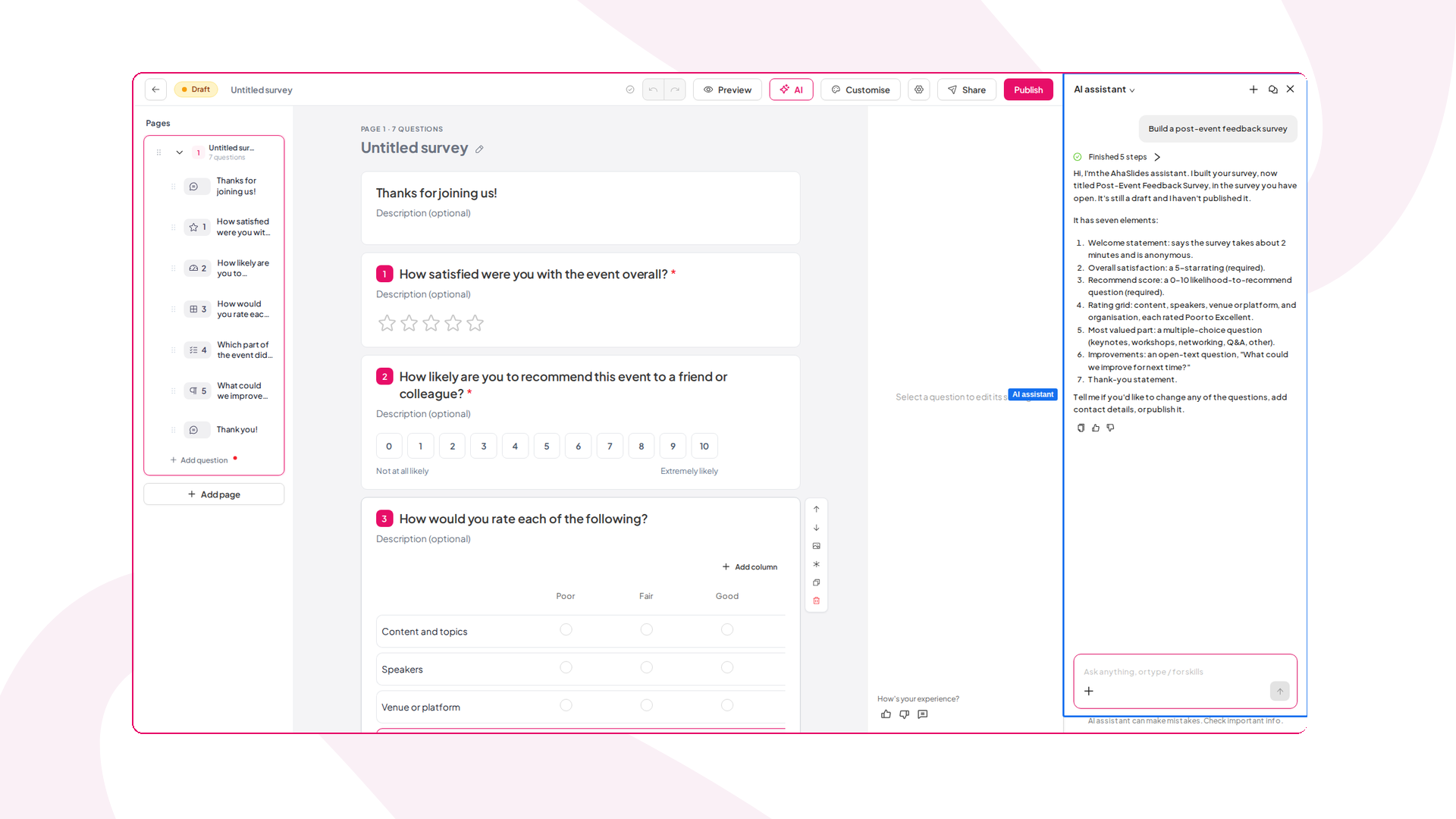
नया सर्वे चुनें , फिर अपनी इच्छानुसार सर्वे बनाने के लिए AI के साथ बनाएं विकल्प चुनें और AhaSlides को प्रश्न तैयार करने दें, टेम्पलेट का उपयोग करें , या स्वयं सर्वे बनाने के लिए एक प्रश्न जोड़ें । एक सर्वे में बहुविकल्पीय प्रश्न, रेटिंग स्केल, 5-स्टार रेटिंग, नेट प्रमोटर स्कोर, छोटे और लंबे उत्तर, मैट्रिक्स, दिनांक और रैंकिंग से संबंधित प्रश्न शामिल हो सकते हैं।
चरण 4: सर्वेक्षण को अपनी प्रस्तुति में जोड़ें
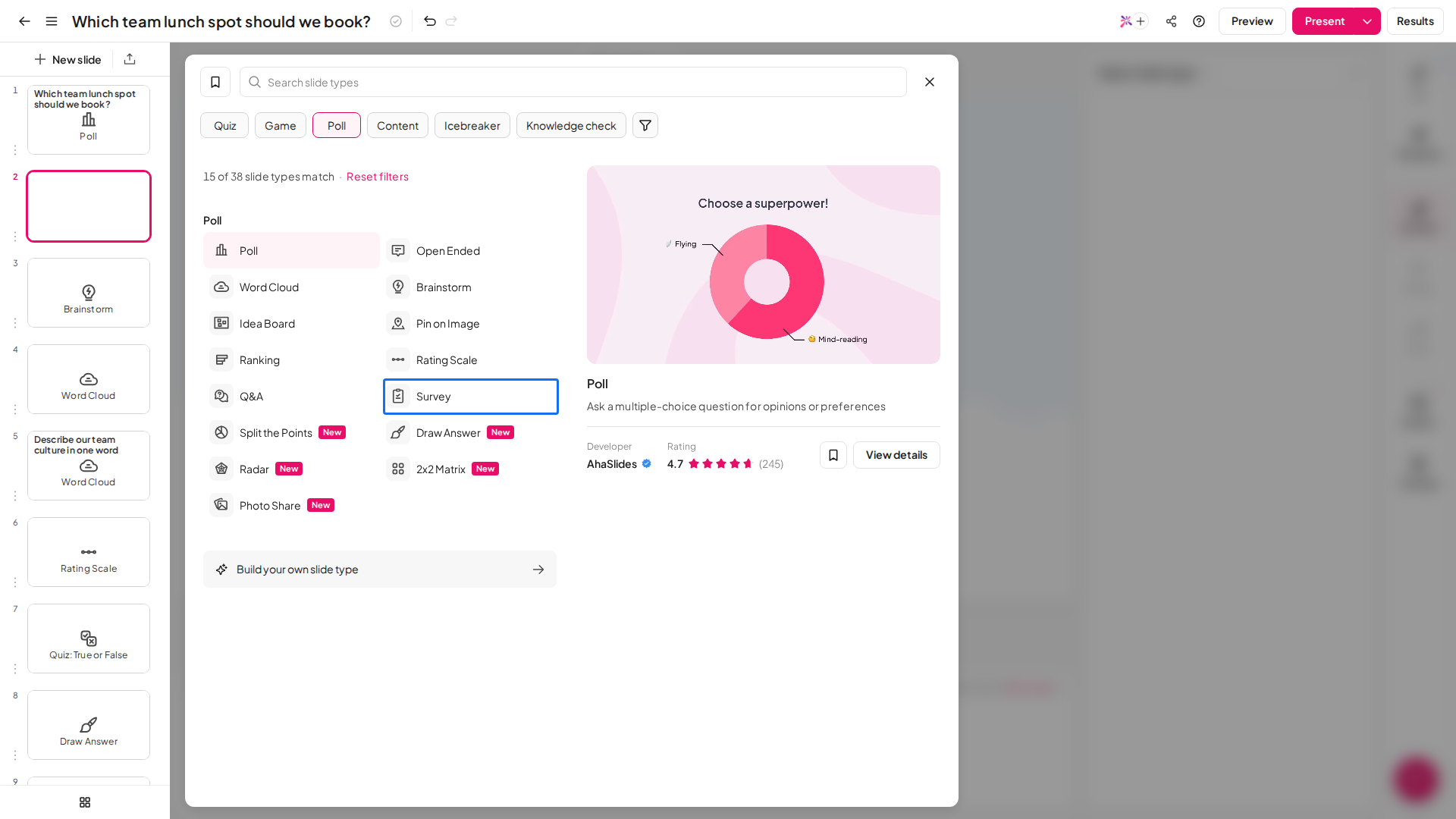
अपनी प्रेजेंटेशन खोलें, 'नई स्लाइड' पर क्लिक करें और स्लाइड प्रकार चुनने वाले टूल से 'सर्वेक्षण' चुनें:
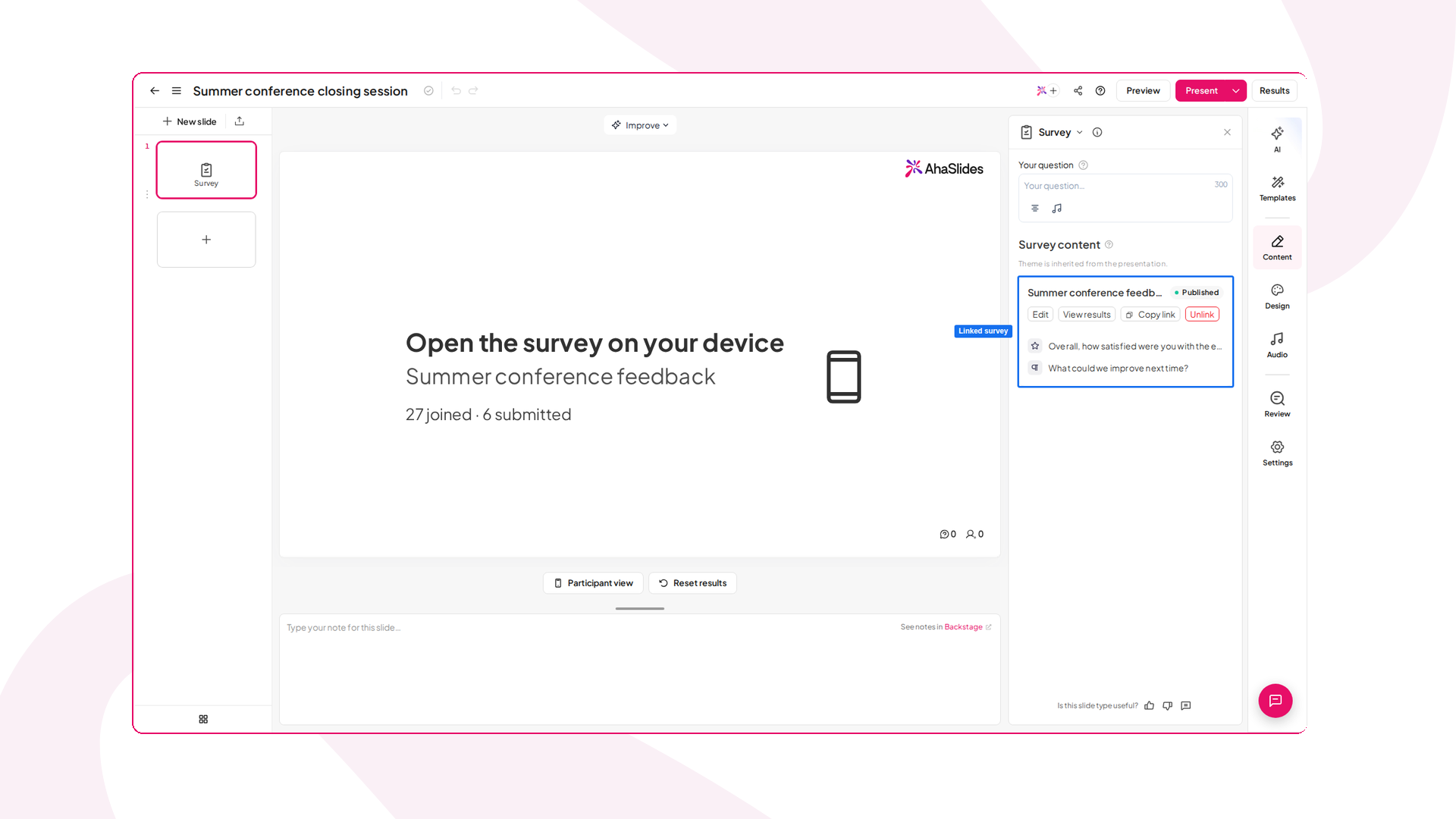
इस स्लाइड को भरने के और तरीके के अंतर्गत , "मौजूदा सर्वेक्षण जोड़ें" पर क्लिक करें और अपना सर्वेक्षण चुनें । इसे लिंक करने से यह स्वचालित रूप से प्रकाशित हो जाएगा, और स्लाइड में " लिंक किया गया सर्वेक्षण" लेबल के साथ सर्वेक्षण का नाम, " परिणाम देखें " लिंक और नीचे सूचीबद्ध आपके प्रश्न दिखाई देंगे।
चरण 5: गुमनामी का निर्णय लें
जब लोगों को पता होता है कि उनका नाम नहीं बताया जा रहा है, तो वे ज़्यादा ईमानदारी से जवाब देते हैं। सर्वे में डिफ़ॉल्ट रूप से गुमनाम जवाब लिए जाते हैं, और आपके नतीजों में हर जवाब गुमनाम के रूप में दिखता है। संवेदनशील सवालों (काम का बोझ, आत्मविश्वास, नेतृत्व पर प्रतिक्रिया) के लिए, इसे गुमनाम ही रखें और स्क्रीन पर इसका ज़िक्र करें। गुमनाम सर्वे के लिए हमारी गाइड में बताया गया है कि आप यह वादा कैसे निभा सकते हैं।
यदि आपको यह जानना है कि किसने उत्तर दिया है, तो सर्वे एडिटर में सर्वे सेटिंग्स गियर पर क्लिक करें और उत्तरदाता पहचान के अंतर्गत साइन-इन अनिवार्य करें चुनें । उत्तरदाता पहले AhaSlides खाते से साइन इन करेंगे, और उनका नाम और ईमेल आपके परिणामों में दिखाई देगा।
चरण 6: क्यूआर कोड के माध्यम से सभी को लॉग इन करें
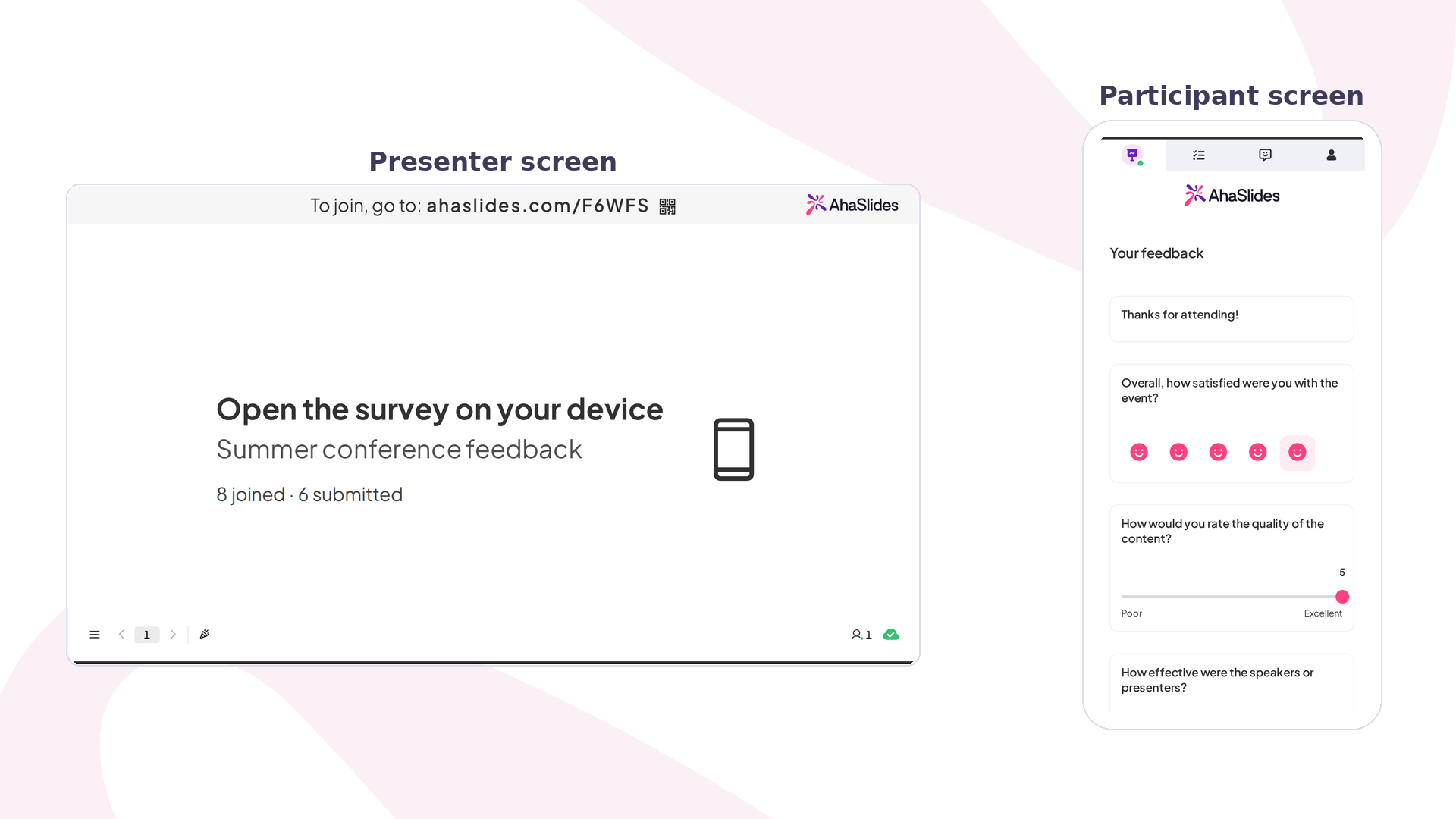
अपना प्रेजेंटेशन हमेशा की तरह प्रस्तुत करें, शुरू करने से पहले स्क्रीन पर जॉइन क्यूआर कोड और छोटा जॉइन कोड दिखाएं। प्रतिभागी स्कैन करेंगे, पेज उनके ब्राउज़र में खुल जाएगा और वे लॉग इन हो जाएंगे। किसी ऐप को डाउनलोड करने की आवश्यकता नहीं है। जब आप सर्वे स्लाइड पर पहुंचेंगे, तो सर्वे सभी प्रतिभागियों के फोन पर खुल जाएगा: वे प्रश्नों को स्क्रॉल करके सबमिट बटन दबाएंगे , जबकि प्रेजेंटर स्क्रीन पर यह गिनती दिखाई देगी कि कितने लोगों ने जॉइन किया है और सबमिट किया है।
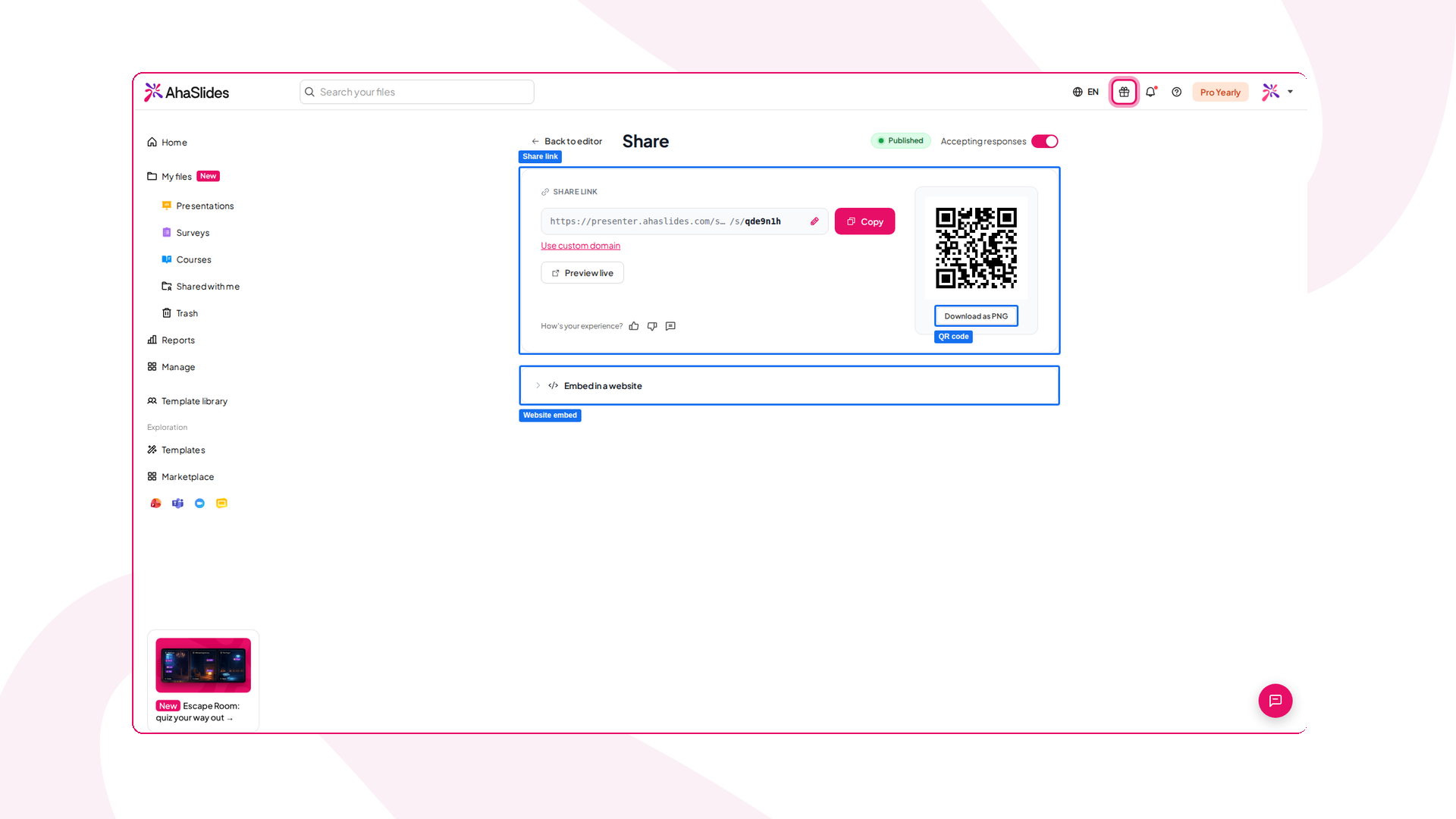
कोई प्रेजेंटेशन नहीं? सर्वे प्रकाशित करें, शेयर पर क्लिक करें और उत्तरदाताओं के साथ शेयर करें चुनें ताकि आपको एक शेयर लिंक, एक क्यूआर कोड जिसे आप पीएनजी के रूप में डाउनलोड कर सकते हैं, और एक वेबसाइट में एम्बेड करने का विकल्प मिल सके:
चरण 7: परिणामों पर चर्चा करें
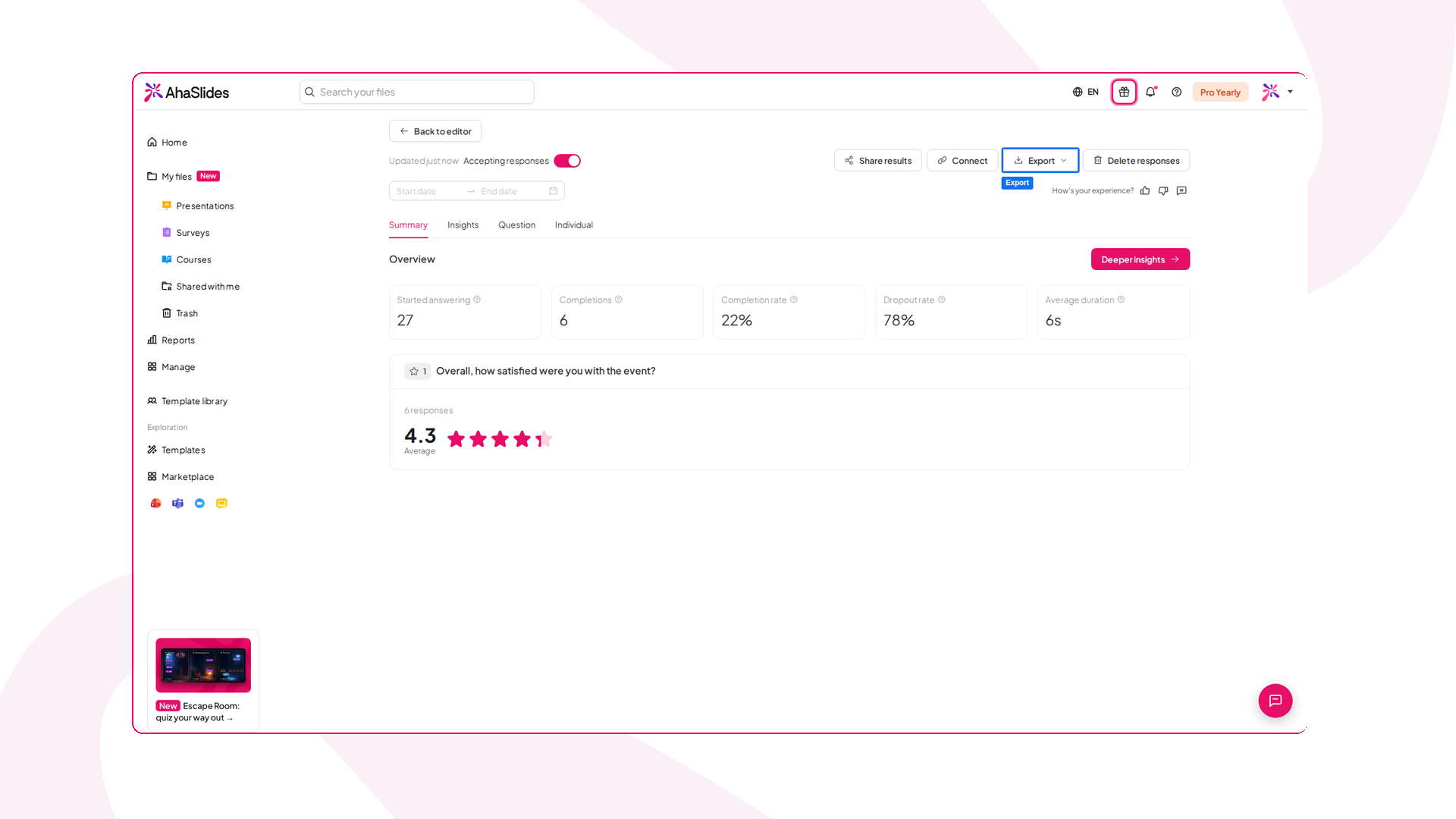
यह वह चरण है जिसे लोग अक्सर छोड़ देते हैं। सर्वेक्षण के परिणाम लोगों द्वारा सबमिट किए जाने पर एकत्र किए जाते हैं, इसलिए उत्तर प्राप्त होने पर 'परिणाम देखें' खोलें : एक सारांश दिखाता है कि कितने लोगों ने शुरू किया, पूरा किया और बीच में ही छोड़ दिया, साथ ही प्रत्येक प्रश्न का विस्तृत विवरण भी। जो आप देखते हैं उसे बताएं ("आपमें से दो तिहाई लोगों ने इसे 3 या उससे कम रेटिंग दी है, इसलिए आइए यहां दस मिनट और बिताएं") और उस पर कार्रवाई करें। चाहे यह किसी कमरे में आयोजित किया जाए या ऑनलाइन लाइव सर्वेक्षण के रूप में, एक सर्वेक्षण जिस पर कभी चर्चा नहीं की जाती है, वह केवल अतिरिक्त चरणों के साथ डेटा संग्रह है।
पॉवरपॉइंट, टीम्स, ज़ूम और गूगल स्लाइड्स में लाइव सर्वे चलाना
- लेख. पॉवरपॉइंट के लिए AhaSlides ऐड-इन आपको अपनी मौजूदा प्रेजेंटेशन में इंटरैक्टिव स्लाइड डालने की सुविधा देता है, जिससे पॉवरपॉइंट में लाइव सर्वे उसी फ़ाइल से चलता है जिसे आप वैसे भी प्रस्तुत करने वाले थे। हमारी चरण-दर-चरण मार्गदर्शिका देखें। पॉवरपॉइंट वर्ड क्लाउड बनाना यह ऐड-इन को क्रियाशील अवस्था में दिखाता है।
- माइक्रोसॉफ्ट टीम्स और ज़ूम। Teams और Zoom के लिए AhaSlides ऐप्स प्रतिभागियों को मीटिंग विंडो के अंदर ही जवाब देने की सुविधा देते हैं, जो हाइब्रिड और रिमोट टीमों के लिए उपयुक्त है। अधिक सुझावों के लिए, हमारी गाइड देखें। इंटरैक्टिव ऑनलाइन मीटिंग.
- गूगल स्लाइड। Google Slides के अंदर AhaSlides ऐड-ऑन का उपयोग करें, या अपनी प्रस्तुति को वेब पर प्रकाशित करें और इसे AhaSlides में एम्बेड करें, फिर अपनी स्लाइड्स के बीच सर्वेक्षण प्रश्न जोड़ें।
Teams और Zoom में मौजूद मीटिंग सर्वे टूल त्वरित प्रश्नों को अच्छी तरह से संभालते हैं, और अब दोनों रेटिंग और मुक्त-पाठ उत्तरों की सुविधा प्रदान करते हैं। लेकिन इनमें संपूर्ण प्रस्तुति प्रवाह की कमी है: एक ही डेक में पोल, प्रश्नोत्तर और आपकी स्लाइड, विभिन्न प्रारूपों का व्यापक मिश्रण, और सभी उत्तरों की एक संयुक्त रिपोर्ट।
बैठकों के लिए एक लाइव सर्वेक्षण: एक उदाहरण
यहां पांच प्रश्नों वाला एक छोटा सा सर्वेक्षण है जिसका उपयोग हम मासिक टीम मीटिंग शुरू करने के लिए करेंगे। चर्चा सहित इसमें लगभग छह मिनट का समय लगता है।
- शब्द बादल: "इस महीने के अनुभव को एक शब्द में बयां करना।"
- दर्ज़ा पैमाने: "1 से 5 के पैमाने पर रेटिंग दें: मुझे पता है कि अगले महीने मेरी प्राथमिकताएं क्या हैं" और "मेरे पास उन्हें पूरा करने के लिए आवश्यक सब कुछ है।"
- पोल: "इनमें से हमें सबसे पहले किसे ठीक करना चाहिए?" (पिछले महीने की समीक्षा से तीन विकल्प)
- रैंकिंग: "इन चार परियोजनाओं को ग्राहकों के लिए उनके महत्व के आधार पर क्रमबद्ध करें।"
- प्रश्नोत्तर (अनाम): "आज हमें किस विषय पर बात करनी चाहिए जो एजेंडा में शामिल नहीं है?"
वर्ड क्लाउड और रेटिंग्स को लाइव दिखाएं और सभी के वोट देने तक पोल के नतीजे छुपा कर रखें। प्रश्नोत्तर स्लाइड पूरी मीटिंग के दौरान खुली रहेगी।
कक्षा के लिए एक लाइव सर्वेक्षण: एक उदाहरण
किसी व्याख्यान या कक्षा के लिए, पाठ से पहले, पाठ के दौरान और पाठ के बाद जाँच करने के लिए लाइव सर्वेक्षण सबसे अच्छा तरीका है:
- पहले: इस विषय पर एक त्वरित नैदानिक प्रश्न के साथ एक सर्वेक्षण आयोजित किया जाएगा, ताकि यह पता चल सके कि छात्रों को पहले से क्या पता है।
- दौरान: एक खुला प्रश्न, "अभी भी क्या स्पष्ट नहीं है?", जिसके उत्तर गुमनाम रूप से दिखाए जाएंगे।
- बाद: एक रेटिंग स्केल, "आपको अपने सहपाठी को यह समझाने में कितना आत्मविश्वास महसूस होता है?"
पाठ के अंत में पहले और बाद के उत्तरों की तुलना करें। कक्षा में मतदान के और भी सुझाव पाने के लिए, हमारी गाइड पढ़ें ।
लाइव सर्वेक्षण परिणामों को पढ़ना और साझा करना
लाइव सर्वे के नतीजे दो काम करते हैं। कमरे में, वे बातचीत शुरू करते हैं। सेशन खत्म होने के बाद, वे एक रिकॉर्ड बन जाते हैं।
सेशन के दौरान, अप्रत्याशित परिणामों पर ध्यान दें: विभाजित वोट, कम आत्मविश्वास स्कोर, या कोई ऐसा शब्द जो बार-बार सामने आता हो। वास्तविक समय के सर्वेक्षण परिणाम तब सबसे उपयोगी होते हैं जब वे आपके अगले कथन को प्रभावित करते हैं।
सेशन के बाद, AhaSlides हर प्रतिक्रिया की रिपोर्ट रखता है, और पेड प्लान के तहत डेटा को एक्सेल में एक्सपोर्ट किया जा सकता है। यदि आपको परिणामों को स्टेकहोल्डर्स के लिए एक प्रेजेंटेशन में बदलना है, तो सर्वे परिणाम प्रेजेंटेशन के लिए हमारी गाइड में पूरी प्रक्रिया बताई गई है।
अपने डैशबोर्ड में Reports > Surveys के अंतर्गत सर्वेक्षण के परिणाम देखें , या सर्वेक्षण संपादक में View results पर क्लिक करें। Share results और Export विकल्प पृष्ठ के शीर्ष पर स्थित हैं, और आप प्रतिक्रियाओं को Excel या CSV फ़ाइल में निर्यात कर सकते हैं।
लाइव सर्वे टूल में किन बातों का ध्यान रखना चाहिए
लाइव सर्वे ऐप्स और ऑडियंस सर्वे टूल्स की भरमार है, और फीचर लिस्ट के हिसाब से उनमें से अधिकांश एक जैसे दिखते हैं। लेकिन असल में जो अंतर सामने आते हैं, वे ये हैं:
- बिना ऐप के जुड़ना। आजकल ज्यादातर रीयल-टाइम सर्वे ऐप ब्राउज़र में चलते हैं, और QR कोड के ज़रिए जुड़ना न्यूनतम आवश्यकता है। लेकिन अगर कोई इंस्टेंट सर्वे ऐप लोगों को कुछ डाउनलोड करने के लिए कहता है, तो वह पहले सवाल से पहले ही अपने कुछ दर्शकों को खो देता है।
- प्रश्नों की विविधता। केवल जनमत सर्वेक्षण ही सर्वे नहीं होता। एक अच्छा इंटरैक्टिव सर्वे ऐप रेटिंग स्केल, वर्ड क्लाउड, खुले सवालों के जवाब और रैंकिंग जैसी सुविधाएं एक ही सेशन में उपलब्ध कराता है।
- परिणामों पर नियंत्रण। आपको प्रत्येक प्रश्न के लिए परिणाम दिखाने या छिपाने की सुविधा मिलनी चाहिए और लोगों को गुमनाम रूप से उत्तर देने की अनुमति देनी चाहिए।
- जहां यह चलता है। यदि आप पॉवरपॉइंट में प्रेजेंटेशन देते हैं या टीम्स में मीटिंग करते हैं, तो ऐसा टूल चुनें जो उनमें काम करता हो।
- दर्शकों का आकार. दस लोगों की टीम के लिए बनाया गया ग्रुप सर्वे ऐप कॉन्फ्रेंस हॉल में अटक सकता है। कृपया अपने प्लान में प्रतिभागियों की सीमा की जांच करें।
- ऐसे परिणाम जिन्हें आप अपने पास रख सकते हैं। एक रिपोर्ट और एक निर्यात, ताकि डेटा सत्र समाप्त होने के बाद भी सुरक्षित रहे।
यदि आपको मुख्य रूप से एक ही प्रश्न वाले सर्वेक्षणों की आवश्यकता है, तो हमारे द्वारा संकलित निःशुल्क ऑनलाइन सर्वेक्षण उपकरणों की सूची में मुख्य विकल्पों की तुलना की गई है। यदि आप फॉर्म-आधारित टूल से हटकर किसी अन्य टूल का उपयोग करना चाहते हैं, तो SurveyMonkey के वैकल्पिक विकल्पों की हमारी सूची देखें ।
आम गलतियों से बचने के लिए
- एक के बाद एक बहुत सारे सवाल। दस प्रश्नों का एक समूह लाइव सेशन को फॉर्म भरने में बदल देता है। इन्हें अलग-अलग समय पर पूछें।
- बिना कुछ किए पूछना। अगर आप यह पूछें कि किस विषय पर चर्चा करनी है और फिर जवाब को नजरअंदाज कर दें, तो लोग जवाब देना बंद कर देते हैं।
- मार्गदर्शक प्रश्न। "आज का शानदार सत्र आपको कितना पसंद आया?" यह सवाल राय से ज़्यादा शिष्टता को मापता है।
- संवेदनशील सवालों के नतीजे बहुत जल्दी दिखाना। मतदान समाप्त होने तक इन्हें छिपाकर रखें, ताकि शुरुआती जवाब बाकी लोगों को प्रभावित न करें।
- दूरस्थ प्रतिभागियों को भूल जाना। हाइब्रिड मीटिंग्स में, प्रश्न को ज़ोर से पढ़ें और उसे स्क्रीन पर इतनी देर तक रखें कि वीडियो स्ट्रीम में देरी से जुड़े लोग भी उसे देख सकें।
ज़्यादातर पूछे जाने वाले सवाल
लाइव सर्वे और पोल में क्या अंतर है?
पोल आमतौर पर एक ही बहुविकल्पीय प्रश्न होता है। लाइव सर्वे प्रश्नों का एक छोटा समूह होता है, जिसमें अक्सर रेटिंग स्केल, वर्ड क्लाउड और खुले उत्तर जैसे प्रारूपों का मिश्रण होता है, और इसे किसी विषय पर समूह के विचारों को समझने के लिए सत्र के दौरान चलाया जाता है।
क्या मैं मुफ्त में लाइव सर्वे कर सकता हूँ?
जी हां। AhaSlides के मुफ़्त प्लान में एक साथ 50 प्रतिभागी शामिल हो सकते हैं और असीमित प्रस्तुतियाँ दी जा सकती हैं। बड़े सत्र से पहले वर्तमान सीमाओं के लिए मूल्य निर्धारण पृष्ठ देखें।
प्रतिभागी लाइव सर्वेक्षण में कैसे शामिल होते हैं?
वे क्यूआर कोड स्कैन करते हैं या अपने फोन के ब्राउज़र में एक छोटा सा जॉइन कोड टाइप करते हैं। इसके लिए किसी ऐप डाउनलोड या अकाउंट की आवश्यकता नहीं है।
क्या लाइव सर्वे के जवाब गुमनाम होते हैं?
ऐसा हो सकता है। आप तय करें कि नाम या अन्य विवरण एकत्र करने हैं या नहीं। संवेदनशील विषयों पर ईमानदार प्रतिक्रिया के लिए, लोगों को गुमनाम रूप से उत्तर देने दें और उन्हें स्क्रीन पर यह बता दें।
बैठकों के लिए सबसे अच्छा सर्वेक्षण उपकरण कौन सा है?
मीटिंग के लिए सबसे अच्छा सर्वे टूल वह है जिसमें आपके प्रतिभागी कुछ ही सेकंड में शामिल हो सकें, जो आपके मीटिंग सॉफ़्टवेयर के अंदर काम करे और जो केवल बहुविकल्पीय प्रश्नों से कहीं अधिक विकल्प प्रदान करे। AhaSlides PowerPoint, Teams और Zoom में चलता है और एक ही सेशन में पोल, रेटिंग स्केल, वर्ड क्लाउड, खुले प्रश्न, रैंकिंग और प्रश्नोत्तर जैसे विकल्पों को सपोर्ट करता है।
सूत्रों का कहना है
- फ्रीमैन, एस., एडी, एस.एल., मैकडोनो, एम., एट अल. (2014). सक्रिय शिक्षण से विज्ञान, इंजीनियरिंग और गणित में छात्रों का प्रदर्शन बढ़ता है। पीएनएएस, 111(23), 8410–8415. https://www.pnas.org/doi/10.1073/pnas.1319030111
- के, आर.एच., और लेसेज, ए. (2009). श्रोता प्रतिक्रिया प्रणालियों के उपयोग के लाभों और चुनौतियों का विश्लेषण: साहित्य की समीक्षा। कंप्यूटर और शिक्षा, 53(3), 819–827. https://doi.org/10.1016/j.compedu.2009.05.001







