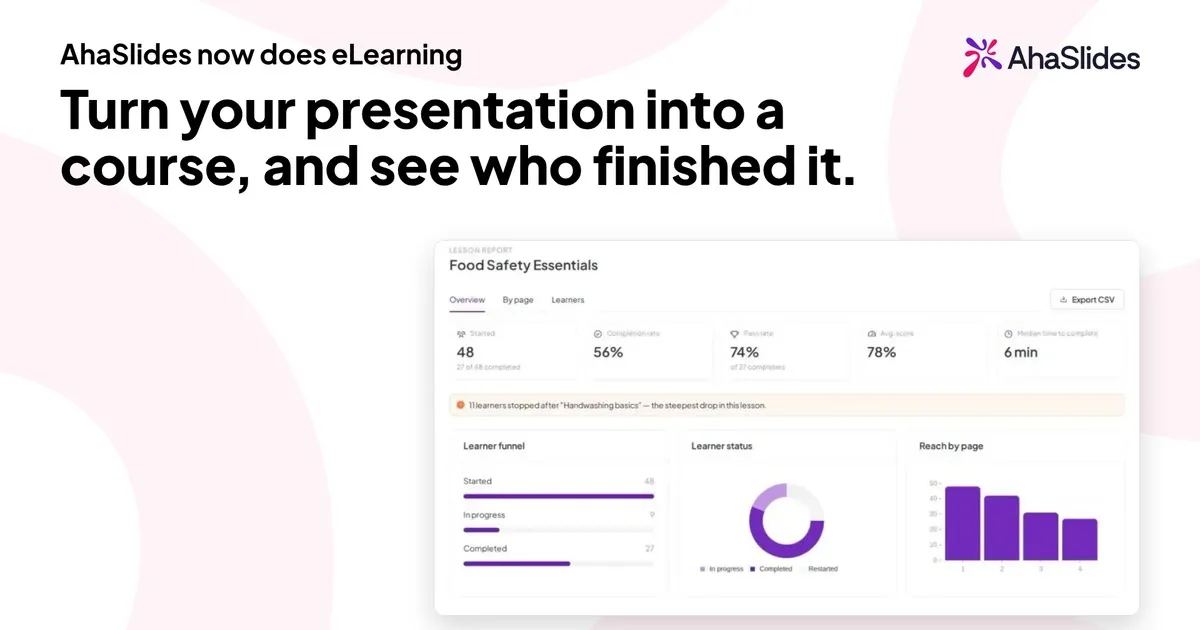
Jūsų komanda turi išmokti temą, jau du kartus pristatytą kortelių rinkinį ir nėra jokio būdo užtikrinti, kad jį matytų visi. Tiesioginė sesija pasiekia tuos žmones, kurie galėtų dalyvauti tą dieną. Savarankiško tempo mokymai pasiekia visus, jiems patogiu laiku, ir parodo, kas baigė.
Šiame vadove aprašoma, kaip sukurti internetinį mokymo kursą „AhaSlides“ programoje iš tuščio puslapio arba jau turimų skaidrių. Jis skirtas mokytojams, mokymo ir tobulėjimo bei žmogiškųjų išteklių komandoms, norintiems patys sukurti kursą be kūrimo įrankio projekto ar kūrėjo.
Kas yra internetinis mokymo kursas?
Internetiniai mokymo kursai – tai pamokų rinkinys, kurį žmonės atlieka savarankiškai, savo tempu, dažniausiai norėdami išmokti vieną darbo įgūdį arba vieną žinių rinkinį. Kiekvienoje pamokoje kažkas paaiškinama, o tada patikrinama, ar tai pavyko. Tuo skiriasi kursas ir įrašyta prezentacija: besimokantysis atlieka veiksmus, o jūs galite matyti, ką jis padarė.
„AhaSlides“ programoje kursas kuriamas iš pamokų . Kiekviena pamoka sudaryta iš puslapių , o kiekvienas puslapis – iš blokų : teksto, paveikslėlių, vaizdo įrašų, sąrašų, kortelių, žinių patikrinimo užduočių ir rūšiavimo užduočių. Mokiniai atidaro vieną nuorodą, prisijungia arba sukuria paskyrą ir ją peržiūri. Tada matote jų pažangą ir rezultatus.
Prieš statant: trys sprendimai, kurie padės išvengti pakartotinio darbo
Prieš atidarydami redaktorių, skirkite jiems dešimt minučių.
- Įvardinkite rezultatą. Užbaikite sakinį „Po šių kursų besimokantysis galės…“. Kursas pavadinimu „Maisto sauga“ yra tema. „Teisingai laikykite, ženklinkite ir datuokite žaliavas“ yra rezultatas, pagal kurį galite kurti pamokas ir klausimus.
- Nuspręskite, kas jį gaus ir kaip jie pateks. Kiekvienam naujam darbuotojui skirtas kursas gali būti tiesiog nuoroda pasveikinimo el. laiške. Vieno skyriaus atitikties kursui reikia įvardyto žmonių sąrašo.
- Nuspręskite, kas laikoma baigtu. Minimalus skaičius yra atidaryti kiekvieną pamoką. Taip pat galite norėti nustatyti minimalią teisingų atsakymų dalį arba minimalų pamokai skirtą laiką. Tai nustatote 4 veiksme.
Kaip sukurti internetinį mokymo kursą
1. Pradėkite nuo to, ką jau turite
Galite pradėti penkiais būdais.
- Iš kurso šablono. When you have no courses yet, Courses opens on a library of 600+ ready-made course templates by AhaSlides Official, covering compliance, workplace safety, soft skills and AI training. Filter by category, region, audience or length, then claim one and edit it like any course you built (kaip pradėti nuo kurso šablono).
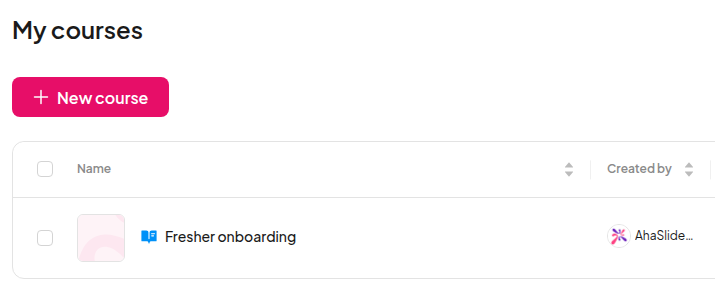
- Iš tuščio kurso. Atviras Mano failai, Spustelėkite Sukurti naują Ir pasirinkti KursasPakeiskite „Be pavadinimo kursas“ savo pavadinimu ir pridėkite trumpą aprašymą, kurį besimokantieji mato kurso puslapyje.
- Iš raginimo arba failo. Spauskite AI Kurso redaktoriuje aprašykite, ko norite, arba įkelkite failą. Dirbtinio intelekto asistentas prideda ir redaguoja pamokas jūsų atidarytame kurse.
- Iš importuoto failo. Pradėti naują kursą iš failo: įkelkite PDF, „PowerPoint“, „Word“, tekstinį, „Markdown“ arba vaizdo failą ir leiskite kurso agentui iš jo parengti pamokų juodraščius. ES paskyrose kol kas nėra.
- Iš pristatymo. Atidarykite esamą pateiktį, naudokite meniu šalia jos pavadinimo ir pasirinkite Paverskite kursu„AhaSlides“ sukuria naują kurso juodraštį, o dirbtinio intelekto asistentas konvertuoja jūsų skaidres į jį. Prieš publikuodami perskaitykite rezultatą: tai yra gera pradžia, o ne baigtas kursas.
Jei nežinote, nuo ko pradėti, pristatymo būdas yra greičiausias, nes struktūra ir didžioji dalis formuluotės jau yra.
2. Suskirstykite turinį į pamokas ir puslapius
Jūsų naujas kursas prasideda nuo pirmosios pamokos . Prie kiekvienos temos spustelėkite „Pridėti pamoką“ ir nuvilkite pamokas į mokinių pasirinktą eilės tvarką.
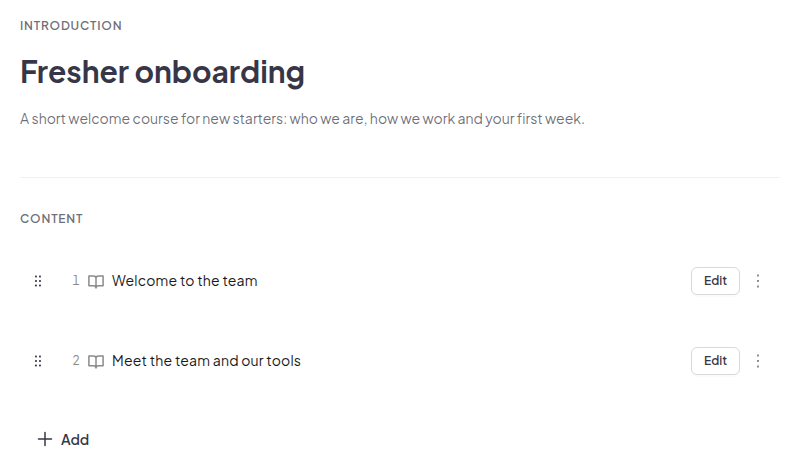
Pamokos metu dirbkite puslapiuose. Viename puslapyje turėtų būti pateikta viena idėja. Jei puslapyje reikia ilgo slinkimo, padalinkite jį. Trumpi puslapiai leidžia besimokančiajam matyti progresą ir vėliau naudingesnį ataskaitos išskleidžiamąjį rodinį, nes galite tiksliai matyti, kur žmonės sustojo.
Praktiška forma daugumai mokymo kursų:
- Viena pamoka kiekvienam rezultatui, o ne temai.
- Nuo trijų iki šešių puslapių per pamoką.
- Trumpas patikrinimas kiekvienos pamokos pabaigoje, kad besimokantieji pastebėtų spragas anksčiau nei jūs.
3. Kurkite puslapius iš blokų ir pridėkite patikrinimus
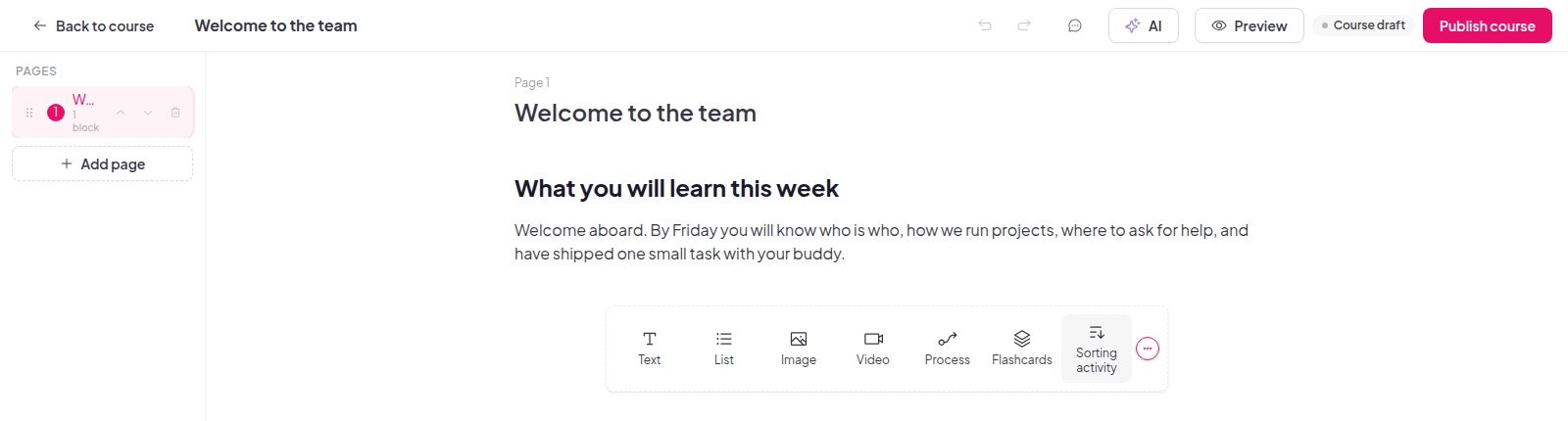
Kiekviename puslapyje yra blokai. Pasirinkite bloko tipą iš juostos po turiniu arba spustelėkite „Pridėti bloką“ ir ieškokite. Blokų šeimos apima:
| Blokuoti šeimą | Ką galite pridėti |
|---|---|
| Tekstas ir sąrašas | Pastraipos, antraštės, sąrašai su ženkleliais, sunumeruoti arba žymimieji langeliai |
| Vaizdai, galerija ir multimedija | Vaizdai, vaizdo įrašai, garso įrašai, priedai ir įterptieji failai |
| Interaktyvus | Kortelės, rūšiavimo užduotys, scenarijai, sąrašų atskleidimas ir pažymėta grafika |
| Žinių patikrinimas | Pasirinkimo variantai, keli atsakymai, užpildykite tuščius laukelius ir suderinkite |
| schema | Juostinės, linijinės arba skritulinės diagramos |
Derinkite pasyvius ir aktyvius blokus. Vienas teksto puslapis ir po jo einantis žinių patikrinimas yra veiksmingesnis nei trys teksto puslapiai ir ilgas testas. Kortelės tinka žodynui ir apibrėžimams, rūšiavimo užduotis – sprendimams „kuri iš šių praktikų yra saugi“, o scenarijus – teisingiems sprendimams. Kiekvienam paveikslėliui pateikite alternatyvųjį tekstą, kad besimokantieji, kurie jo nemato, vis tiek suprastų esmę.
Jau turite mokymo vaizdo įrašą? Pridėkite Video blokuoti, spustelėti Įkelti iš įrenginio ir pasirinkite iki 100 MB dydžio MP4 arba WebM failą, kad besimokantieji jį peržiūrėtų puslapyje prieš pat patikrinimą. „YouTube“ ir „Vimeo“ nuorodos vis tiek veikia, o vaizdo įrašą galite bet kada pakeisti arba pašalinti. Pirmiausia eksportuokite MOV failus, pvz., „iPhone“ įrašus, MP4 formatu. ES regiono paskyros įkeliamos vėliau. Atidarykite savo kursus pridėti vieną prie pamokos.
Pakeitimai išsaugomi dirbant, o redaktoriuje rodoma „Išsaugota“, kai viskas atnaujinta.
4. Nustatykite, kas laikoma baigta
Atidarykite kurso nustatymus . Skirtuke „Baigimas “ visada įjungta parinktis „Visos pamokos baigtos“. Galite pridėti dar du reikalavimus:
- Minimalus teisingų atsakymų skaičius: teisingai atsakytų žinių patikrinimo klausimų procentas, kurį besimokantysis turi atsakyti, nuo 0 iki 100.
- Minimalus mokymosi laikas: minutės, kurias besimokantysis turi praleisti kurse. Laikas sumuojamas už apsilankymus, o prastovos laikas arba laikas, kai skirtukas paslėptas, neskaičiuojamas.
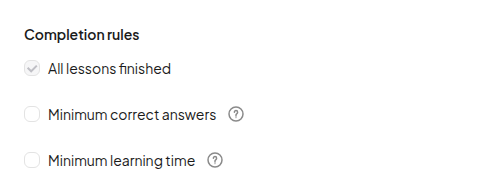
Mokiniai mokydamiesi mato kiekvieną reikalavimą ir savo pažangą pagal jį, todėl pabaigoje nebūna jokių netikėtumų. bendras skirtuke taip pat galite pridėti miniatiūrą – 16:9 formato vaizdą, kurio dydis ne mažesnis kaip 1280 x 720 pikselių, kuris bus rodomas jūsų kurso kortelėse. Kai besimokantieji atitiks šiuos reikalavimus, galėsite juos apdovanoti sertifikatu: pasirinkite vieną iš šių punktų. Pažymėjimas tuo pačiu bendras skirtuką, ir kiekvienas, baigęs kursą, gali jį atsisiųsti PDF formatu, nukopijuoti jo nuorodą arba pridėkite jį prie „LinkedIn“.
5. Peržiūrėkite, paskelbkite ir bendrinkite vieną nuorodą
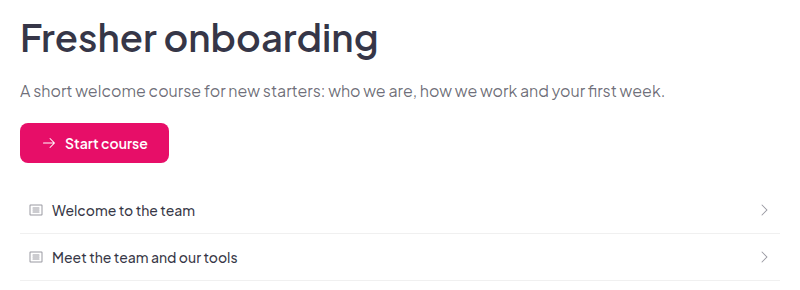
Spustelėkite „Peržiūra“ , kad pamatytumėte kursą tokį, kokį jį matys besimokantieji, ir perjunkite darbalaukio, planšetinio kompiuterio ir telefono rodinius. Kai būsite patenkinti, spustelėkite „Publikuoti“ , pasirinkite „Gauti besimokančiojo nuorodą“ ir „Publikuoti“. Nukopijuokite nuorodą ir išsiųskite ją.
Jūs pasirenkate, kas gali jį atidaryti:
- Kiekvienas, turintis nuorodą. Mokiniai pirmiausia prisijungia arba sukuria paskyrą, kad jų pažanga būtų išsaugota jų paskyroje.
- Tik priskirtiems mokiniams. Jį gali pasiimti tik jūsų paskirti asmenys.
Kai kursas bus paskelbtas, galėsite jį toliau redaguoti, o besimokantieji matys jūsų pakeitimus jums jų dar kartą neskelbiant. Mokiniai kiekvieną kursą, į kurį užsiregistravo, ras besimokančiųjų portale adresu learn.ahaslides.com, kur bus rodoma eigos juosta ir kiekvieno kurso būsena „ Nepradėta“ , „ Vykdoma“ arba „Baigta “.
6. Valdykite, kas lanko kursus
Jei kursas skirtas įvardytiems asmenims, bendrinimo lange atidarykite „Tvarkyti “. Galite:
- Pridėti dalyvių po vieną arba importuoti juos iš CSV failoir eksportuokite sąrašą vėliau.
- Atidaryti mokinio profilį matyti jų duomenis, paskirtus kursus ir kiekvieno jų eigą.
- Pridėkite pasirinktinius laukus, pvz., skyrius arba pareigos, naudoti importuojant.
Kai spustelėsite Priskirti pasirinktus, AhaSlides emails each newly assigned learner for you. The email names the course and you as the trainer, shows the due date if the course has one, and has a Pradėkite kursą mygtuką. Norėdami nustatyti terminą, spustelėkite krumpliaračio piktogramą (Kurso nustatymai), Atidaryk Progresas skirtuką ir pasirinkite parinktį skiltyje TerminasKursų el. laiškai pateikiami kartu su mokami planai ir dar nėra ES paskyrose. Be jų užduotis vis tiek išsaugoma, todėl nusiųskite nuorodą patys ir nurodykite, ko tikitės iš mokinių. Atidarykite savo kursus vieną paskirti.
7. Perskaitykite ataskaitą ir patobulinkite kursą
Spustelėkite „Pranešti“ paskelbtame kurse. Jame yra trys skirtukai:
- Apžvalga: dalyviai, baigimo rodiklis, mokymosi valandos ir mediana užbaigimo trukmė.
- Pagal pamoką: kiekvienos pamokos ir puslapio atlikimo ir atsisakymo atvejų, taip pat kiek besimokančiųjų teisingai atsakė į kiekvieną klausimą.
- Besimokantieji: visų kurso dalyvių statusą ir balą. Kai yra įjungtas sertifikatas, šiame skirtuke taip pat yra Pažymėjimas stulpelis, kuriame galite atidaryti, atšaukti arba atkurti besimokančiojo pažymėjimą arba dar kartą išsiųsti pažymėjimą el. paštu.
Rodinys „Pagal pamokas“ yra ta vieta, kursą galima patobulinti. Jei trečdalis jūsų mokinių sustoja tame pačiame puslapyje, perrašykite tą puslapį, prieš kaltindami mokinius. Duomenis galite eksportuoti kaip CSV failą.
Taip pat galite pakviesti kolegas kartu su jumis kurti arba peržiūrėti kursą. Pridėkite juos kaip bendradarbius su „ Gali redaguoti“ arba „Gali peržiūrėti“.
Kaip paversti „PowerPoint“ pristatymą mokymo kursu
Dauguma treniruočių prasideda nuo kaladės. Jei jūsų kaladė tokia yra, jums jos nereikia perkonstruoti.
- Įneškite denį į „AhaSlides“. Importuokite savo
.pptxfailas. Žr. „PowerPoint“ arba PDF failo importavimo vadovas. - Paverskite tai kursu. Kai denis bus „AhaSlides“ kaip pristatymas, atidarykite meniu šalia jo pavadinimo ir pasirinkite Paverskite kursuDirbtinio intelekto asistentas jūsų skaidres paverčia pamokomis.
- Redaguoti juodraštį. Skaidrėse, skirtose aptarimui, dažnai yra antraštė ir paveikslėlis, o paaiškinimas pateikiamas jūsų balsu. Įrašykite trūkstamą paaiškinimą kiekviename puslapyje, o po kiekvieno skyriaus pridėkite žinių patikrinimą.
- Paskelbkite ir bendrinkite. Atlikite aukščiau nurodytus 4–6 veiksmus.
Jei norite, kad besimokantieji matytų kaladę tiksliai tokią, kokią ją sukūrėte, importuoti .pptx failą į kursą Ir pasirinkti Pridėti failą kaip kurso turinį: tai tampa skaidrių demonstravimo pamoka, kurią jie spusteli, o jų pažanga rodoma kurso ataskaitoje.
Paverskite savo pristatymą kursu ir pažiūrėkite, kas jį baigė.
Savarankiškas mokymasis: kada jis veikia, o kada ne
Savarankiško tempo mokymai apima visiems vienodą turinį, kurį žmonės turi galėti perskaityti dar kartą: pagrindinius įvadus, žinias apie produktus, politiką, saugos procedūras, įrankių apžvalgas. Tai taupo laiką tiems dalykams, kurių negalima atlikti kursuose.
Tai mažiau tinka, kai tikslas yra diskusija, praktika su grįžtamuoju ryšiu ar požiūrio keitimas. Tokiems mokymams rinkitės tiesioginę sesiją ir kursą naudokite kaip pasiruošimą prieš ją arba kaip pastiprinimą po jos. Mūsų virtualių mokymų vadovas apima tiesioginę pusę.
Dažniausios klaidos kuriant mokymo programą
- Pradedant nuo skaidrių, o ne nuo rezultatų. Kursas, kuris kiekvieną skaidrę paverčia puslapiu, linkęs nukopijuoti teksto tarpus. Pirmiausia užrašykite rezultatus.
- Testavimas tik pabaigoje. Vienas testas po valandos trukmės pamokos parodo problemą per vėlai. Patikrinkite po kiekvienos pamokos.
- Nustatyti kartelę jos neišbandžius. Peržiūrėkite kursą patys ir atsakykite į klausimus, tada nustatykite minimalų teisingų atsakymų rodiklį.
- Paliekant besimokančiuosius spėlioti. Prieš duodami užduotį, nustatykite terminą, kad kurso el. laiške besimokantieji žinotų, kada baigti. Jei el. laiškas negaunamas (taip nurodyta patvirtinime), nuorodą nusiųskite patys.
- Niekada neatidarykite ataskaitos. Peržiūrėkite „Pagal pamoką“ po pirmųjų dešimties mokinių ir dar kartą po redagavimo.
Klausimai, kuriuos žmonės užduoda
Ar besimokantiesiems reikia paskyros? Taip. Atidarius kurso nuorodą, besimokantieji pirmiausia turi prisijungti arba susikurti paskyrą, kad jų progresas būtų išsaugotas.
Ar galiu apriboti kursą tik tam tikriems žmonėms? Taip. Pasirinkite „Tik priskirtiems besimokantiesiems“ ir priskirkite kursą dalyviams.
Ar kolegos gali man padėti jį sukurti? Taip. Pakvieskite juos kaip bendradarbius su teisėmis „Gali redaguoti“ arba „Gali peržiūrėti“ . Tik kurso savininkas gali publikuoti arba atšaukti publikavimą.
Kas nutinka su pažanga, jei atšaukiu kurso publikavimą? Ji išsaugoma. Mokiniai tęsia darbą nuo tos vietos, kur sustojo, kai kursą vėl paskelbiate.
Kur besimokantieji randa savo kursus? Besimokančiojo portale adresu learn.ahaslides.com, skiltyje „Mano kursai“.
Ar galiu sukurti kursą iš PDF arba „Word“ dokumento?Taip. Importuoti vieną failą iki 50 MB ir 100 skaidrių, o kurso agentas parengia pamokų juodraščius pagal jo struktūrą. ES paskyrose kol kas nėra.
Sukurkite savo pirmąjį kursą
Pasirinkite vieną rezultatą ir vieną jau naudojamą kortų kaladę ir šią savaitę paverskite ją trijų pamokų kursu. Sužinokite daugiau „AhaSlides“ kurso kūrimo puslapyje , perskaitykite nuoseklų pagalbos straipsnį arba prisijunkite arba susikurkite paskyrą „AhaSlides“, kad pradėtumėte kurti.