


.webp)
„Google Slides“ yra paprasta, pažįstama ir nemokama programa. Milijonai žmonių ją kasdien naudoja viskam – nuo įmonių pristatymų iki paskaitų klasėje. Tačiau iš pradžių „Google Slides“ yra statiška. Kuriate vaizdų su tekstu seriją, o jūsų auditorija stebi pasyviai.
Šis apribojimas vargina šiuolaikinius laidų vedėjus. Žinome, kad pasyvus stebėjimas neveikia. Tyrimai apie aktyvus mokymasis nuosekliai rodo, kad auditorija geriau įsimena, kai pristatymai apima dvipusę sąveiką, o ne vienpusį paskaitos skaitymą [1]. Pridėjus interaktyvūs elementai Tokie testai kaip viktorinos ir apklausos yra praktiškas būdas integruoti šią sąveiką į „Google Slides“. Tačiau pati „Google Slides“ nesiūlo jokio įdiegto būdo rinkti auditorijos įžvalgas realiuoju laiku.
Sprendimas – išplėsti „Google Slides“ specialiu įrankiu, skirtu bendrauti su auditorija. „AhaSlides“ yra „Google Workspace“ priedas, leidžiantis įterpti apklausas, viktorinas, žodžių debesis ir klausimų bei atsakymų sesijas tiesiai į jūsų pristatymą. Dalyviai prisijungia naudodami paprastą kodą ir atsako iš savo įrenginių. Rezultatai rodomi akimirksniu, o jūs galite koreguoti savo pristatymą pagal tai, ką sužinojote iš auditorijos.
Šiame vadove aprašoma, kaip transformuoti statines „Google“ skaidres į interaktyvią patirtį, kuri įtraukia jūsų auditoriją ir pateikia praktinius duomenis apie jų supratimą ir pageidavimus.
Kaip nustatyti interaktyvias „Google“ skaidres naudojant „AhaSlides“
1 veiksmas: įdiekite „AhaSlides“ priedą
Atidarykite „Google“ skaidrių pristatymą. Spustelėkite Extensions meniu, tada pasirinkite Add-ons, Tada Get Add-onsIeškokite „AhaSlides“ ir spustelėkite, kad įdiegtumėte. Suteiksite priedui leidimą pasiekti „Google“ skaidres. Įdiegus „AhaSlides“, jis bus rodomas kaip parinktis jūsų plėtinių meniu kartu su kitais priedais.
Diegimas yra paprastas ir trunka apie dvi minutes. Tai reikia padaryti tik vieną kartą kiekvienoje „Google“ paskyroje.
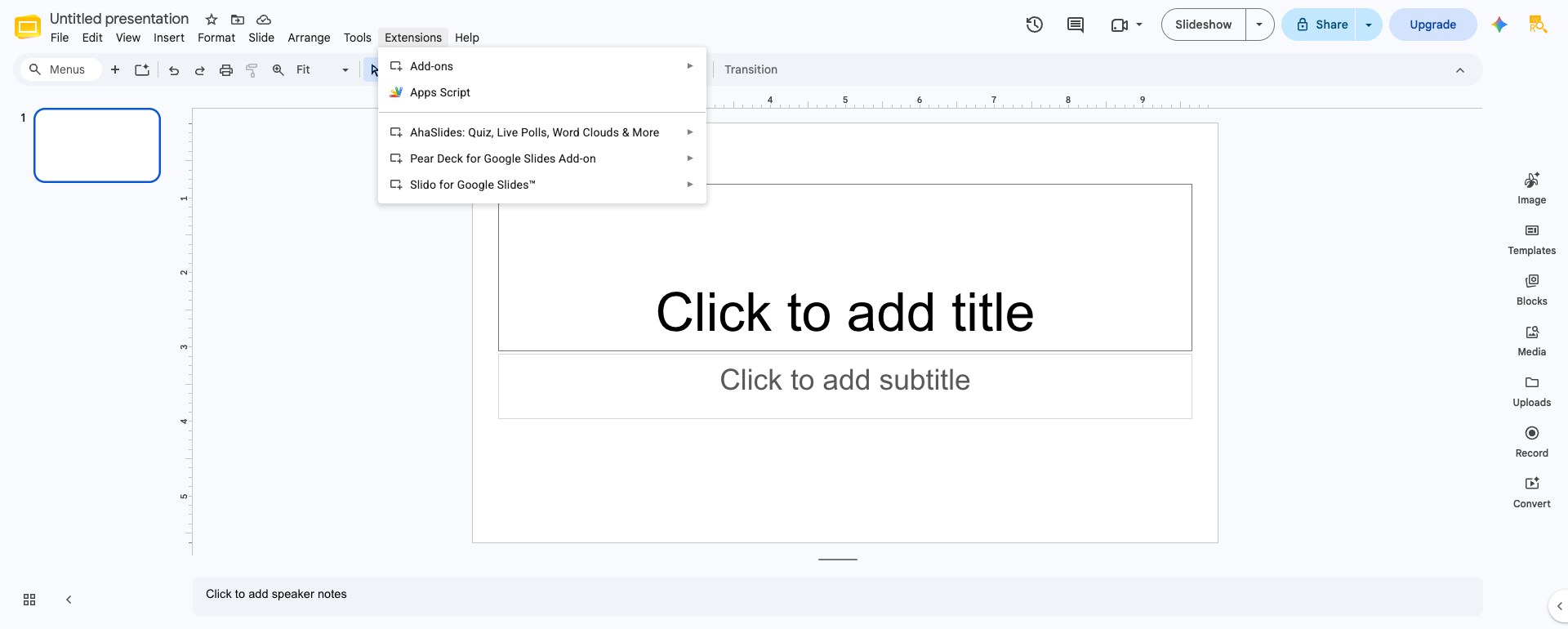
Gera žinoti: priedas neveikia, jei naršyklėje vienu metu esate prisijungę prie daugiau nei vienos „Google“ paskyros – tai žinomas apribojimas, kurį „AhaSlides“ nurodo savo pagalbos centre . Jei šoninėje juostoje rodoma „Nepavyksta pasiekti „AhaSlides“ priedo“, atidarykite „Google Slides“ inkognito lange arba pirmiausia atsijunkite nuo papildomų paskyrų.
2 veiksmas: interaktyvių elementų įtraukimas į skaidres
Įdiegę „AhaSlides“, atidarykite meniu „Plėtiniai“, pasirinkite „AhaSlides“, tada „Atidaryti šoninę juostą“. Prisijunkite (arba sukurkite nemokamą paskyrą) ir galėsite pridėti interaktyvias skaidres tiesiai iš šoninės juostos. Pagrindinės parinktys yra šios:
Apklausos. Surinkite nuomones ar pageidavimus be teisingo ar neteisingo atsakymo. Rezultatus rodykite kaip juostines, skritulines arba spurgų diagramas. Naudokite apklausas, kad suprastumėte auditorijos požiūrį: „Kaip paprastai vedate mokymo sesijas?“ arba „Kuri funkcija jums svarbiausia?“. Rezultatai rodomi akimirksniu ir gali pakeisti jūsų pokalbio kryptį.
Pasirinkite atsakymą (viktorinos). Kurkite klausimus, kurie tikrina auditorijos žinias, pažymėdami vieną teisingą variantą. Nustatykite laiko limitą ir sukonfigūruokite, kaip vertinami atsakymai. „AhaSlides“ rodo rezultatus realiuoju laiku kaip juostinę diagramą, kad iš pirmo žvilgsnio matytumėte, kurį atsakymą pasirinko kambarys ir ar jis pasirinko teisingą.
Žodžių debesys. Surinkite trumpus tekstinius atsakymus, kurie pateikiami kaip gyvas, svertinis žodžių debesis, naudingas apšilimui, apmąstymams arba nuotaikos įvertinimui vienu žodžiu.
Taip pat galite pridėti klausimų ir atsakymų skaidrę, kad auditorija galėtų pateikti klausimus ir balsuoti už juos realiuoju laiku, naudodami šoninės juostos skaidrių rinkiklį arba „AhaSlides“ redaktorių. Kiekvieną interaktyvų elementą galima pritaikyti prie jūsų skaidrių dizaino ir prekės ženklo, įskaitant spalvas, šriftus ir klausimų laiką.

Gera žinoti: sinchronizavimas vyksta tik viena kryptimi. Sukūrus arba redaguojant skaidrę per „AhaSlides“ šoninę juostą, atnaujinamas jūsų „Google“ skaidrių rinkinys, tačiau jei vėliau redaguosite tą skaidrę tiesiai „AhaSlides“ viduje (pavyzdžiui, „AhaSlides“ žiniatinklio redaktoriuje), šie pakeitimai nebus sinchronizuojami su „Google“ skaidrėmis. Jei norite, kad jūsų „Google“ skaidrių failas liktų patikimu duomenų šaltiniu, laikykite redagavimus šoninėje juostoje.
3 veiksmas: Prijungimo kodo pateikimas ir bendrinimas
Kai būsite pasiruošę pristatyti, atidarykite „AhaSlides“ šoninę juostą ir pasirinkite „Pateikti naudojant „AhaSlides“, tada „Pateikti dabar“ arba „Pateikti nuo pradžios“. Tai importuos jūsų pristatymą į „AhaSlides“ pristatytoją naujame skirtuke ir sugeneruos prisijungimo kodą (pvz., „ABCD123“), kurį jūsų auditorija naudos dalyvaudama, įvesdama kodą prisijungimo URL arba nuskaitydama rodomą QR kodą.
Dalyviams nereikia nieko atsisiųsti. Jie prisijungia per savo interneto naršykles arba telefonus ir reaguoja į jūsų interaktyvius elementus, kai pristatote. Virtualiose pristatymuose galite bendrinti kodą susitikimo pokalbyje arba ekrane. Asmeniniuose renginiuose rodykite jį projektoriuje.
Vienas apribojimas, į kurį verta atsižvelgti: kadangi pristatymas visiškai atiduoda viską „AhaSlides“ pranešėjui, įprastos „Google Slides“ skaidrės tam seansui konvertuojamos į statinius vaizdus. Animacijos, įterptasis garsas ir vaizdo įrašas bei spustelėjamos nuorodos ne „AhaSlides“ skaidrėse neveiks, kai pristatysite pristatymą per „AhaSlides“.
Geriausia interaktyvių „Google“ skaidrių naudojimo praktika
Klausimus pateikite aiškiai ir glaustai. Žmonės atsakinėja telefonais arba trumpais naršyklės seansais. Painus klausimas praleidžiamas. Į aiškų klausimą atsakoma. Viktorinose pateikite akivaizdžius teisingus ir neteisingus atsakymus. Apklausose venkite įžanginės kalbos, kuri šališkai veikia atsakymus.
Nustatykite tinkamus laiko apribojimus. Paprastai apklausai gali prireikti 30 sekundžių. Pamąstymą provokuojančiam klausimui gali prireikti dviejų minučių. Dalyviams reikia pakankamai laiko pagalvoti, bet ne tiek daug, kad dėmesys nesumažėtų. Pradėkite nuo 60 sekundžių ir koreguokite laiką pagal atsakymų dažnumą. Jei 90 % žmonių atsako iš karto, galite sutrumpinti laiką. Jei žmonės akivaizdžiai vis dar galvoja, duokite jiems daugiau laiko.
Reaguokite į rezultatus. Ne tik parodykite atsakymus ir judėkite toliau. Pasakykite kažką panašaus į „Įdomu. Dauguma jūsų pasakėte C, bet leiskite man paaiškinti, kodėl B yra teisingas“ arba „Pažiūrėkite į tą susiskaldymą. Čia žmonės yra suskirstyti į dvi stovyklas. Kas lemia tokias skirtingas reakcijas?“ Kai bendraujate su rezultatais, parodote, kad esate dėmesingi ir kad auditorijos indėlis formuoja pokalbį.
Interaktyvius elementus išdėstykite apgalvotai. Viktorina kas penkias minutes atrodo kaip nuolatinis testavimas. Viktorina kas 15 minučių atrodo kaip natūrali refleksija. Stenkitės, kad 30 minučių trukmės pristatyme būtų nuo trijų iki penkių interaktyvių akimirkų. Tai suteiks ritmo, bet nepersistengs.
Išbandykite iš anksto. Prieš pradėdami tikrąjį pristatymą, peržiūrėkite jį vieną kartą kaip pranešėjas ir vieną kartą kaip dalyvis (paprašykite kolegos prisijungti su kodu). Įsitikinkite, kad klausimai aiškūs, laikas tinkamas ir technologijos veikia taip, kaip tikėtasi. Niekas taip greitai nesužlugdo įsitraukimo, kaip techniniai sunkumai.
Interaktyvios „Google“ skaidrės skirtingiems kontekstams
Pristatymai klasėje. Mokytojai naudoja interaktyvias „Google“ skaidres, kad patikrintų, ar mokiniai suprato, ko mokosi, nestūmėdami mokinių į bėdą. Greita viktorina pamokos viduryje parodo, kurios sąvokos yra teisingos, o kurias reikia įtvirtinti. Žodžių debesys leidžia mokiniams apmąstyti mokymąsi: „Koks vienas žodis apibūdina tai, ko išmokote šiandien?“ Anonimiškumas (jei įjungtas) leidžia saugiai dalyvauti ir sunkiai besimokantiems mokiniams.
Mokymai įmonėse. Mokytojai naudoja viktorinas ir apklausas, kad įsitikintų, jog dalyviai atkreipia dėmesį ir įsisavina medžiagą. Rezultatai pateikia duomenų apie mokymų efektyvumą. Jei tam tikra koncepcija nuolat gauna žemą balą viktorinose, tai reiškia, kad mokymo modulį reikia koreguoti. Apklausos taip pat padeda mokymų vedėjams suprasti besimokančiųjų pageidavimus: kurios temos yra aktualiausios, kurie mokymo būdai yra veiksmingiausi, kuris laikas idealiai tinka būsimiems užsiėmimams.
Pardavimų ir investuotojų pristatymai. Apklausos parodo, kas rūpi potencialiems klientams: „Koks jūsų svarbiausias prioritetas vertinant tokius sprendimus kaip mūsų?“ Klausimų ir atsakymų sesijos leidžia potencialiems klientams nukreipti pokalbį jiems rūpimų temų link. Viktorinos apie jūsų įmonės galimybes padeda potencialiems klientams suprasti jūsų vertės pasiūlymą. Interaktyvumas rodo pasitikėjimą savimi ir pozicionuoja jus kaip asmenį, kuris palankiai vertina dialogą, o ne vienpusį siūlymą.
Virtualios pristatymai. „Zoom“ , „Teams“ ar panašiose platformose labai svarbios interaktyvios „Google“ skaidrės. Pasyvumas internete yra dar problemiškesnis nei gyvai; žmonės jau ir taip konkuruoja dėl dėmesio el. paštu, pokalbių žinutėmis ir kitais trukdžiais. Gerai suplanuota viktorina ar apklausa sugrąžina dėmesį į jūsų pristatymą ir suteikia patirčiai bendradarbiavimo, o ne įrašo žiūrėjimo įspūdį.
Ko išmokstama iš interaktyvių „Google“ skaidrių

Be tiesioginės įsitraukimo naudos, interaktyvūs pristatymai suteikia įžvalgų. Matote, su kokiais klausimais žmonės susiduria. Matote, kokios temos jiems rūpi labiausiai. Matote, kur jų supratimas sutampa su jūsų lūkesčiais, o kur – su nuo jų skiriasi.
Mokytojas, vesdamas tą patį pristatymą kelioms grupėms, gali pastebėti, kad A grupė paprastai gauna mažiau balų už klausimus tam tikra tema. Tai skatina atidžiau panagrinėti: kodėl šiai grupei ši koncepcija sunkiau suprantama? Atsakymas gali paskatinti pakoreguoti paaiškinimą arba gali atskleisti, kad ši grupė turi mažiau žinių toje srityje ir jai reikia daugiau konteksto.
Panašiai ir apklausų rezultatai jus nustebina. Galbūt manėte, kad tvarumas prioritetų sąraše bus žemoje vietoje, tačiau duomenys rodo, kad jūsų auditorijai jis yra gana svarbus. Tai pakeičia tai, kaip kalbėsite apie savo įmonę būsimuose pristatymuose.
Pradžia šiandien
Jei jau naudojate „Google Slides“, interaktyvių pristatymų galite tikėtis vos per 10 minučių. Įdiekite „AhaSlides“ priedą, pridėkite vieną interaktyvų elementą prie kito pristatymo ir stebėkite, kaip reaguoja auditorija. Pradėkite nuo kažko mažiau rizikingo, pavyzdžiui, apklausos ar žodžių debesies . Kai priprasite prie proceso, pridėkite viktorinas ir klausimų bei atsakymų sesijas.
Skirtumas tarp statinių ir interaktyvių „Google“ skaidrių yra tas pats, kas tarp paskaitos ir pokalbio. Jūsų auditorija atsilieps į kvietimą dalyvauti. Jūsų klausimai atskleis įžvalgų, kurių nesitikėjote. O pats pristatymas taps įtraukiantis ir įsimintinas.
Norėdami prie kito seanso pridėti tiesioginių apklausų, viktorinų, žodžių debesų ir klausimų bei atsakymų, „AhaSlides“ visa tai tvarko iš nemokamos paskyros, naudodama „PowerPoint“, „Google Slides“ arba savo redaktorių. Norėdami gauti visą vadovą, kuriame aprašomi kiekvieno konteksto metodai, įrankiai ir idėjos, žr.: Kaip padaryti pristatymą interaktyvų: išsamus vadovas.
Šaltiniai
[1] Freeman, S. ir kt. (2014). „Aktyvus mokymasis gerina mokinių pasiekimus gamtos mokslų, inžinerijos ir matematikos srityse.“ Nacionalinės mokslų akademijos darbai , 111(23), 8410–8415. 225 tyrimų metaanalizė parodė, kad aktyvūs, interaktyvūs mokymosi formatai gerokai pranoksta pasyvius dėstymo formatus pagal išlaikymo ir išlaikymo rodiklius.







