


.webp)
Nuo tada, kai „Zoom“ užvaldė virtualų darbo ir mokyklos pasaulį, paaiškėjo keletas faktų. Štai du: negalima pasitikėti nuobodžiaujančiu „Zoom“ dalyviu, turinčiu paties susikurtą foną, ir šiek tiek interaktyvumo labai padeda.
„ Zoom“ žodžių debesis yra viena efektyviausių dvipusio bendravimo priemonių, padedančių auditorijai iš tikrųjų įsiklausyti į tai, ką jūs sakote. Tai įtraukia auditoriją ir išskiria jūsų virtualų renginį iš tų, kurie skaito „Zoom“ monologus, kurių visi anksčiau nekenčiame.
Štai 4 žingsniai, kaip sukurti savo žodžių debesį „Zoom in“ programoje per mažiau nei 5 minutes.
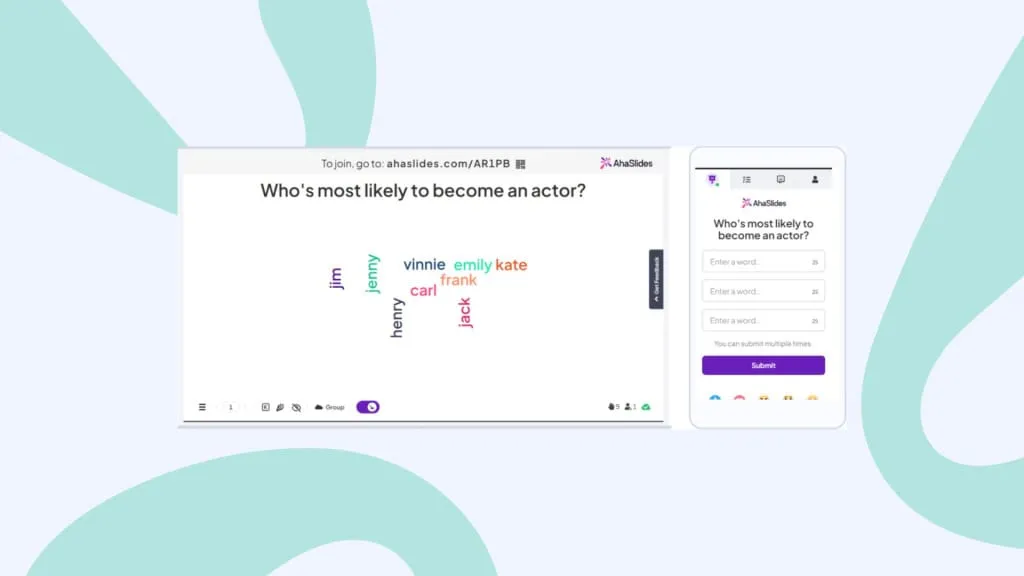
Gyvas žodžių debesis. Vaizdas „AhaSlides“ sutikimas
Kas yra Zoom Word Cloud?
Paprastai tariant, „Zoom“ žodžių debesis yra interaktyvus žodžių debesis, bendrinamas per „Zoom“ (ar bet kurią kitą vaizdo skambučių programinę įrangą), dažniausiai virtualaus susitikimo, internetinio seminaro ar internetinės pamokos metu.
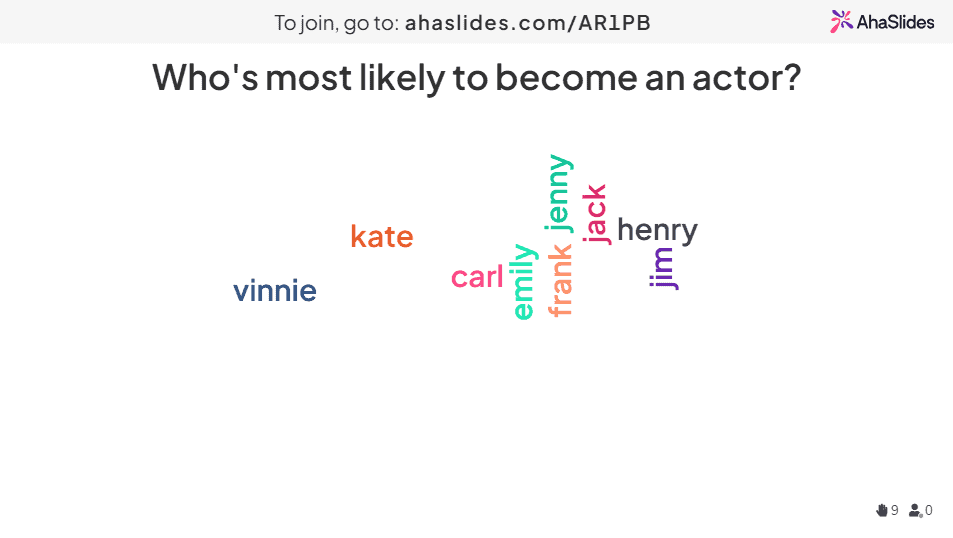
Čia nurodėme „interaktyvus“ , nes svarbu atkreipti dėmesį, kad tai ne tik statinis žodžių debesis, pilnas iš anksto užpildytų žodžių. Tai gyvas, bendradarbiaujant sukurtas žodžių debesis , kuriame visi jūsų „Zoom“ draugai gali pateikti savo atsakymus ir stebėti juos ekrane. Kuo daugiau atsakymų pateiks jūsų dalyviai, tuo didesnis ir labiau centralizuotai jis bus rodomas žodžių debesyje.
Kažkas panašaus 👇
Paprastai „Zoom“ žodžių debesiui reikia tik nešiojamojo kompiuterio, skirto pranešėjui (tai jūs!), ir nemokamos paskyros „Word cloud“ programinėje įrangoje, pvz., „AhaSlides“. Dalyviams nereikės nieko kito, išskyrus savo įrenginius, pvz., nešiojamuosius kompiuterius ar telefonus, kad jie galėtų dalyvauti.
Štai kaip jį nustatyti per 5 minutes...
Kaip nemokamai paleisti „Zoom Word Cloud“.
Jūsų Zoom dalyviai nusipelno interaktyvių pramogų. Suteikite jiems tai 4 greitais žingsniais!
1 veiksmas: sukurkite žodžių debesį
Užsiregistruokite „AhaSlides“ nemokamai ir sukurkite naują pristatymą. Pristatymo redaktoriuje galite pasirinkti „žodžių debesis“ kaip skaidrių tipą.
Kai tai padarysite, viskas, ką jums reikia padaryti, kad sukurtumėte „Zoom“ žodžių debesį, yra įvesti klausimą, kurį norite užduoti savo auditorijai. Štai pavyzdys 👇
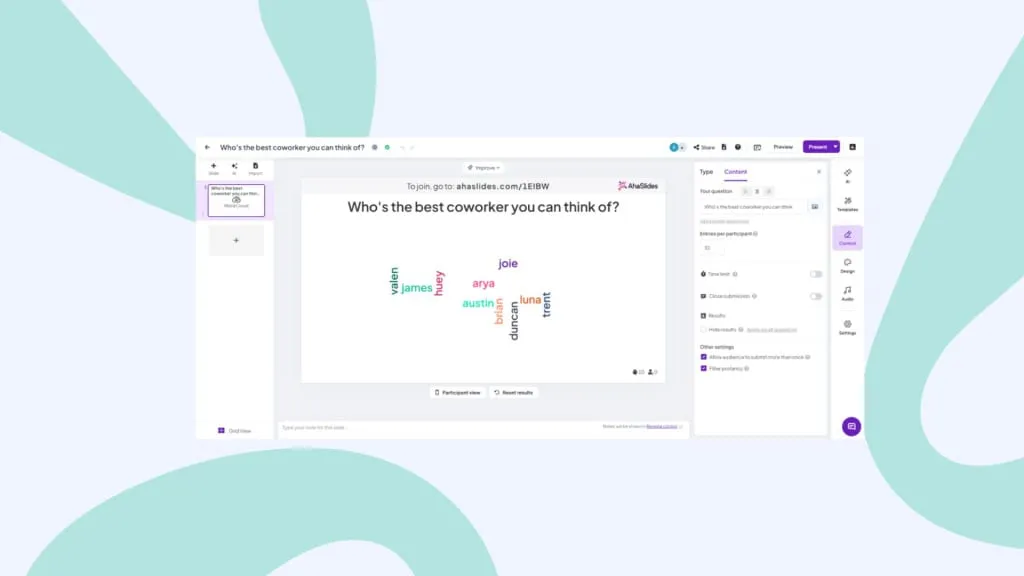
Po to galite pakeisti debesies nustatymus pagal savo pageidavimus. Štai keli dalykai, kuriuos galite pakeisti:
- Pasirinkite, kiek kartų dalyvis gali atsakyti.
- Atskleiskite žodžių įrašus, kai visi atsakys.
- Užblokuokite auditorijos pateiktą nešvankybę.
- Taikykite atsakymo terminą.
👊 Premija: Galite visiškai pritaikyti savo žodžių debesies išvaizdą, kai jį pristatote „Zoom“ programoje. Skirtuke „Dizainas“ galite pakeisti temą, spalvas ir fono paveikslėlį.
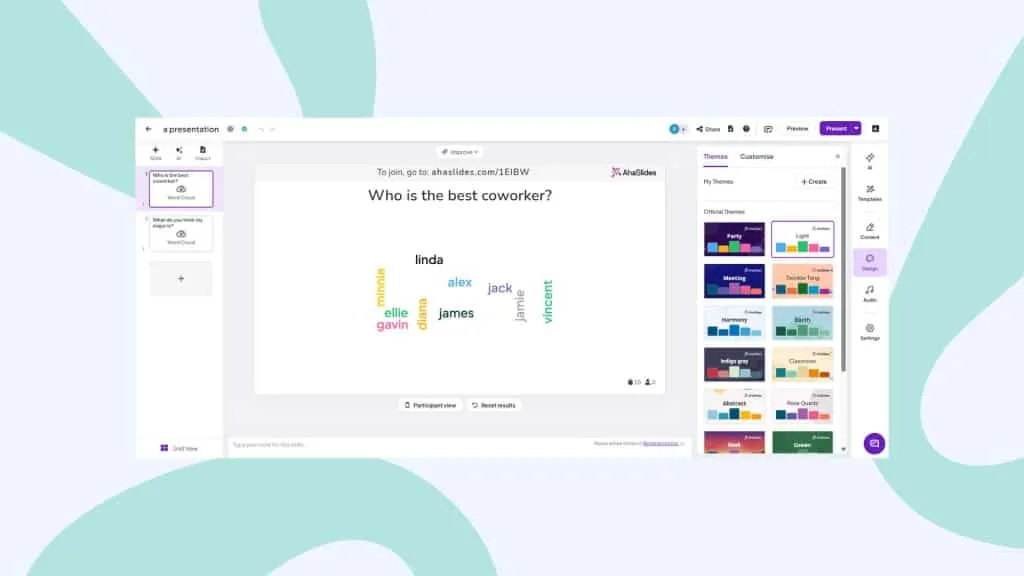
2 veiksmas: išbandykite
Štai ir viskas – jūsų „Zoom“ žodžių debesis yra visiškai paruoštas. Norėdami pamatyti, kaip viskas veiks jūsų virtualiame renginyje, galite pateikti bandomąjį atsakymą naudodami „dalyvio peržiūrą“.
Spustelėkite po skaidre esantį mygtuką „Dalyvio vaizdas“. Kai ekrane pasirodys telefonas, įveskite atsakymą ir paspauskite „pateikti“. Štai pirmasis įėjimas į jūsų žodžių debesį. (Nesijaudinkite, tai daug mažiau slegianti, kai sulaukiate daugiau atsakymų!)
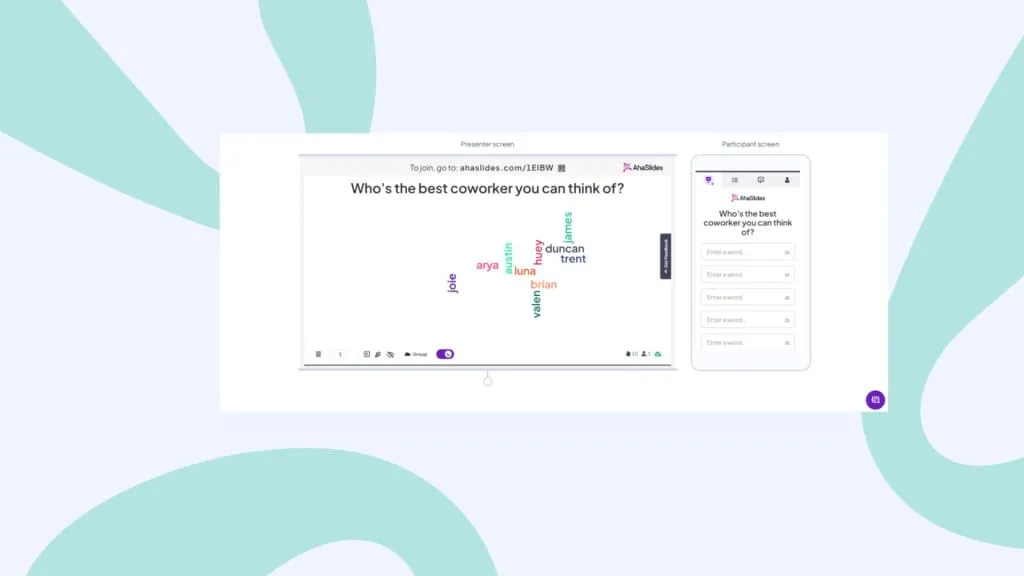
💡 Atminkite: prieš naudodami šį atsakymą per „Zoom“, turėsite jį ištrinti iš savo žodžių debesies. Norėdami tai padaryti, tiesiog naršymo juostoje spustelėkite „Rezultatai“, tada pasirinkite „išvalyti auditorijos atsakymus“.
3 veiksmas: naudokite „AhaSlides“ mastelio integravimą savo „Zoom“ susitikime
Taigi jūsų žodžių debesis baigtas ir laukia jūsų auditorijos atsakymų. Laikas eiti jų pasiimti!
Pradėkite savo Zoom susitikimą ir:
- Gaukite AhaSlides integracija „Zoom App Marketplace“.
- Susitikimo metu paleiskite „Zoom“ programą ir prisijunkite prie „AhaSlides“ paskyros.
- Spustelėkite norimą žodžio debesies pristatymą ir pradėkite jį pristatyti.
- Jūsų Zoom susitikimo dalyviai bus automatiškai pakviesti.
👊 Premija: galite spustelėti savo žodžių debesies viršų, kad pamatytumėte QR kodą. Dalyviai jį gali matyti per ekrano bendrinimą, todėl jiems tereikia nuskaityti jį savo telefonais, kad iš karto prisijungtų.
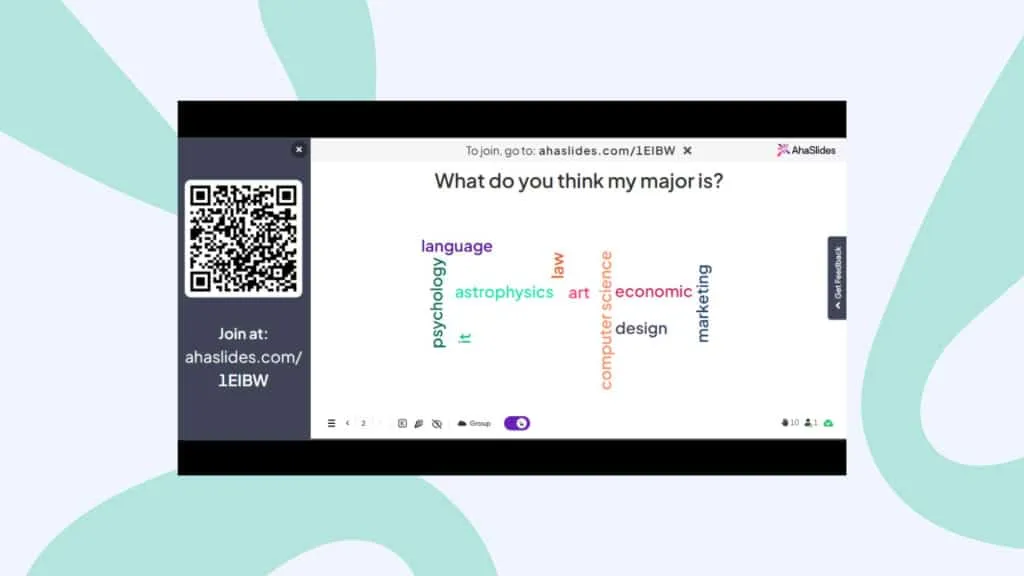
4 veiksmas: priglobkite savo „Zoom Word Cloud“.
Iki šiol visi turėtų prisijungti prie jūsų žodžių debesies ir būti pasirengę pateikti savo atsakymus į jūsų klausimą. Jiems tereikia telefonu įvesti atsakymą ir paspausti „pateikti“.
Kai dalyvis pateiks savo atsakymą, jis bus rodomas žodžių debesyje. Jei žodžių bus per daug, galite naudoti „AhaSlides“ išmanųjį žodžių debesies grupavimą , kad automatiškai sugrupuotumėte panašius atsakymus. Tai grąžins tvarkingą žodžių koliažą, kuris bus malonus akiai.
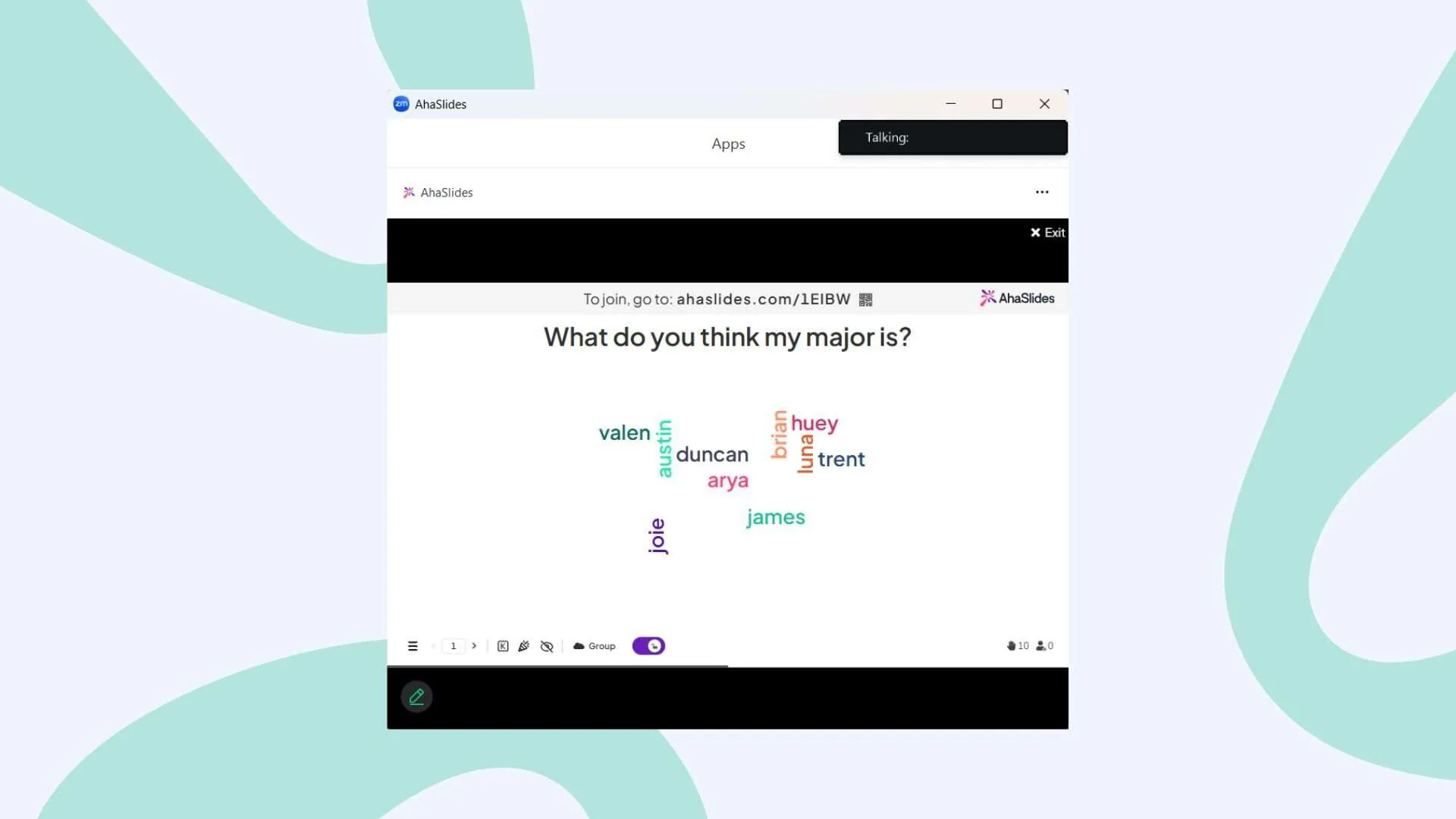
Ir viskas! Galite greitai ir visiškai nemokamai susikurti savo žodžių debesį ir pradėti. Užsiregistruokite „AhaSlides“ ir pradėkite!
Papildomos „AhaSlides Zoom Word Cloud“ funkcijos
- Integruoti su PowerPoint – Naudojate „PowerPoint“ pristatymams? Padarykite interaktyvų per kelias sekundes naudodami „AhaSlides“ „PowerPoint“ priedasJums nereikia nervintis ir perjunginėti skirtukų, kad visi galėtų bendradarbiauti kurdami tiesioginį žodžių debesį 🔥
- Pridėkite vaizdo raginimą - Užduokite klausimą pagal vaizdą. Galite pridėti vaizdo raginimą prie savo žodžių debesies, kuris bus rodomas jūsų įrenginyje ir auditorijos telefonuose, kai jie atsiliepia. Išbandykite klausimą kaip "Apibūdinkite šį vaizdą vienu žodžiu".
- Ištrinti pristatymus – Kaip minėjome, nustatymuose galite blokuoti nešvankybę, bet jei yra kitų žodžių, kurių nenorėtumėte rodyti, galite juos ištrinti tiesiog spustelėdami juos, kai tik pasirodys.
- Pridėti garso įrašą – Tai funkcija, kurios kitose tiesiog nerasite bendradarbiavimo žodžių debesys. Galite pridėti garso takelį, kuris paleidžiamas ir iš jūsų įrenginio, ir iš auditorijos telefonų, kai pristatote žodžių debesį.
- Eksportuokite savo atsakymus - Išimkite mastelio keitimo žodžių debesies rezultatus „Excel“ lape, kuriame yra visi atsakymai, arba iš JPG vaizdų rinkinio, kad galėtumėte vėliau patikrinti.
- Pridėkite daugiau skaidrių - AhaSlides turi būdas pasiūlyti daugiau nei tiesiog gyvų žodžių debesis. Kaip ir debesyje, yra skaidrės, padedančios kurti interaktyvias apklausas, minčių šturmo sesijas, klausimus ir atsakymus, tiesiogines viktorinas ir apklausų funkcijas.
Dažnai užduodami klausimai
Kas yra mastelio keitimo žodžių debesis?
Paprasčiau tariant, „Zoom“ žodžių debesis yra interaktyvus žodžių debesis, kuris paprastai bendrinamas per „Zoom“ (ar bet kurią kitą vaizdo skambučių programinę įrangą) per virtualų susitikimą, internetinį seminarą ar internetinę pamoką.
Kodėl turėtumėte naudoti mastelio keitimo žodžių debesį?
Mastelio keitimo žodžių debesis yra vienas iš efektyviausių dvipusių įrankių, leidžiančių auditorijai iš tikrųjų klausytis, ką norite pasakyti. Tai juos sužadina ir išskiria jūsų virtualų įvykį iš tų patrauklių „Zoom“ monologų, kurių mes visi nemėgstame.







