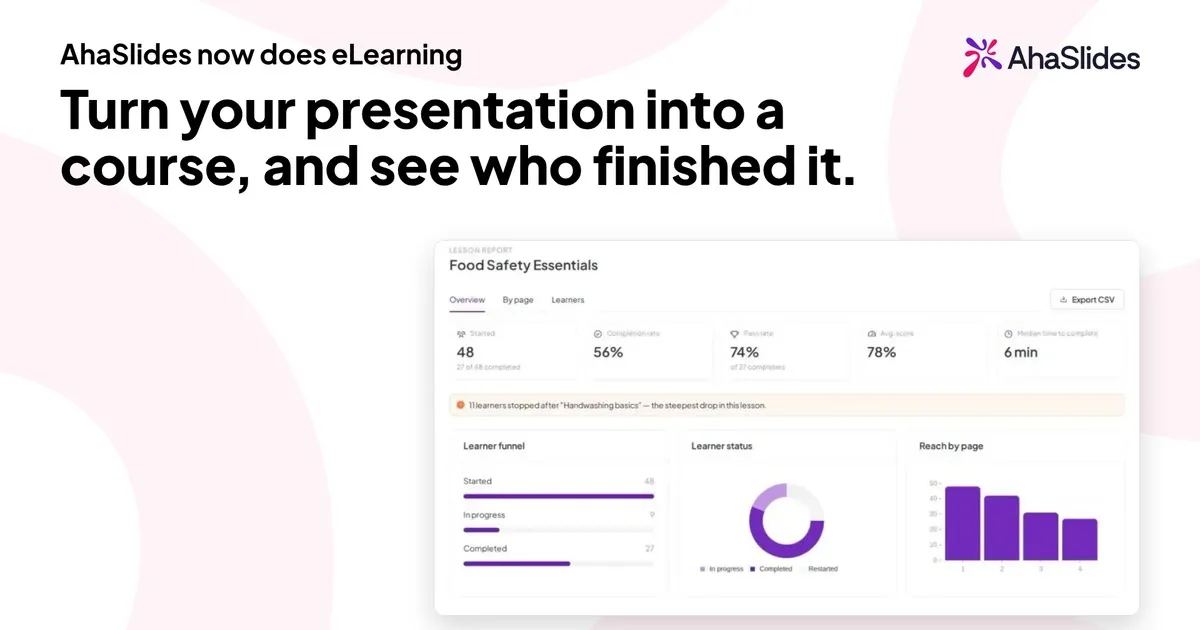
Máte tému, ktorú sa váš tím potrebuje naučiť, balíček prezentácií, ktorý ste už dvakrát prezentovali, a nemáte spôsob, ako zabezpečiť, aby ho všetci videli. Živá relácia osloví ľudí, ktorí by sa v daný deň mohli zúčastniť. Školiaci kurz s vlastným tempom osloví všetkých, kedykoľvek im to vyhovuje, a ukáže vám, kto dokončil.
Táto príručka vás prevedie vytvorením online školiacej ponuky v AhaSlides , z prázdnej stránky alebo zo slajdov, ktoré už máte. Je určená pre školiteľov, tímy pre vzdelávanie a rozvoj a HR, ktorí si chcú kurz vytvoriť sami, bez projektu s nástrojom na tvorbu alebo vývojára.
Čo je online školiaci kurz?
Online školiaci kurz je súbor lekcií, ktoré si ľudia prechádzajú samostatne, vlastným tempom, zvyčajne s cieľom naučiť sa jednu pracovnú zručnosť alebo jeden súbor vedomostí. Každá lekcia niečo vysvetľuje a potom sa overí, či to bolo správne osvojené. To je rozdiel medzi kurzom a nahranou prezentáciou: študent robí veci a vy vidíte, čo urobil.
V AhaSlides je kurz zostavený z lekcií . Každá lekcia sa skladá zo stránok a každá stránka sa skladá z blokov : text, obrázky, video, zoznamy, kartičky, kontroly vedomostí a triediace aktivity. Študenti otvoria jeden odkaz, prihlásia sa alebo si vytvoria účet a pracujú na ňom. Potom uvidíte ich pokrok a výsledky.
Predtým, ako začnete stavať: tri rozhodnutia, ktoré vám ušetria prerábanie
Pred otvorením editora venujte týmto témam desať minút.
- Pomenujte výsledok. Dokončite vetu „Po tomto kurze bude študent vedieť...“. Kurz s názvom „Bezpečnosť potravín“ je téma. „Správne skladovanie, označovanie a datovanie surovín“ je výsledok, okolo ktorého môžete budovať lekcie a otázky.
- Rozhodnite, kto si to vezme a ako sa tam dostane. Kurz pre každého nového zamestnanca môže byť len odkaz v uvítacom e-maile. Kurz dodržiavania predpisov pre jedno oddelenie potrebuje menovaný zoznam ľudí.
- Rozhodnite sa, čo sa považuje za dokončené. Minimálne je otvoriť každú lekciu. Môžete tiež chcieť minimálny podiel správnych odpovedí alebo minimálny strávený čas. Toto nastavíte v kroku 4.
Ako vytvoriť online školiaci kurz
1. Začnite s tým, čo už máte
Môžete začať piatimi spôsobmi.
- Z šablóny kurzu. When you have no courses yet, Courses opens on a library of 600+ ready-made course templates by AhaSlides Official, covering compliance, workplace safety, soft skills and AI training. Filter by category, region, audience or length, then claim one and edit it like any course you built (ako začať so šablónou kurzu).
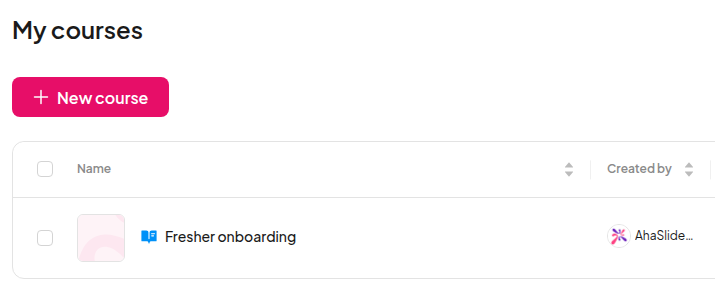
- Z prázdneho kurzu. Otvorený Moje súbory, Kliknite na tlačidlo Vytvoriť nový A vyberte CestaNahraďte „Kurz bez názvu“ vlastným názvom a pridajte krátky popis, ktorý študenti uvidia na stránke kurzu.
- Z výzvy alebo zo súboru. kliknite AI v editore kurzu a opíšte, čo chcete, alebo nahrajte súbor. Asistent s umelou inteligenciou pridáva a upravuje lekcie v kurze, ktorý máte otvorený.
- Z importovaného súboru. Začať nový kurz zo súboruNahrajte súbor PDF, PowerPoint, Word, textový súbor, súbor Markdown alebo obrázok a nechajte agenta kurzu, aby z neho navrhol lekcie. Zatiaľ nie je k dispozícii na účtoch EÚ.
- Z prezentácie. Otvorte existujúcu prezentáciu, použite ponuku vedľa jej názvu a vyberte Premeňte na kurzAhaSlides vytvorí nový koncept kurzu a asistent s umelou inteligenciou doň prevedie vaše snímky. Pred publikovaním si prečítajte výsledok: je to len začiatok, nie hotový kurz.
Ak si nie ste istí, kde začať, prezentačná cesta je najrýchlejšia, pretože štruktúra a väčšina formulácií už existujú.
2. Rozdeľte obsah na lekcie a strany
Váš nový kurz začína prvou lekciou . Kliknite na Pridať lekciu pre každú ďalšiu tému a presuňte lekcie do poradia, v akom by ich mali študenti absolvovať.
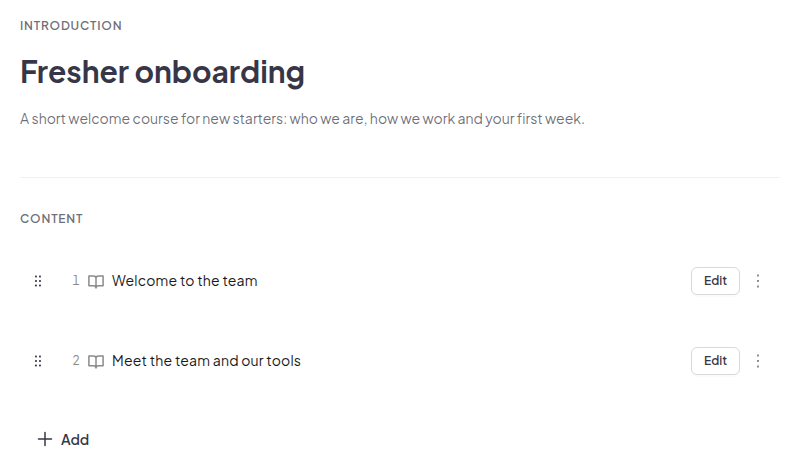
V rámci lekcie pracujte po stranách. Strana by mala učiť jednu myšlienku. Ak strana potrebuje dlhé rolovanie, rozdeľte ju. Krátke strany umožňujú študentovi vidieť pokrok a neskoršie zobrazenie poklesov v správe vám uľahčí prácu, pretože presne vidíte, kde ľudia prestali.
Praktický tvar pre väčšinu tréningových kurzov:
- Jedna lekcia na výsledok, nie na tému.
- Tri až šesť strán na lekciu.
- Krátka kontrola na konci každej hodiny, aby študenti našli medzery skôr ako vy.
3. Vytvárajte stránky z blokov a pridávajte kontroly
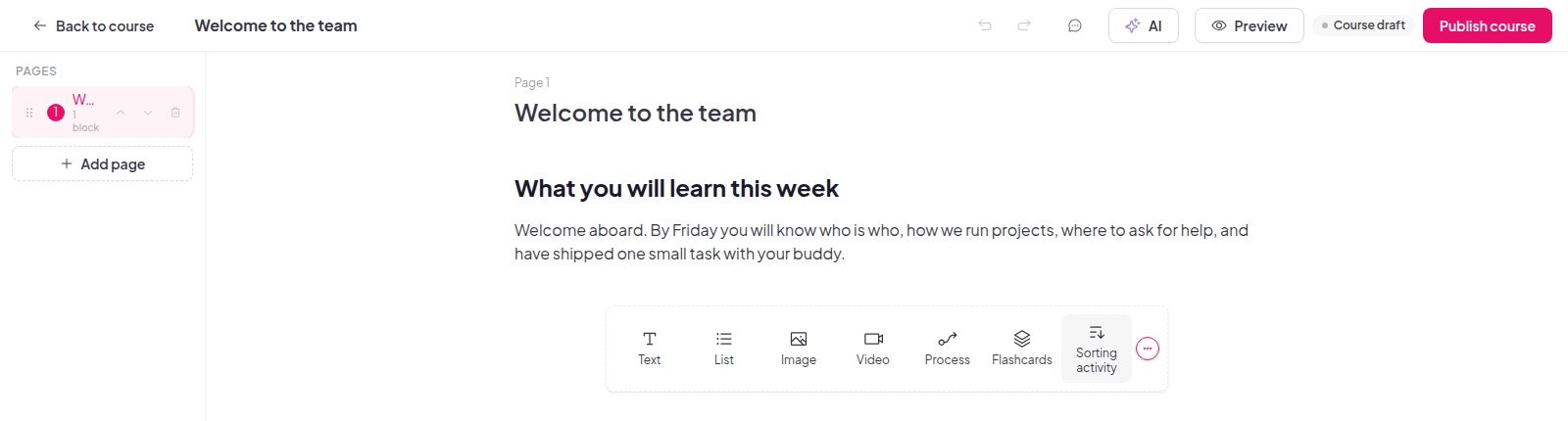
Každá stránka obsahuje bloky. Vyberte typ bloku z panela pod obsahom alebo kliknite na Pridať blok a vyhľadajte. Rodiny blokov zahŕňajú:
| Rodina blokov | Čo môžete pridať |
|---|---|
| Text a zoznam | Odseky, nadpisy, zoznamy s odrážkami, číslované zoznamy alebo zoznamy so zaškrtávacími políčkami |
| Obrázok, galéria a multimédiá | Obrázky, video, zvuk, prílohy a vložené súbory |
| Interaktívne | Kartičky, triediace aktivity, scenáre, zoznamy odhalení a označené grafiky |
| Kontrola vedomostí | Viaceré možnosti, viacero odpovedí, doplnenie a priradenie |
| graf | Stĺpcové, čiarové alebo koláčové grafy |
Kombinujte pasívne a aktívne bloky. Strana textu, po ktorej nasleduje kontrola vedomostí, funguje lepšie ako tri strany textu, po ktorých nasleduje dlhý kvíz. Kartičky sa hodia k slovnej zásobe a definíciám, triediaca aktivita sa hodí k rozhodnutiam typu „ktorý z týchto postupov je bezpečný“ a scenár sa hodí k úsudku. Dajte každému obrázku alternatívny text, aby študenti, ktorí ho nevidia, stále rozumeli pointe.
Už máte školenie vo videu? Pridajte video Video blok, kliknutie Nahrať zo zariadenia a vyberte si súbor MP4 alebo WebM s veľkosťou do 100 MB, aby si ho študenti mohli pozrieť na stránke tesne pred kontrolou. Odkazy na YouTube a Vimeo stále fungujú a video môžete kedykoľvek nahradiť alebo odstrániť. Súbory MOV, napríklad nahrávky z iPhonu, exportujte najskôr do formátu MP4. Účty v regióne EÚ dostanú nahrané súbory neskôr. Otvorte si kurzy pridať jeden do lekcie.
Zmeny sa počas práce ukladajú a editor zobrazí stav Uložené, keď je všetko aktuálne.
4. Stanovte si, čo sa považuje za dokončené
Otvorte nastavenia kurzu . Na karte Dokončenie je vždy zapnutá možnosť „Všetky hodiny dokončené“. Môžete pridať ďalšie dve požiadavky:
- Minimálny počet správnych odpovedí: percento zodpovedaných testov vedomostí, ktoré musí študent správne zodpovedať, od 0 do 100.
- Minimálny čas učenia: minúty, ktoré musí študent stráviť v kurze. Čas sa sčítava počas jednotlivých návštev a čas nečinnosti alebo čas so skrytou kartou sa nezapočítava.
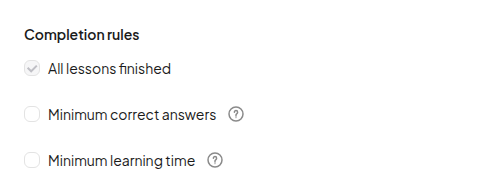
Študenti vidia každú požiadavku a svoj pokrok v jej plnení počas štúdia, takže na konci nie sú žiadne prekvapenia. všeobecný Na karte môžete tiež pridať miniatúru, obrázok s pomerom strán 16:9 a rozlíšením aspoň 1280 x 720 px, ktorý sa zobrazí na vašich kartách kurzu. Keď študenti splnia tieto požiadavky, môžete ich odmeniť certifikátom: vyberte si jeden v časti certifikát na rovnakom všeobecný karta a každý, kto kurz absolvuje, si ho môže stiahnuť ako PDF, skopírovať jeho odkaz alebo pridajte to na LinkedIn.
5. Zobraziť ukážku, publikovať a zdieľať jeden odkaz
Kliknite na Ukážku a zobrazte si kurz tak, ako ho budú vidieť študenti, a prepínajte medzi zobrazením na počítači, tablete a telefóne. Keď ste spokojní, kliknite na Publikovať , vyberte Získať odkaz pre študentov a publikujte. Skopírujte odkaz a odošlite ho.
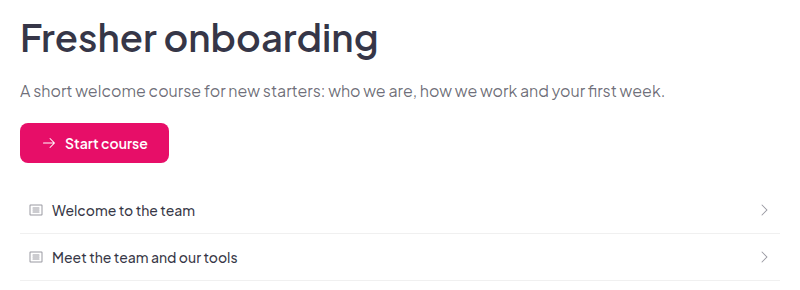
Vy si vyberiete, kto to môže otvoriť:
- Ktokoľvek s odkazom. Študenti sa najprv prihlásia alebo si vytvoria účet, takže ich pokrok sa uloží do ich účtu.
- Len pre pridelených študentov. Môžu si ho vziať iba ľudia, ktorých určíte.
Keď je kurz zverejnený, môžete ho ďalej upravovať a študenti uvidia vaše zmeny bez toho, aby ste ich museli znova publikovať. Študenti nájdu každý kurz, do ktorého sú zapísaní, na študentskom portáli na adrese learn.ahaslides.com s indikátorom priebehu a stavom Nezačaté , Prebiehajúce alebo Dokončené pre každý kurz.
6. Spravujte, kto sa kurzu zúčastní
V prípade kurzu zameraného na menovaných ľudí otvorte v okne zdieľania aplikáciu Spravovať . Môžete:
- Pridať účastníkov jeden po druhom alebo importovať ich zo súboru CSVa zoznam exportovať neskôr.
- Otvoriť profil študenta zobraziť ich podrobnosti, pridelené kurzy a pokrok v každom z nich.
- Pridať vlastné polia, ako napríklad oddelenie alebo pozícia, na použitie pri importe.
Keď kliknete Priradiť vybrané, AhaSlides emails each newly assigned learner for you. The email names the course and you as the trainer, shows the due date if the course has one, and has a Začať kurz tlačidlo. Ak chcete nastaviť dátum dokončenia, kliknite na ikonu ozubeného kolieska (Nastavenia ihriska), otvorte Pokrok a vyberte možnosť v časti Do dátumuE-maily s kurzami sú dodávané s platené plány a ešte nie sú prihlásení na účty EÚ. Bez nich sa úloha stále uloží, takže pošlite odkaz sami a povedzte, čo od študentov očakávate. Otvorte si kurzy priradiť jeden.
7. Prečítajte si správu a vylepšite kurz
Kliknite na Nahlásiť v publikovanom kurze. Obsahuje tri karty:
- Prehľad: účastníci, miera dokončenia, hodiny učenia a medián času potrebného na dokončenie.
- Podľa lekcie: dokončenie a odchod z každej lekcie a strany, plus koľko študentov správne odpovedalo na každú otázku.
- Študenti: všetkých účastníkov kurzu, ich stav a skóre. Keď je certifikát zapnutý, táto karta obsahuje aj certifikát stĺpec, kde môžete otvoriť, odobrať alebo obnoviť certifikát študenta alebo znova odoslať e-mail s certifikátom.
Zobrazenie Podľa lekcie je miesto, kde sa kurz zlepšuje. Ak tretina vašich študentov zastaví na tej istej stránke, prepíšte túto stránku skôr, ako budete študentov viniť. Dáta môžete exportovať ako súbor CSV.
Môžete tiež pozvať kolegov, aby s vami kurz vytvorili alebo skontrolovali. Pridajte ich ako spolupracovníkov s oprávneniami Môže upravovať alebo Môže zobrazovať.
Ako premeniť PowerPoint na školiaci kurz
Väčšina tréningov začína ako balíček. Ak váš áno, nemusíte ho prestavovať.
- Prineste balíček do AhaSlides. Importujte svoje
.pptxsúbor. Pozrite si návod na importovanie súboru PowerPoint alebo PDF. - Premeňte to na kurz. Keď je balíček v AhaSlides ako prezentácia, otvorte ponuku vedľa jeho názvu a vyberte Premeňte na kurzAsistent s umelou inteligenciou prevedie vaše snímky na lekcie.
- Upravte koncept. Snímky napísané na diskusiu často obsahujú nadpis a obrázok a vysvetlenie prezentované vaším hlasom. Na každú stranu pridajte chýbajúce vysvetlenie a po každej časti pridajte kontrolu vedomostí.
- Publikujte a zdieľajte. Postupujte podľa krokov 4 až 6 uvedených vyššie.
Ak chcete, aby študenti videli balíček presne tak, ako ste ho navrhli, importovať súbor .pptx do kurzu A vyberte Pridať súbor ako obsah kurzu: stane sa z toho lekcia s prehľadom prezentácií, na ktorú kliknú a ich pokrok sa zobrazí v správe o kurze.
Premeňte svoju prezentáciu na kurz a pozrite sa, kto ho dokončil.
Tréning vlastným tempom: kedy funguje a kedy nie
Školenie s vlastným tempom je vhodné pre obsah, ktorý je pre všetkých rovnaký a ktorý si ľudia musia vedieť zopakovať: základy nástupu, znalosti o produktoch, zásady, bezpečnostné postupy, návody na nástroje. Šetrí čas naživo, čo kurz nedokáže.
Menej sa to hodí, keď je cieľom diskusia, precvičovanie so spätnou väzbou alebo zmena postojov. V takom prípade usporiadajte živé stretnutie a použite kurz ako prípravu pred ním alebo ako posilnenie po ňom. Náš sprievodca virtuálnym školením sa zaoberá aj živou stránkou.
Časté chyby pri vytváraní tréningového kurzu
- Začnite so snímkami, nie s výsledkami. Kurz, ktorý premieňa každý slajd na stranu, má tendenciu kopírovať medzery v balíčku. Najprv si napíšte výsledky.
- Testovanie až na konci. Jediný kvíz po hodine obsahu odhalí problém príliš neskoro. Skontrolujte to po každej lekcii.
- Nastavenie latky bez jej testovania. Pozrite si kurz sami, odpovedzte na testy a potom nastavte minimálnu mieru správnych odpovedí.
- Necháva študentov hádať. Pred zadaním úlohy si stanovte termín odovzdania, aby e-mail s informáciami o kurze informoval študentov, kedy majú dokončiť. Ak e-mail neodošle žiadny text (potvrdenie to uvádza), pošlite odkaz sami.
- Nikdy neotvorenie správy. Pozrite sa na Podľa lekcie po prvých desiatich študentoch a znova po úprave.
Otázky, ktoré si ľudia kladú
Potrebujú študenti účet? Áno. Po otvorení odkazu na kurz sa študenti najskôr prihlásia alebo si vytvoria účet, aby sa uložil ich pokrok.
Môžem obmedziť kurz na určitých ľudí? Áno. Vyberte možnosť Iba priradení študenti a potom priraďte kurz účastníkom.
Môžu mi kolegovia pomôcť s jeho vytvorením? Áno. Pozvite ich ako spolupracovníkov s oprávneniami Môže upravovať alebo Môže zobrazovať . Publikovanie alebo zrušenie publikovania vykonáva iba vlastník kurzu.
Čo sa stane s postupom, ak zruším publikovanie kurzu? Zostane zachovaný. Študenti pokračujú tam, kde prestali, keď kurz znova publikujete.
Kde študenti nájdu svoje kurzy? Na študentskom portáli learn.ahaslides.com v časti Moje kurzy.
Môžem vytvoriť kurz z PDF alebo Word dokumentu?Áno. Importovať jeden súbor s veľkosťou až 50 MB a 100 slajdmi a agent kurzu navrhuje lekcie podľa ich štruktúry. Zatiaľ nie je k dispozícii na účtoch EÚ.
Vytvorte si svoj prvý kurz
Vyberte si jeden výsledok a jeden balíček, ktorý už používate, a tento týždeň z neho vytvorte trojhodinový kurz. Viac informácií nájdete na stránke tvorcu kurzov AhaSlides , prečítajte si podrobný článok s nápovedou alebo sa prihláste alebo si vytvorte účet na AhaSlides a začnite s tvorbou.