.webp)
Google Slides is simple, familiar, and free. Millions of people use it daily for everything from corporate presentations to classroom lectures. But out of the box, Google Slides is static. You're building a series of images with text, and your audience is watching passively.
Toto obmedzenie frustruje moderných prezentujúcich. Vieme, že pasívne sledovanie nefunguje. Výskum aktívneho učenia opakovane ukazuje, že publikum si lepšie zapamätá, keď prezentácie zahŕňajú obojstrannú interakciu namiesto jednostranného prednášania [1]. Pridanie interaktívne prvky like quizzes and polls is a practical way to build that interaction into Google Slides. Yet Google Slides itself offers no native way to gather audience input in real time.
The solution is to extend Google Slides with a dedicated tool for audience interaction. AhaSlides is a Google Workspace add-on that lets you embed polls, quizzes, word clouds, and Q&A sessions directly into your presentation. Participants join using a simple code and respond from their devices. Results appear instantly, and you can adjust your presentation based on what you learn from the audience.
This guide walks through how to transform your static Google Slides into an interaktívne zážitok, ktorý zaujme vaše publikum a poskytne užitočné údaje o ich chápaní a preferenciách.
How to set up interactive Google Slides with AhaSlides
Krok 1: Nainštalujte doplnok AhaSlides
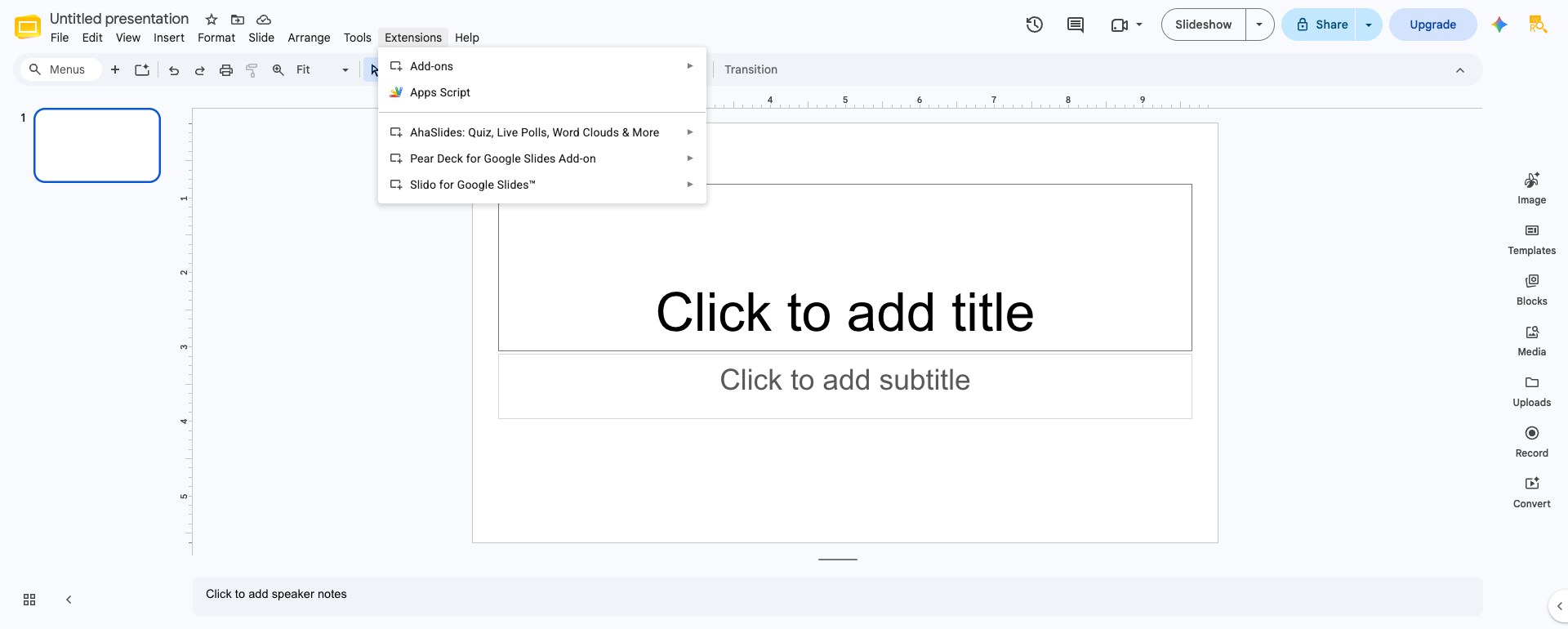
Open your Google Slides presentation. Click on the Extensions ponuku, potom vyberte Add-ons, Potom sa Get Add-ons. Search for AhaSlides and click to install. You'll grant the add-on permission to access your Google Slides. Once installed, AhaSlides appears as an option in your Extensions menu, alongside your other add-ons.
Inštalácia je jednoduchá a trvá približne dve minúty. Stačí to urobiť iba raz pre každý účet Google.
Dobre vedieť: Doplnok nefunguje, ak je váš prehliadač prihlásený do viacerých účtov Google naraz, čo je známe obmedzenie. Vlajky AhaSlides vo vlastnom centre pomoci. If the sidebar shows "Can't access AhaSlides add-on," open Google Slides in an incognito window or sign out of the extra accounts first.
Krok 2: Pridajte interaktívne prvky do snímok
Po nainštalovaní AhaSlides otvorte ponuku Rozšírenia, vyberte AhaSlides a potom Otvoriť bočný panel. Prihláste sa (alebo si vytvorte bezplatný účet) a môžete pridávať interaktívne snímky priamo z bočného panela. Hlavné možnosti sú:
Ankety. Zhromažďujte názory alebo preferencie bez správnej alebo nesprávnej odpovede. Zobrazujte výsledky ako stĺpcové grafy, koláčové grafy alebo prstencové grafy. Použite ankety na pochopenie perspektívy publika: „Ako zvyčajne vediete školenia?“ alebo „Ktorá funkcia je pre vás najdôležitejšia?“ Výsledky sa zobrazia okamžite a môžu zmeniť smer vašej konverzácie.
Vyberte odpoveď (kvízy). Vytvorte otázky, ktoré testujú znalosti publika, pričom jedna možnosť bude označená ako správna. Nastavte časový limit a nakonfigurujte spôsob hodnotenia odpovedí. AhaSlides zobrazuje výsledky v reálnom čase ako stĺpcový graf, takže na prvý pohľad vidíte, ktorú odpoveď si miestnosť vybrala a či si vybrala tú správnu.
Slovo mraky. Zbierajte krátke textové odpovede, ktoré sa vykresľujú ako živý, vážený slovný oblak, ktorý je užitočný na rozcvičku, podnet na reflexiu alebo na meranie sentimentu jedným slovom.
Môžete tiež pridať a Q & A snímku, aby vaši diváci mohli odosielať a hlasovať za otázky v reálnom čase, buď z výberu snímok na bočnom paneli, alebo z editora AhaSlides. Každý interaktívny prvok je možné prispôsobiť tak, aby zodpovedal dizajnu a brandingu vašej snímky, vrátane farieb, písma a načasovania otázok.

Dobre vedieť: sync only flows one way. Building or editing a slide through the AhaSlides sidebar updates your Google Slides deck, but if you later edit that slide directly inside AhaSlides itself (for example, in the AhaSlides web editor), those changes won't sync back to Google Slides. Keep your edits inside the sidebar if you want your Google Slides file to stay the source of truth.
Krok 3: Prezentujte a zdieľajte kód pripojenia
Keď ste pripravení prezentovať, otvorte bočný panel AhaSlides a vyberte možnosť „Prezentovať s AhaSlides“ a potom „Prezentovať teraz“ alebo „Prezentovať od začiatku“. Týmto sa vaša prezentácia importuje do prezentujúceho AhaSlides na novej karte a vygeneruje sa kód pripojenia (napríklad „ABCD123“), ktorý vaše publikum použije na účasť, buď zadaním kódu na URL adrese pripojenia, alebo naskenovaním QR kódu, ktorý zobrazíte.
Účastníci si nemusia nič sťahovať. Pripoja sa zo svojich webových prehliadačov alebo telefónov a reagujú na vaše interaktívne prvky počas prezentácie. virtuálne prezentácie, kód môžete zdieľať v chate na schôdzi alebo na obrazovke. V prípade osobných udalostí ho zobrazte na projektore.
One limitation worth planning around: because presenting hands the deck off to the AhaSlides presenter, your regular Google Slides slides convert to static images for that session. Animations, embedded audio and video, and clickable links on non-AhaSlides slides won't function while you're presenting through AhaSlides.
Best practices for interactive Google Slides
Otázky udržiavajte jasné a stručné. Ľudia odpovedajú zo svojich telefónov alebo rýchlych prehliadačov. Mätúca otázka sa preskočí. Jasná otázka sa zodpovie. V kvízoch poskytnite zrejmé správne a nesprávne možnosti. V anketách sa vyhýbajte úvodnému jazyku, ktorý ovplyvňuje odpovede.
Stanovte si vhodné časové limity. Jednoduchá anketa môže trvať 30 sekúnd. Otázka podnecujúca k zamysleniu môže trvať dve minúty. Účastníci potrebujú dostatok času na premýšľanie, ale nie toľko, aby nestratili pozornosť. Začnite so 60 sekundami a upravte čas podľa miery odpovedí. Ak 90 % ľudí odpovie okamžite, môžete čas skrátiť. Ak ľudia evidentne stále premýšľajú, dajte im viac času.
Reagujte na výsledky. Neukážte len odpovede a pokračujte ďalej. Povedzte niečo ako „Zaujímavé. Väčšina z vás povedala C, ale dovoľte mi vysvetliť, prečo je B správne“ alebo „Pozrite sa na to rozdelenie. Máme tu ľudí v dvoch táboroch. Čo poháňa tieto rozdielne reakcie?“ Keď sa zameriate na výsledky, ukazujete, že venujete pozornosť a že vstupy publika formujú konverzáciu.
Premyslene premyslene rozmiestnite interaktívne prvky priestoru. Kvíz každých päť minút pôsobí ako neustále testovanie. Kvíz každých 15 minút pôsobí ako prirodzená reflexia. Snažte sa o tri až päť interaktívnych momentov v 30-minútovej prezentácii. To zabezpečí rytmus bez preháňania.
Vopred otestujte. Pred samotnou prezentáciou si ju prejdite raz ako prezentujúci a raz ako účastník (požiadajte kolegu, aby sa pridal ku kódu). Uistite sa, že otázky sú jasné, načasovanie funguje podľa očakávaní a technológia funguje podľa očakávaní. Nič nenaruší zapojenie účastníkov rýchlejšie ako technické problémy.
Interactive Google Slides for different contexts
Prezentácie v triede. Teachers use interactive Google Slides to check for understanding without putting students on the spot. A quick quiz midway through a lesson shows which concepts are landing and which need reinforcement. Slovo mraky nechajte študentov zamyslieť sa nad učením: „Aké jedno slovo opisuje to, čo ste sa dnes naučili?“ Anonymita (ak je povolená) umožňuje bezpečnú účasť aj študentom, ktorí majú problémy.
Firemné školenia. Školitelia používajú kvízy a ankety, aby sa uistili, že účastníci venujú pozornosť a vstrebávajú látku. Výsledky poskytujú údaje o efektívnosti školenia. Ak konkrétny koncept v kvízoch dosahuje trvalo nízke skóre, je to signál, že školiaci modul je potrebné upraviť. Ankety tiež pomáhajú školiteľom pochopiť preferencie študentov: ktoré témy sú najrelevantnejšie, ktoré školiace metódy fungujú najlepšie a ktoré časy sú ideálne pre budúce stretnutia.
Prezentácie pre predaj a investorov. Prieskumy verejnej mienky vám prezradia, na čom záleží potenciálnym zákazníkom: „Aká je vaša najvyššia priorita pri hodnotení riešení, ako sú naše?“ Otázky a odpovede umožňujú potenciálnym zákazníkom viesť konverzáciu k ich obavám. Kvízy o schopnostiach vašej spoločnosti pomáhajú potenciálnym zákazníkom pochopiť vašu hodnotovú ponuku. Interaktivita signalizuje sebavedomie a stavia vás do pozície niekoho, kto víta dialóg, a nie jednostrannú prezentáciu.
Virtuálne prezentácie. pre zoom, Teams, or similar platforms, interactive Google Slides are crucial. Passivity online is even more problematic than in person; people are already competing for attention from email, chat, and other distractions. A well-placed quiz or poll brings focus back to your presentation and makes the experience feel collaborative rather than like watching a recording.
What you learn from interactive Google Slides

Okrem okamžitého prínosu zapojenia, interaktívne prezentácie prinášajú aj ďalšie poznatky. Vidíte, s ktorými otázkami majú ľudia problém. Vidíte, ktoré témy ich najviac zaujímajú. Vidíte, kde sa ich chápanie zhoduje s vašimi očakávaniami a kde sa rozchádza.
Školiteľ, ktorý vedie tú istú prezentáciu pre viacero skupín, si môže všimnúť, že skupina A vo všeobecnosti dosahuje nižšie skóre v otázkach týkajúcich sa konkrétnej témy. To vedie k hlbšiemu pohľadu: prečo je daný koncept pre túto skupinu ťažší? Odpoveď môže viesť k úpravám v spôsobe, akým ho vysvetľujete, alebo môže odhaliť, že táto skupina má v danej oblasti menej základných vedomostí a potrebuje viac kontextu.
Podobne vás prekvapia aj výsledky prieskumov. Možno ste predpokladali, že udržateľnosť sa na zozname priorít umiestni nízko, ale údaje ukazujú, že je pre vaše publikum dosť dôležitá. To mení spôsob, akým budete v budúcich prezentáciách hovoriť o svojej spoločnosti.
Začíname ešte dnes
If you're already using Google Slides, you're 10 minutes away from interactive presentations. Install the AhaSlides add-on, add one interactive element to your next presentation, and see how your audience responds. Start with something low-stakes like a poll or slovo mrakKeď si s procesom zvyknete, pridajte kvízy a otázky a odpovede.
The difference between static and interactive Google Slides is the difference between lecturing and conversing. Your audience will respond to the invitation to participate. The questions you ask will surface insights you didn't expect. And the presentation itself will become more engaging and memorable.
Ak chcete do svojej ďalšej relácie pridať živé ankety, kvízy, slovné oblaky a otázky a odpovede, AhaSlides všetko zvláda z bezplatného účtu, v PowerPointe, Google Slides alebo vo vlastnom editore. Úplného sprievodcu, ktorý zahŕňa techniky, nástroje a nápady pre každý kontext, nájdete tu: Ako urobiť prezentáciu interaktívnou: kompletný sprievodca.
Zdroje
[1] Freeman, S. a kol. (2014). „Aktívne učenie zvyšuje výkon študentov vo vede, technike a matematike.“ Zborník Národnej akadémie vied, 111(23), 8410-8415. Metaanalýza 225 štúdií zistila, že aktívne, interaktívne vzdelávacie formáty výrazne prekonávajú pasívne prednášky v miere udržania si vedomostí a úspešnosti.