


.webp)
Prezentácie Google sú jednoduché, známe a bezplatné. Milióny ľudí ich používajú denne na všetko od firemných prezentácií až po prednášky v triede. Ale hneď po vybalení sú Prezentácie Google statické. Vytvárate sériu obrázkov s textom a vaše publikum sa pasívne pozerá.
Toto obmedzenie frustruje moderných prezentujúcich. Vieme, že pasívne sledovanie nefunguje. Výskum aktívneho učenia opakovane ukazuje, že publikum si lepšie zapamätá, keď prezentácie zahŕňajú obojsmernú interakciu namiesto jednostranného prednášania [1]. Pridanie interaktívnych prvkov , ako sú kvízy a ankety, je praktický spôsob, ako túto interakciu zabudovať do Google Slides. Samotné Google Slides však neponúkajú žiadny natívny spôsob zhromažďovania podnetov od publika v reálnom čase.
Riešením je rozšíriť Google Slides o špecializovaný nástroj na interakciu s publikom. AhaSlides je doplnok Google Workspace, ktorý vám umožňuje vkladať ankety, kvízy, slovné oblaky a otázky a odpovede priamo do vašej prezentácie. Účastníci sa pripájajú pomocou jednoduchého kódu a odpovedajú zo svojich zariadení. Výsledky sa zobrazujú okamžite a vy môžete svoju prezentáciu upraviť na základe toho, čo sa od publika dozviete.
Táto príručka vám ukáže, ako transformovať statické Google Slides na interaktívny zážitok, ktorý zaujme vaše publikum a vygeneruje užitočné údaje o ich chápaní a preferenciách.
Ako nastaviť interaktívne Google Slides pomocou AhaSlides
Krok 1: Nainštalujte doplnok AhaSlides
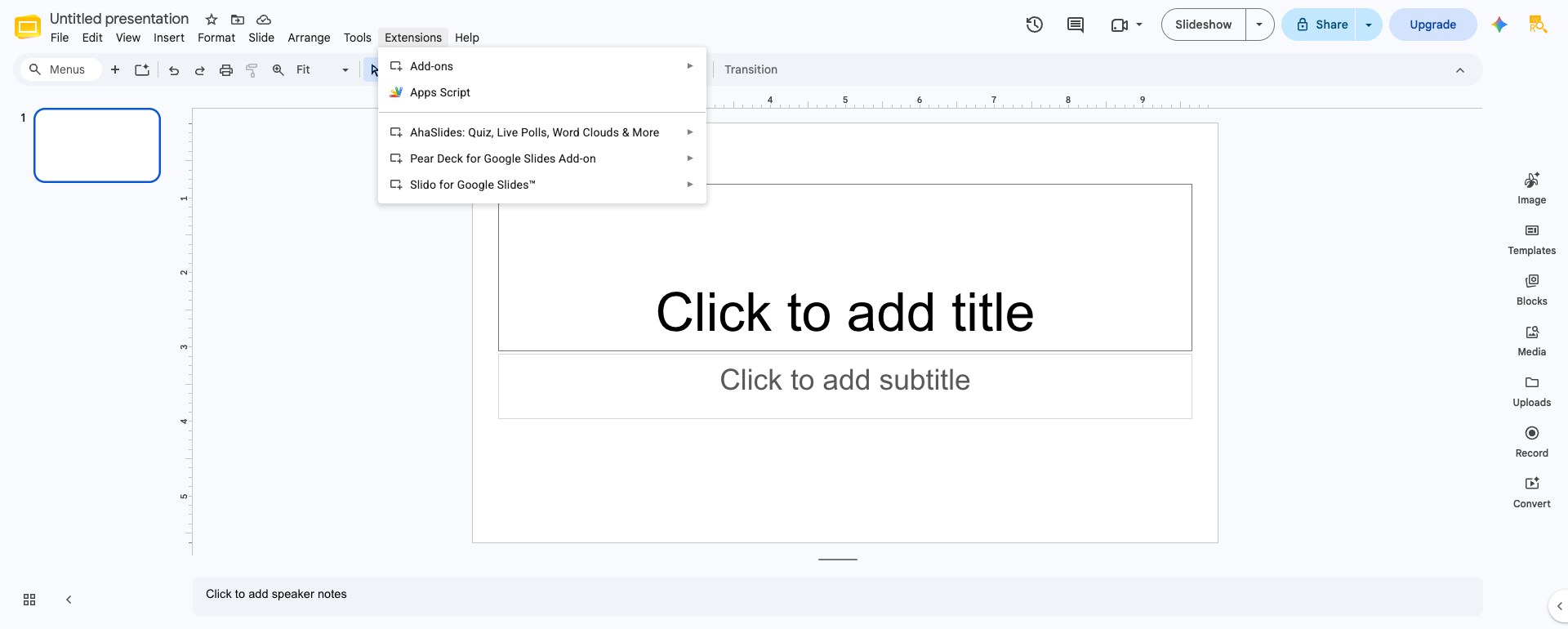
Otvorte si prezentáciu v Google Slides. Kliknite na Extensions ponuku, potom vyberte Add-ons, Potom sa Get Add-onsVyhľadajte AhaSlides a kliknutím naň ho nainštalujte. Doplnku udelíte povolenie na prístup k vašim Prezentáciám Google. Po nainštalovaní sa AhaSlides zobrazí ako možnosť v ponuke Rozšírenia spolu s ostatnými doplnkami.
Inštalácia je jednoduchá a trvá približne dve minúty. Stačí to urobiť iba raz pre každý účet Google.
Dobre vedieť: Doplnok nefunguje, ak je váš prehliadač prihlásený do viacerých účtov Google naraz, čo je známe obmedzenie, ktoré AhaSlides označuje vo svojom vlastnom centre pomoci . Ak sa na bočnom paneli zobrazuje hlásenie „Nedá sa získať prístup k doplnku AhaSlides“, otvorte Prezentácie Google v okne inkognito alebo sa najskôr odhláste z ďalších účtov.
Krok 2: Pridajte interaktívne prvky do snímok
Po nainštalovaní AhaSlides otvorte ponuku Rozšírenia, vyberte AhaSlides a potom Otvoriť bočný panel. Prihláste sa (alebo si vytvorte bezplatný účet) a môžete pridávať interaktívne snímky priamo z bočného panela. Hlavné možnosti sú:
Ankety. Zhromažďujte názory alebo preferencie bez správnej alebo nesprávnej odpovede. Zobrazujte výsledky ako stĺpcové grafy, koláčové grafy alebo prstencové grafy. Použite ankety na pochopenie perspektívy publika: „Ako zvyčajne vediete školenia?“ alebo „Ktorá funkcia je pre vás najdôležitejšia?“ Výsledky sa zobrazia okamžite a môžu zmeniť smer vašej konverzácie.
Vyberte odpoveď (kvízy). Vytvorte otázky, ktoré testujú znalosti publika, pričom jedna možnosť je označená ako správna. Nastavte časový limit a nakonfigurujte spôsob hodnotenia odpovedí. AhaSlides zobrazuje výsledky v reálnom čase ako stĺpcový graf, takže na prvý pohľad vidíte, ktorú odpoveď si miestnosť vybrala a či si vybrala tú správnu.
Mračná slová. Zbierajte krátke textové odpovede, ktoré sa vykresľujú ako živý, vážený oblak slov, ktorý je užitočný na rozcvičku, podnet na reflexiu alebo na meranie sentimentu jedným slovom.
Môžete tiež pridať snímku s otázkami a odpoveďami , aby vaše publikum mohlo odosielať a hlasovať za otázky v reálnom čase, a to buď z výberu snímok na bočnom paneli, alebo z editora AhaSlides. Každý interaktívny prvok je možné prispôsobiť tak, aby zodpovedal dizajnu a značke vašej snímky, vrátane farieb, písma a načasovania otázok.

Dobre vedieť: synchronizácia prebieha iba jedným smerom. Vytvorenie alebo úprava snímky prostredníctvom bočného panela AhaSlides aktualizuje váš balíček Google Slides, ale ak neskôr túto snímku upravíte priamo v samotnom AhaSlides (napríklad vo webovom editore AhaSlides), tieto zmeny sa nesynchronizujú späť do Google Slides. Ak chcete, aby váš súbor Google Slides zostal zdrojom pravdy, ponechajte si úpravy v bočnom paneli.
Krok 3: Prezentujte a zdieľajte kód pripojenia
Keď ste pripravení prezentovať, otvorte bočný panel AhaSlides a vyberte možnosť „Prezentovať s AhaSlides“ a potom „Prezentovať teraz“ alebo „Prezentovať od začiatku“. Týmto sa vaša prezentácia importuje do prezentujúceho AhaSlides na novej karte a vygeneruje sa kód pripojenia (napríklad „ABCD123“), ktorý vaše publikum použije na účasť, buď zadaním kódu na URL adrese pripojenia, alebo naskenovaním QR kódu, ktorý zobrazíte.
Účastníci si nemusia nič sťahovať. Pripájajú sa zo svojich webových prehliadačov alebo telefónov a reagujú na vaše interaktívne prvky počas prezentácie. V prípade virtuálnych prezentácií môžete kód zdieľať v chate schôdze alebo na obrazovke. V prípade osobných prezentácií ho zobrazte na projektore.
Jedno obmedzenie, ktoré stojí za zváženie: keďže prezentácia odovzdáva kontrolu prezentujúcemu AhaSlides, vaše bežné snímky Google Slides sa pre danú reláciu prevedú na statické obrázky. Animácie, vložené zvuky a videá a klikateľné odkazy na snímkach, ktoré nie sú AhaSlides, nebudú fungovať počas prezentácie prostredníctvom AhaSlides.
Najlepšie postupy pre interaktívne Prezentácie Google
Otázky uveďte jasné a stručné. Ľudia odpovedajú zo svojich telefónov alebo rýchlych prehliadačov. Mätúca otázka sa preskočí. Jasná otázka sa zodpovie. V kvízoch poskytnite zrejmé správne a nesprávne možnosti. V anketách sa vyhýbajte úvodnému jazyku, ktorý ovplyvňuje odpovede.
Stanovte si vhodné časové limity. Jednoduchá anketa môže trvať 30 sekúnd. Otázka podnecujúca k zamysleniu môže trvať dve minúty. Účastníci potrebujú dostatok času na premýšľanie, ale nie toľko, aby nestratili pozornosť. Začnite so 60 sekundami a upravte čas podľa miery odpovedí. Ak 90 % ľudí odpovie okamžite, môžete čas skrátiť. Ak ľudia evidentne stále premýšľajú, dajte im viac času.
Reagujte na výsledky. Nezobrazujte len odpovede a nepokračujte ďalej. Povedzte niečo ako „Zaujímavé. Väčšina z vás uviedla C, ale dovoľte mi vysvetliť, prečo je B správne“ alebo „Pozrite sa na to rozdelenie. Máme tu ľudí v dvoch táboroch. Čo poháňa tieto rozdielne reakcie?“ Keď sa zaoberáte výsledkami, ukazujete, že venujete pozornosť a že vstupy publika formujú konverzáciu.
Interaktívne prvky premyslene rozmiestnite. Kvíz každých päť minút pôsobí ako neustále testovanie. Kvíz každých 15 minút pôsobí ako prirodzená reflexia. Snažte sa o tri až päť interaktívnych momentov v 30-minútovej prezentácii. To zabezpečí rytmus bez preháňania.
Vopred si to otestujte. Pred samotnou prezentáciou si ju prejdite raz ako prezentujúci a raz ako účastník (požiadajte kolegu, aby sa pridal ku kódu). Uistite sa, že otázky sú jasné, načasovanie funguje správne a technológia funguje podľa očakávaní. Nič nenaruší zapojenie účastníkov rýchlejšie ako technické problémy.
Interaktívne Google Slides pre rôzne kontexty
Prezentácie v triede. Učitelia používajú interaktívne Google Slides na kontrolu porozumenia bez toho, aby študentov nútili riešiť problémy. Rýchly kvíz uprostred hodiny ukazuje, ktoré koncepty sú si osvojili a ktoré je potrebné posilniť. Slovné oblaky umožňujú študentom zamyslieť sa nad učením: „Aké jedno slovo opisuje to, čo ste sa dnes naučili?“ Anonymita (ak je povolená) umožňuje bezpečnú účasť aj študentom, ktorí majú problémy.
Firemné školenia. Školitelia používajú kvízy a ankety, aby sa uistili, že účastníci venujú pozornosť a vstrebávajú látku. Výsledky poskytujú údaje o efektívnosti školenia. Ak konkrétny koncept v kvízoch dosahuje trvalo nízke skóre, je to signál, že školiaci modul je potrebné upraviť. Ankety tiež pomáhajú školiteľom pochopiť preferencie študentov: ktoré témy sú najrelevantnejšie, ktoré školiace metódy fungujú najlepšie a ktoré časy sú ideálne pre budúce školenia.
Prezentácie pre predaj a investorov. Prieskumy vám povedia, na čom záleží potenciálnym zákazníkom: „Aká je vaša najvyššia priorita pri hodnotení riešení, ako sú naše?“ Otázky a odpovede umožňujú potenciálnym zákazníkom viesť konverzáciu smerom k ich obavám. Kvízy o schopnostiach vašej spoločnosti pomáhajú potenciálnym zákazníkom pochopiť vašu hodnotovú ponuku. Interaktivita signalizuje sebavedomie a stavia vás do pozície niekoho, kto víta dialóg, a nie jednostrannú prezentáciu.
Virtuálne prezentácie. Pre Zoom , Teams alebo podobné platformy sú interaktívne Google Slides kľúčové. Pasivita online je ešte problematickejšia ako osobne; ľudia už súťažia o pozornosť prostredníctvom e-mailov, chatu a iných rozptýlení. Dobre umiestnený kvíz alebo anketa vrátia vašu prezentáciu do popredia a vytvorí dojem spolupráce, a nie sledovania nahrávky.
Čo sa naučíte z interaktívnych Google Slides

Okrem okamžitého prínosu zapojenia, interaktívne prezentácie prinášajú aj ďalšie poznatky. Vidíte, s ktorými otázkami majú ľudia problém. Vidíte, ktoré témy ich najviac zaujímajú. Vidíte, kde sa ich chápanie zhoduje s vašimi očakávaniami a kde sa rozchádza.
Školiteľ, ktorý vedie tú istú prezentáciu pre viacero skupín, si môže všimnúť, že skupina A vo všeobecnosti dosahuje nižšie skóre v otázkach týkajúcich sa konkrétnej témy. To vedie k hlbšiemu pohľadu: prečo je daný koncept pre túto skupinu ťažší? Odpoveď môže viesť k úpravám v spôsobe, akým ho vysvetľujete, alebo môže odhaliť, že táto skupina má v danej oblasti menej základných vedomostí a potrebuje viac kontextu.
Podobne vás prekvapia aj výsledky prieskumov. Možno ste predpokladali, že udržateľnosť sa na zozname priorít umiestni nízko, ale údaje ukazujú, že je pre vaše publikum dosť dôležitá. To mení spôsob, akým budete v budúcich prezentáciách hovoriť o svojej spoločnosti.
Začíname ešte dnes
Ak už používate Google Slides, od interaktívnych prezentácií vás delí 10 minút. Nainštalujte si doplnok AhaSlides, pridajte do svojej ďalšej prezentácie jeden interaktívny prvok a sledujte, ako vaše publikum zareaguje. Začnite s niečím nenáročným, ako je anketa alebo slovný oblak . Keď si na tento proces zvyknete, pridajte kvízy a otázky a odpovede.
Rozdiel medzi statickými a interaktívnymi Google Slides je rozdielom medzi prednáškou a konverzáciou. Vaše publikum zareaguje na pozvanie k účasti. Otázky, ktoré položíte, odhalia postrehy, ktoré ste nečakali. A samotná prezentácia bude pútavejšia a zapamätateľnejšia.
Ak chcete do svojej ďalšej relácie pridať živé ankety, kvízy, slovné oblaky a otázky a odpovede, AhaSlides to všetko zvládne z bezplatného účtu, v PowerPointe, Google Slides alebo vo vlastnom editore. Úplného sprievodcu, ktorý zahŕňa techniky, nástroje a nápady pre každý kontext, nájdete v článku: Ako urobiť prezentáciu interaktívnou: kompletný sprievodca.
Zdroje
[1] Freeman, S. a kol. (2014). „Aktívne učenie zvyšuje výkon študentov vo vede, inžinierstve a matematike.“ Proceedings of the National Academy of Sciences , 111(23), 8410 – 8415. Metaanalýza 225 štúdií zistila, že aktívne, interaktívne vzdelávacie formáty výrazne prekonávajú pasívne prednášky v miere udržania si vedomostí a úspešnosti.






