


.webp)
Odkedy Zoom ovládol virtuálny svet práce a školy, vyšlo najavo niekoľko faktov. Tu sú dva: nemôžete dôverovať znudenému účastníkovi Zoomu s vlastnoručne vytvoreným zázemím a trocha interaktivity výrazne pomôže.
Slovný oblak Zoom je jedným z najúčinnejších obojsmerných nástrojov, ako prinútiť publikum skutočne počúvať to, čo hovoríte. Zaujme ich a odlišuje vašu virtuálnu udalosť od tých, ktorí rozprávajú monológy na Zoome, ktoré sme všetci nenávideli.
Tu sú 4 kroky na vytvorenie vlastného slovného oblaku na Zoome za menej ako 5 minút.
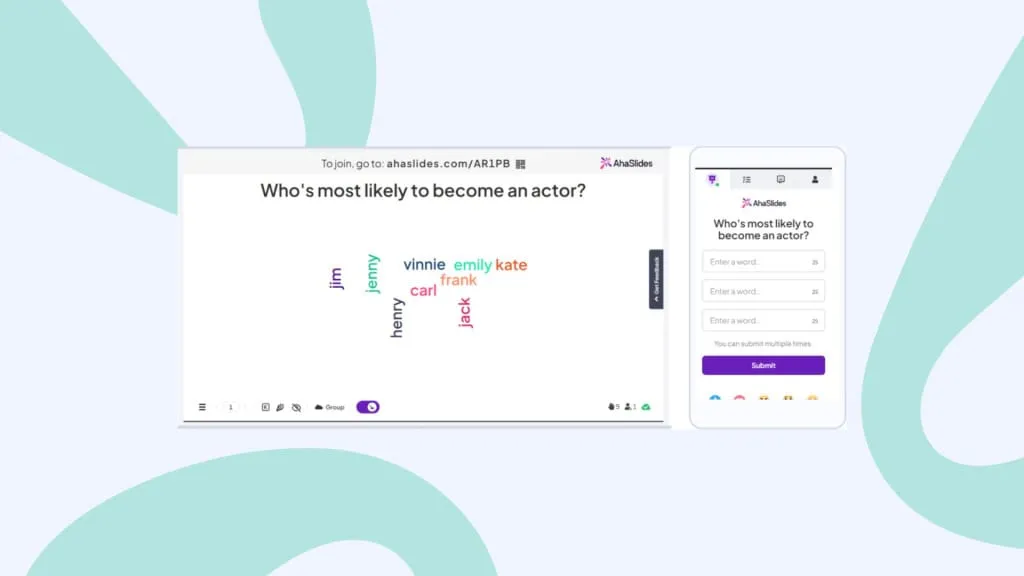
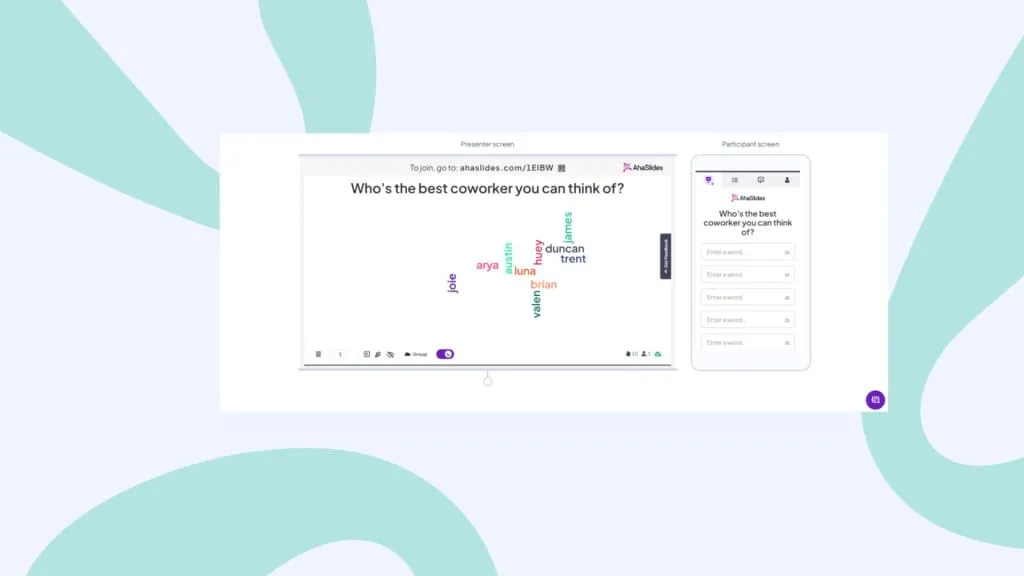
Živý slovný oblak. Obrázok s láskavým dovolením AhaSlides
Čo je to Zoom Word Cloud?
Jednoducho povedané, slovný oblak Zoom je interaktívny slovný oblak, ktorý sa zdieľa cez Zoom (alebo akýkoľvek iný softvér na videohovory), zvyčajne počas virtuálneho stretnutia, webinára alebo online lekcie.
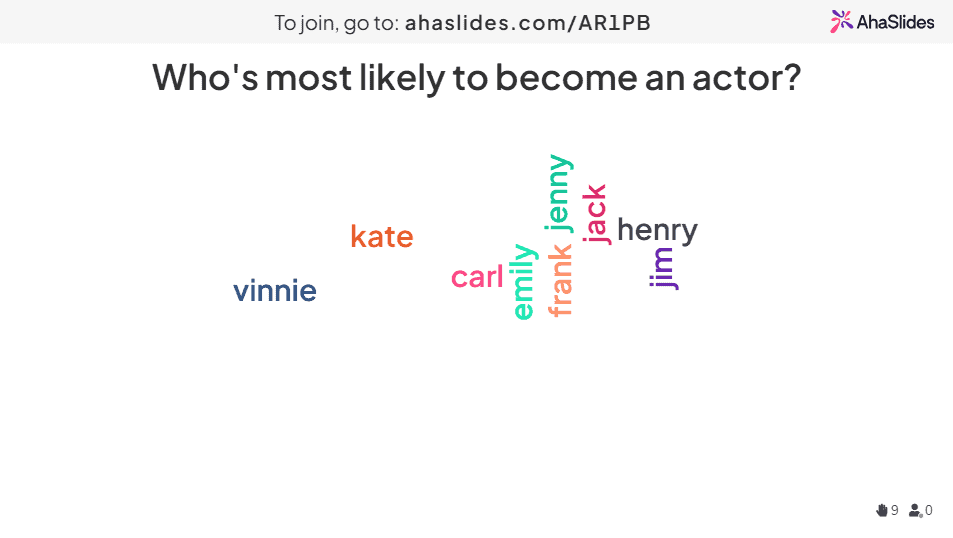
Uviedli sme tu interaktívny výraz , pretože je dôležité poznamenať, že nejde len o statický slovný oblak plný vopred vyplnených slov. Ide o živý, kolaboratívny slovný oblak , v ktorom všetci vaši priatelia na Zoome môžu odosielať svoje vlastné odpovede a sledovať, ako sa pohybujú na obrazovke. Čím viac odpovedí vaši účastníci odošlú, tým väčšia a centrálnejšia sa zobrazí v slovnom oblaku.
Niečo takéto 👇
Zoom word cloud zvyčajne nepotrebuje nič viac ako laptop pre prezentujúceho (to ste vy!) a bezplatný účet v softvéri word cloud, ako je AhaSlides. Vaši účastníci na účasť nebudú potrebovať nič iné ako svoje zariadenia, ako sú notebooky alebo telefóny.
Tu je návod, ako nastaviť jednu za 5 minút...
Ako spustiť Zoom Word Cloud zadarmo
Vaši účastníci zoomu si zaslúžia kopu interaktívnej zábavy. Dajte im to v 4 rýchlych krokoch!
Krok 1: Vytvorte cloud slov
Zaregistrujte sa zadarmo na AhaSlides a vytvorte novú prezentáciu. V editore prezentácií si môžete ako typ snímky vybrať „slovný oblak“.
Keď to urobíte, všetko, čo musíte urobiť, aby ste vytvorili svoj Zoom word cloud, je zadať otázku, ktorú chcete položiť svojmu publiku. Tu je príklad 👇
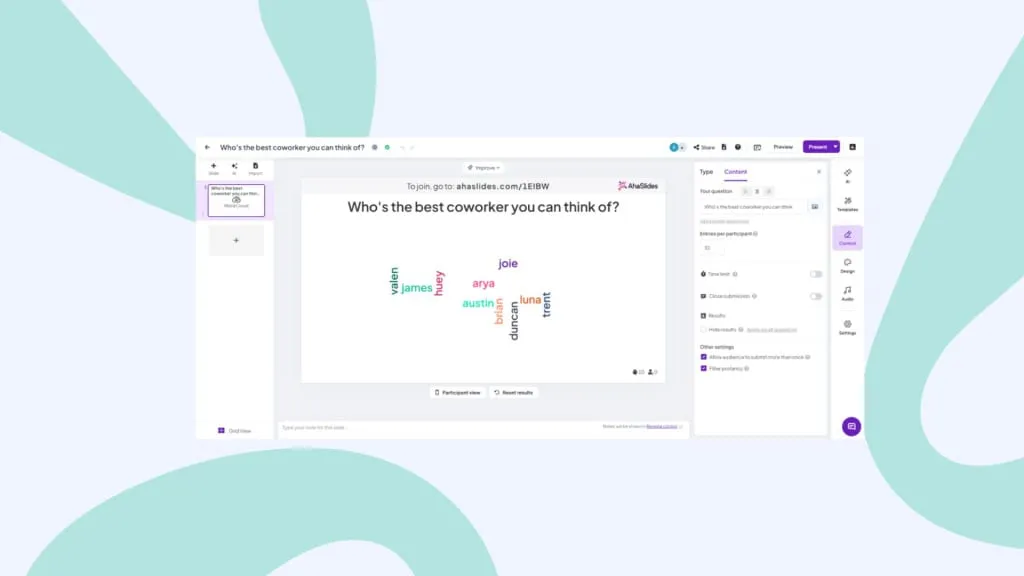
Potom si môžete nastavenia cloudu zmeniť podľa svojich predstáv. Niektoré veci, ktoré môžete zmeniť, sú:
- Vyberte, koľkokrát môže účastník odpovedať.
- Keď všetci odpovedia, odhaľte slová.
- Blokujte vulgarizmy odoslané vaším publikom.
- Použite časový limit na odpoveď.
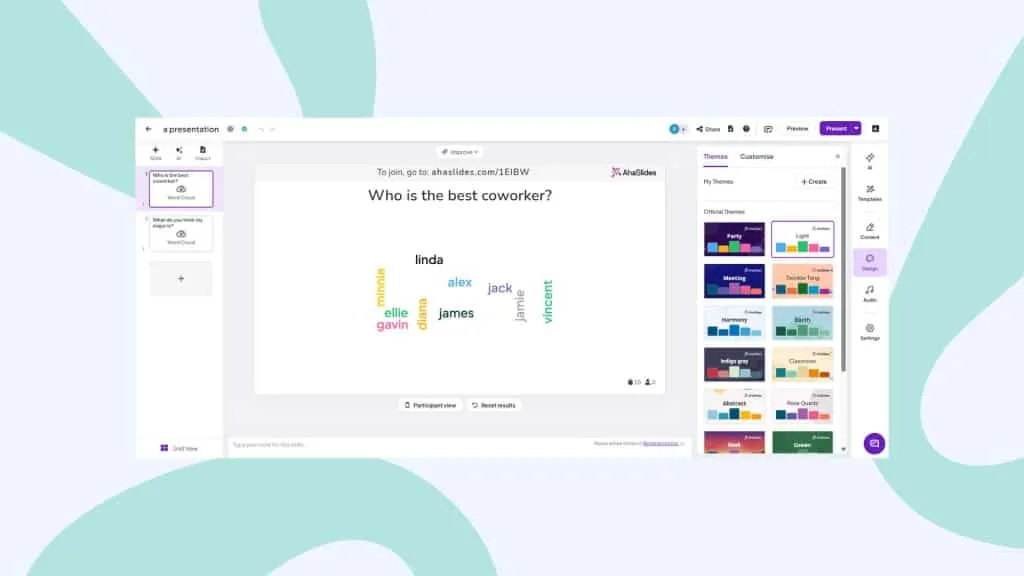
👊 Bonus: Môžete si plne prispôsobiť vzhľad vášho slovného oblaku pri prezentácii na Zoome. Na karte „Dizajn“ môžete zmeniť tému, farby a obrázok na pozadí.
Krok #2: Otestujte to
A tak je váš Zoom slovný oblak kompletne nastavený. Ak chcete zistiť, ako to bude fungovať pre vašu virtuálnu udalosť, môžete odoslať testovaciu odpoveď pomocou „zobrazenia účastníka“.
Kliknite na tlačidlo „Zobrazenie účastníka“ pod snímkou. Keď sa objaví telefón na obrazovke, napíšte svoju odpoveď a stlačte „odoslať“. Je tu prvý záznam do vášho word cloudu. (Nebojte sa, keď dostanete viac odpovedí, je to oveľa menej ohromujúce!)
💡 Pamätajte: Pred použitím tejto odpovede cez Zoom ju budete musieť vymazať zo svojho slovného oblaku. Stačí kliknúť na „Výsledky“ v navigačnom paneli a potom vybrať „vymazať odpovede publika“.
Krok č. 3: Použite integráciu AhaSlides Zoom na svojom stretnutí Zoom
Takže váš word cloud je dokončený a čaká na odpovede od vášho publika. Je čas ísť po nich!
Začnite stretnutie Zoom a:
- Získať Integrácia AhaSlides na trhu aplikácií Zoom.
- Počas stretnutia spustite aplikáciu Zoom a prihláste sa do svojho účtu AhaSlides.
- Kliknite na požadovanú prezentáciu v cloude a začnite ju prezentovať.
- Účastníci vašej schôdze Zoom budú automaticky pozvaní.
👊 Bonus: Kliknutím na hornú časť vášho slovného oblaku zobrazíte QR kód. Účastníci ho uvidia prostredníctvom zdieľania obrazovky, takže ho stačí naskenovať telefónom a okamžite sa pripojiť.
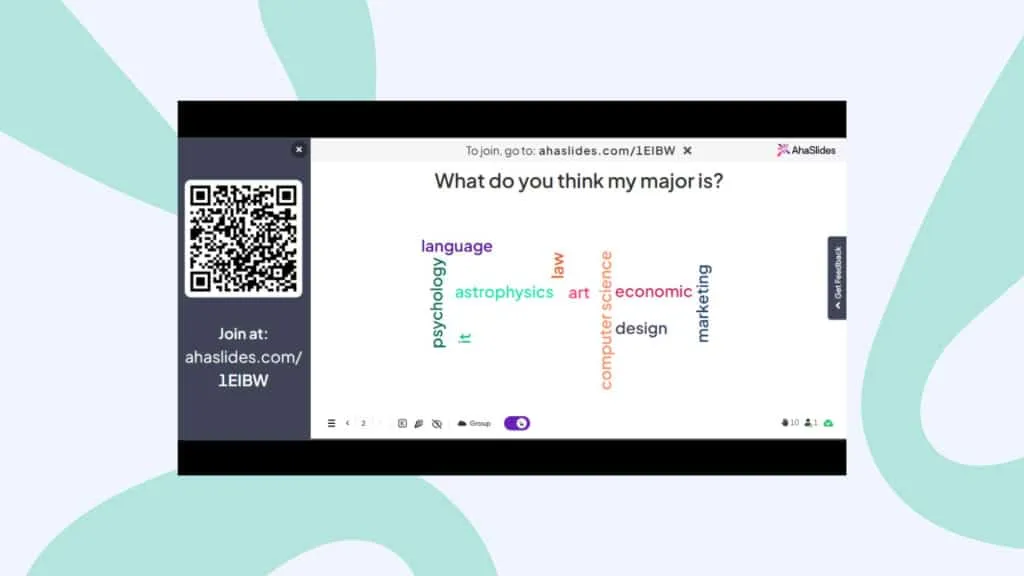
Krok #4: Hostite svoj Zoom Word Cloud
Teraz by sa mal každý pripojiť k vášmu cloudu slov a mal by byť pripravený zadať svoje odpovede na vašu otázku. Jediné, čo musia urobiť, je napísať svoju odpoveď pomocou telefónu a stlačiť „odoslať“.
Keď účastník odošle svoju odpoveď, zobrazí sa v slovnom oblaku. Ak je na prezeranie príliš veľa slov, môžete použiť inteligentné zoskupovanie slovného oblaku AhaSlides na automatické zoskupenie podobných odpovedí. Vráti úhľadnú slovnú koláž, ktorá lahodí očiam.
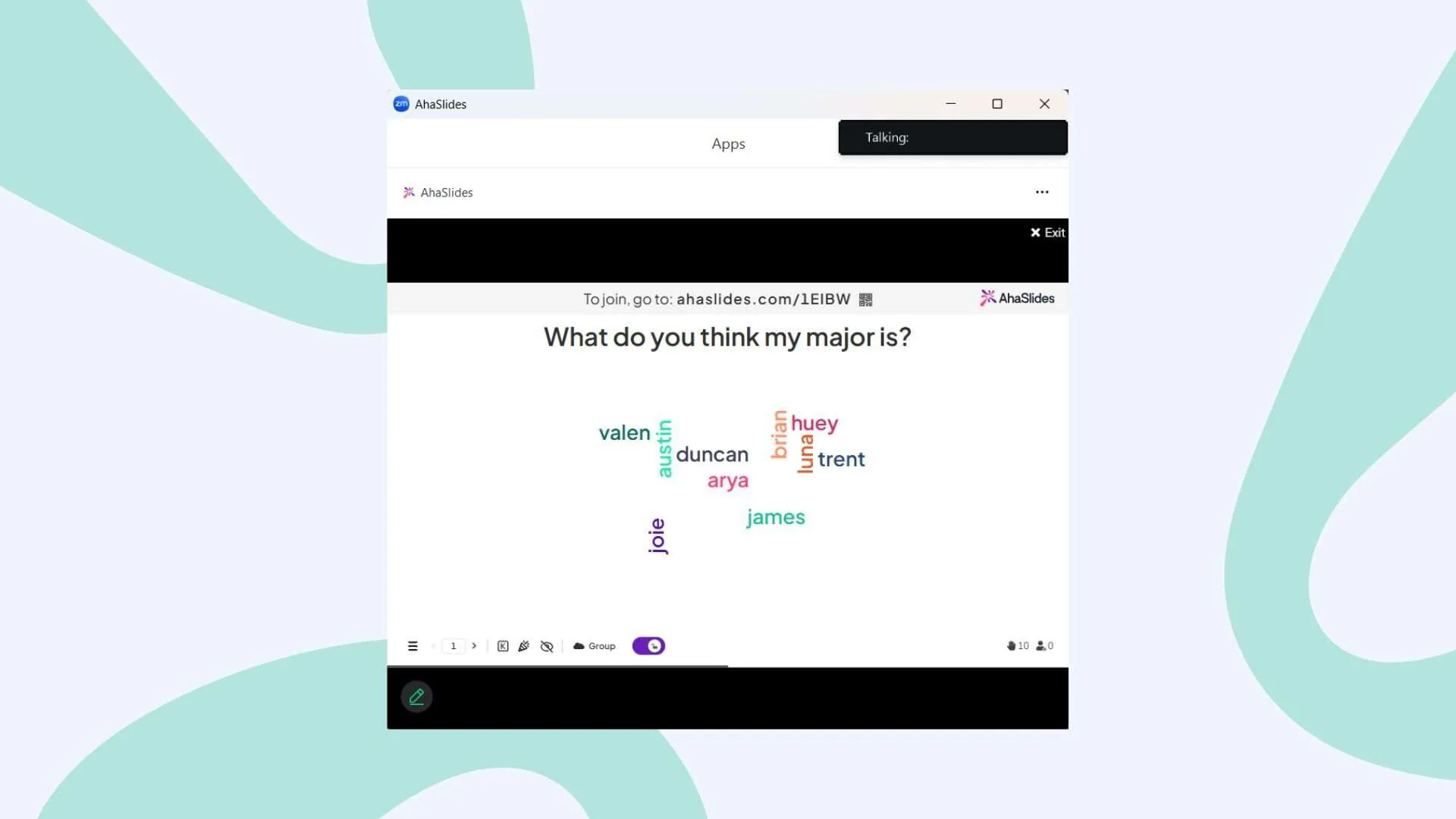
A to je všetko! Svoj slovný mrak si môžete spustiť a zapojiť sa doňho raz-dva, úplne zadarmo. Zaregistrujte sa na AhaSlides a začnite!
Extra funkcie na AhaSlides Zoom Word Cloud
- Integrácia s PowerPointom - Používate PowerPoint na prezentácie? Urobte to interaktívne za pár sekúnd s AhaSlides' Doplnok PowerPointNemusíte sa ošívať a prepínať medzi kartami, aby ste všetkých zapojili do spolupráce na živom slovnom oblaku 🔥
- Pridajte výzvu na obrázok - Opýtajte sa na základe obrázka. Do svojho word cloudu môžete pridať obrázkovú výzvu, ktorá sa zobrazí na vašom zariadení a v telefónoch vášho publika, keď odpovedá. Skúste otázku typu „Popíšte tento obrázok jedným slovom“.
- Odstrániť príspevky - Ako sme už spomenuli, v nastaveniach môžete zablokovať vulgárne výrazy, ale ak sú iné slová, ktoré nechcete zobrazovať, môžete ich odstrániť jednoduchým kliknutím na ne, keď sa objavia.
- Pridať zvuk - Toto je funkcia, ktorú na iných len tak nenájdete kolaboratívne slovo mraky. Môžete pridať zvukovú stopu, ktorá sa prehrá z vášho zariadenia aj z telefónov vášho publika, keď prezentujete svoj word cloud.
- Exportujte svoje odpovede - Odstráňte výsledky svojho zhluku slov Zoom buď v hárku programu Excel, ktorý obsahuje všetky odpovede, alebo v súbore obrázkov vo formáte JPG, aby ste sa k nim mohli vrátiť neskôr.
- Pridajte ďalšie snímky - AhaSlides má spôsob ponúknuť viac než len živý word cloud. Rovnako ako cloud, aj tu sú snímky, ktoré vám pomôžu vytvárať interaktívne ankety, brainstormingové relácie, otázky a odpovede, živé kvízy a funkcie prieskumov.
Často kladené otázky
Čo je to Zoom word cloud?
Jednoducho povedané, Zoom word cloud je interaktívny slovný cloud, ktorý sa zdieľa cez Zoom (alebo akýkoľvek iný softvér na videohovory) zvyčajne počas virtuálneho stretnutia, webinára alebo online lekcie.
Prečo by ste mali používať Zoom word cloud?
Zoom word cloud je jedným z najefektívnejších obojsmerných nástrojov na to, aby vaše publikum skutočne počúvalo, čo chcete povedať. Zaujme ich a odlíši vašu virtuálnu udalosť od tých ťahavých monológov Zoom, ktoré sa nám všetkým hnusia.







