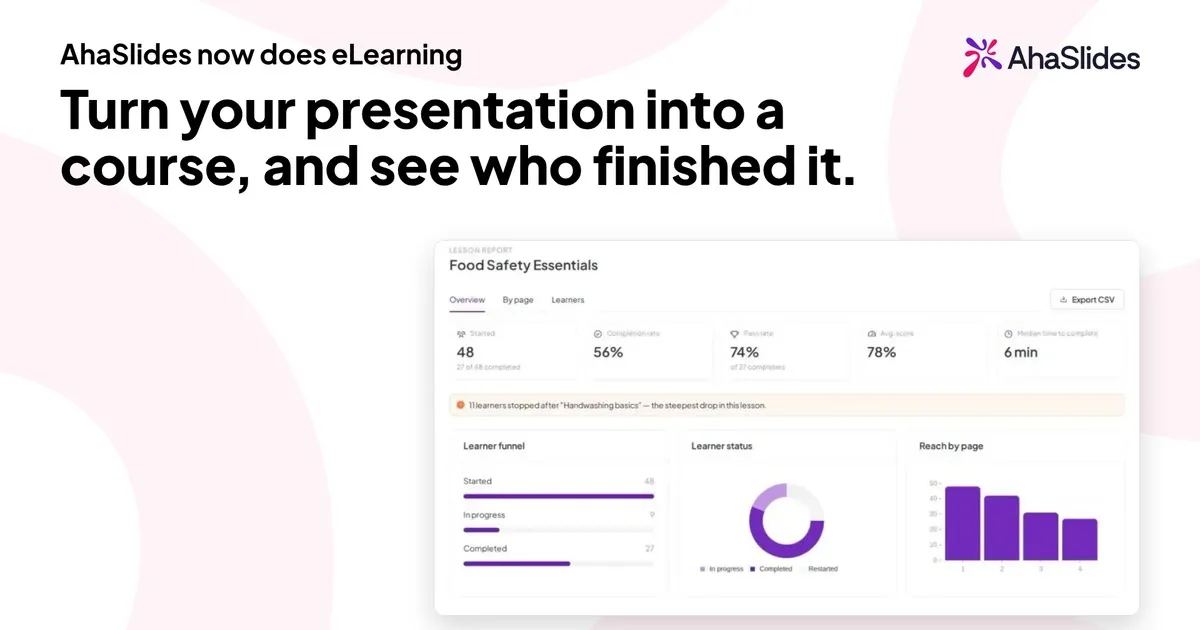
你的團隊需要學習某個主題,你已經展示過兩次演示文稿,但卻無法確保每個人都能看到。直播課程只能涵蓋當天能夠到場的人員。而自訂進度的訓練課程則可以讓所有人隨時隨地學習,也能讓你看到哪些人完成了課程。
本指南將逐步介紹如何使用AhaSlides從空白頁面或現有投影片建立線上培訓課程。本指南是針對希望自行建立課程而無需創作工具或開發人員的培訓師、學習與發展 (L&D) 團隊和人力資源團隊。
什麼是線上培訓課程?
線上培訓課程是一系列課程,學員可以自主學習,按照自己的步調完成,通常是為了學習一項工作技能或某一領域的知識。每節課都會講解一些內容,然後檢查學員是否掌握。這就是課程與錄播影片的區別:學員需要進行操作,而您可以查看他們的操作過程。
在 AhaSlides 中,課程由課時構成。每節課時包含多個頁面,每個頁面又由多個模組組成:文字、圖片、影片、清單、閃卡、知識點檢查和分類練習。學習者只需打開一個鏈接,登入或建立帳戶,即可開始學習。之後,您可以查看他們的學習進度和結果。
建造之前:三個避免返工的決定
在打開編輯器之前,請花十分鐘時間完成這些操作。
- 說出結果。 完成句子「完成本課程後,學員可以…」。 「食品安全」課程是一個主題。 「正確儲存、貼標籤和標註原料日期」是一個學習成果,你可以圍繞這個成果設計課程和問題。
- 決定由誰來接收以及他們如何接收。 為每位新員工提供的培訓課程可能只是歡迎郵件中的一個連結。而為某部門提供的合規訓練課程則需要一份人員名單。
- 決定什麼才算完成。 至少要打開每一堂課。您可能還需要設定最低正確答案比例或最低學習時間。您可以在第四步驟設定這些選項。
如何建立線上培訓課程
1. 從你已有的資源開始
你可以從五種方式開始。
- 來自課程模板。 When you have no courses yet, Courses opens on a library of 600+ ready-made course templates by AhaSlides Official, covering compliance, workplace safety, soft skills and AI training. Filter by category, region, audience or length, then claim one and edit it like any course you built (如何從課程模板開始).
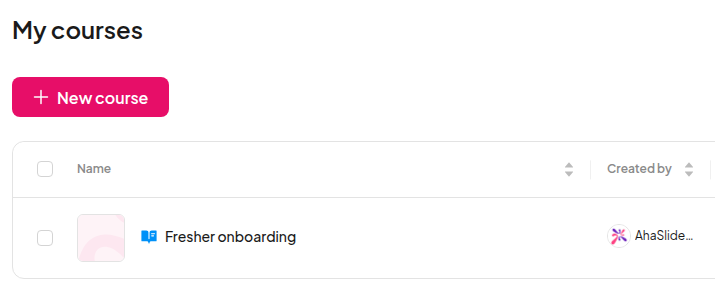
- 從零開始。 未結案工單 我的文件點擊此處成為Trail Hunter 創建新 並選擇 課程將「未命名課程」替換為您自己的課程標題,並添加簡短的描述,學習者將在課程頁面上看到該描述。
- 從提示符號或檔案中讀取。 點擊 AI 在課程編輯器中描述您的需求,或上傳檔案。人工智慧助理會在您開啟的課程中新增和編輯課程內容。
- 從導入的文件中提取。 從文件開始新課程上傳PDF、PowerPoint、Word、文字、Markdown或圖片文件,課程代理將根據文件內容編寫課程。目前歐盟帳戶尚不支援此功能。
- 摘自簡報。 開啟現有演示文稿,使用其名稱旁的選單,然後選擇 變成一門課程AhaSlides 會建立一個新的課程草稿,AI 助理會將您的投影片轉換成草稿。發布前請先查看結果:這只是一個初步版本,並非完整的課程。
如果你不確定從哪裡開始,簡報路線是最快的,因為結構和大部分措辭都已經存在了。
2. 將內容拆分成課程和頁面
您的新課程從第一課開始。點擊「新增課程」按鈕,為每個後續主題新增課程,並將課程拖曳到學員學習順序的位置。
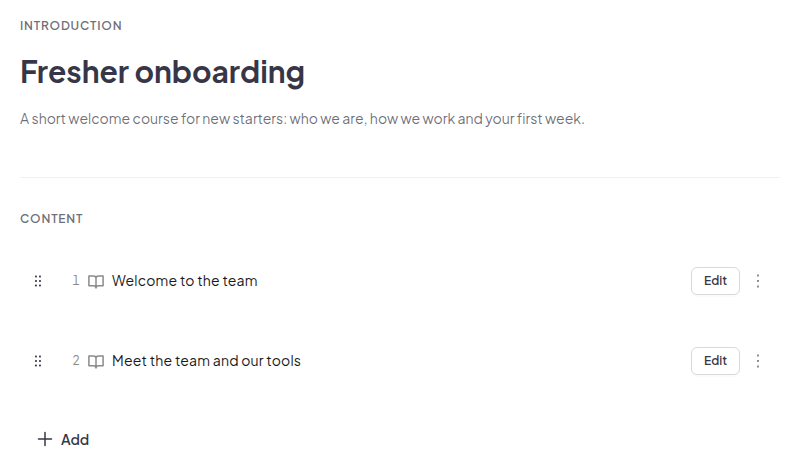
在課程中,使用分頁的方式進行教學。每頁只講解一個概念。如果頁面內容過多需要長時間捲動,可以將其拆分。短頁面可以讓學習者的進度一目了然,也能讓後續報告中的流失視圖更加實用,因為你可以準確地看到學習者停止學習的位置。
適用於大多數培訓課程的實用形式:
- 每個學習成果對應一節課,而不是每個主題對應一節課。
- 每課三到六頁。
- 每節課結束時進行一次簡短的檢查,以便學生在你發現之前就能發現知識漏洞。
3. 使用模組建立頁面,並新增檢查
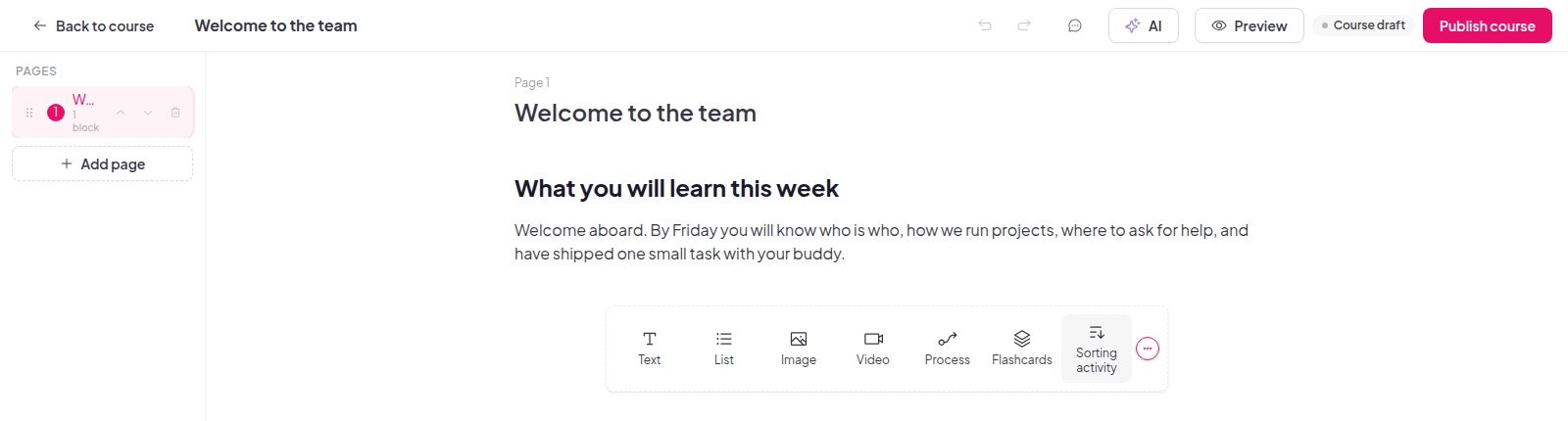
每個頁面都包含多個模組。您可以從內容下方的工具列中選擇模組類型,或點擊「新增模組」並進行搜尋。模組類型包括:
| 街區家族 | 你可以添加什麼 |
|---|---|
| 文字和列表 | 段落、標題、項目符號列表、編號列表或複選框列表 |
| 圖片、圖庫與多媒體 | 圖片、影片、音訊、附件和嵌入內容 |
| 包含與學員互動的問答環節 | 閃卡、分類活動、情境模擬、揭示清單和標籤的圖形 |
| 知識檢定 | 單選題、多選題、填空題和配對題 |
| 圖表 | 長條圖、折線圖或圓餅圖 |
將被動學習和主動學習結合。一頁文字後進行知識檢定比三頁文字後進行冗長的測驗效果更好。單字卡適合詞彙和定義學習,分類活動適合「下列哪一項是安全做法」這類判斷題,情境題適合判斷性決策。為每張圖片添加替代文本,以便即使看不到圖片的學習者也能理解其含義。
已經有培訓影片了?添加一個 視頻 阻止,點擊 從裝置上傳 選擇一個不超過 100 MB 的 MP4 或 WebM 文件,以便學習者在測試之前即可在頁面上觀看該影片。 YouTube 和 Vimeo 連結仍然有效,您可以隨時替換或刪除影片。請先將 MOV 檔案(例如 iPhone 錄製的影片)匯出為 MP4 格式。歐盟地區的帳戶稍後才能上傳影片。 打開你的課程 給課程增加一個。
變更會在您工作時自動儲存,當所有內容都更新完畢後,編輯器會顯示「已儲存」 。
4. 明確完成的標準
開啟課程設定。在「完成」標籤中,「所有課程已完成」始終處於開啟狀態。您可以新增另外兩個要求:
- 最低正確答案數: 學習者必須答對的知識測驗百分比,範圍從 0 到 100。
- 最短學習時間: 學習者必須在課程中花費的時間(分鐘)。每次造訪的時間都會累加,閒置時間或標籤頁隱藏的時間不計入。
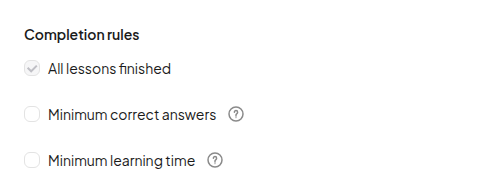
學習者在學習過程中可以看到每項要求以及自己的完成進度,因此最後不會有任何意外。 一般規格 您還可以在選項卡中添加縮圖,縮圖必須是 16:9 比例、尺寸至少為 1280 x 720 像素的圖片,它會顯示在您的課程卡上。當學員滿足這些要求後,您可以為他們頒發證書:請在下方選擇證書。 證書 在相同的 一般規格 課程結束後,任何完成課程的人都可以將其下載為 PDF 文件,複製其連結或 新增至 LinkedIn.
5. 預覽、發布並分享一個鏈接
點擊「預覽」按鈕,即可查看學員視角下的課程,並可在桌面、平板電腦和手機視圖之間切換。確認無誤後,點選「發布」,選擇「取得學員連結」並發布。複製連結並發送。
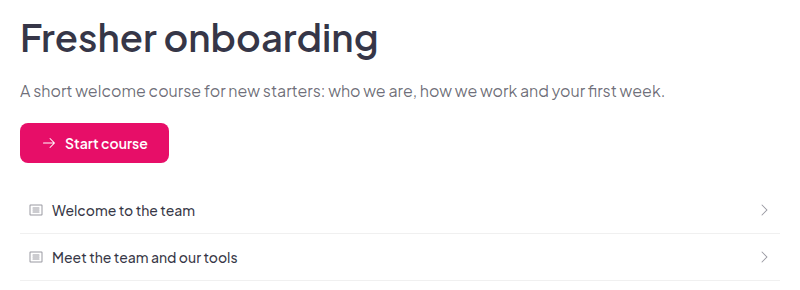
你可以選擇誰可以打開它:
- 有連結的人都可以。 學習者需要先登入或建立帳戶,以便將學習進度儲存到帳戶中。
- 僅限指定學員。 只有你指定的人才可以領取。
課程上線後,您可以繼續編輯,學員無需重新發布即可看到您的變更。學員可以在 learn.ahaslides.com 的學員入口網站上找到他們註冊的所有課程,每門課程都會顯示進度條和「未開始」 、「進行中」或「已完成」的狀態。
6. 管理課程選課人員
對於特定人員的課程,請從共用視窗開啟「管理」 。您可以:
- 新增參與者 一個接一個或 從 CSV 檔案匯入它們稍後導出列表。
- 打開學習者個人資料 查看他們的詳細資訊、所分配的課程以及每門課程的學習進度。
- 新增自訂字段例如部門或職位,用於導入。
當你點擊 分配所選, AhaSlides emails each newly assigned learner for you. The email names the course and you as the trainer, shows the due date if the course has one, and has a 開始課程 按鈕。若要設定截止日期,請點選齒輪圖示(課程設定)打開 進展 按 Tab 鍵,然後選擇一個選項。 截止日期課程郵件附帶 付費計劃 他們還沒有歐盟帳戶。即使沒有他們的帳戶,作業仍然可以保存,所以請您親自發送鏈接,並說明您希望學員完成的任務。 打開你的課程 分配一個。
7. 閱讀報告並改進課程
點擊已發布課程的「報告」按鈕。它包含三個標籤頁:
- 概述: 參與人數、完成率、學習時間和完成時間中位數。
- 按課程: 每節課和每頁的完成情況和放棄情況,以及有多少學習者答對了每個問題。
- 學習者: 所有參加課程的人、他們的狀態和分數。如果憑證已啟用,此標籤也會顯示相關資訊。 證書 您可以在此欄中開啟、撤回或恢復學員證書,或再次發送證書電子郵件。
按課程視圖可以有效改進課程。如果有三分之一的學員停留在同一頁面,請先重寫該頁面,然後再怪罪學員。您可以將資料匯出為 CSV 檔案。
您也可以邀請同事與您一起建立或審查課程。將他們添加為協作者,並授予他們“可編輯”或“可查看”權限。
如何將 PowerPoint 變成培訓課程
大多數訓練卡組都是從牌組開始的。如果你的牌組也是卡組,那你不需要重新製作。
- 將簡報導入 AhaSlides。 匯入您的
.pptx文件。請參閱 匯入 PowerPoint 或 PDF 文件指南. - 把它變成一門課程。 將簡報匯入 AhaSlides 後,打開其名稱旁的選單並選擇 變成一門課程人工智慧助理會將您的投影片轉換成課程內容。
- 修改草稿。 講解用的投影片通常只有標題和圖片,講解內容則是靠你的聲音來表達。請在每一頁添加缺少的解釋,並在每個部分之後添加知識點檢查。
- 發布並分享。 請依照上述步驟 4 至 6 操作。
如果你希望學習者看到的卡片內容與你設計的內容完全一致, 將 .pptx 檔案匯入課程 並選擇 新增文件作為課程內容:它變成了一個幻燈片課程,他們可以點擊瀏覽,他們的進度會顯示在課程報告中。
把你的簡報變成一門課程,看看誰能完成它。
自主學習訓練:何時有效,何時無效
自訂進度培訓適用於內容相同且需要重複學習的培訓方式,例如:入職基礎知識、產品知識、政策、安全規程和工具使用簡報。它節省了課堂培訓無法涵蓋的即時時間。
如果目標是進行討論、練習並獲得回饋或改變態度,這種方式就不太適用。對於這類情況,建議保留直播課程,並將課程作為課前準備或課後鞏固練習。我們的虛擬培訓指南涵蓋了直播部分的內容。
建構培訓課程時常見的錯誤
- 從幻燈片入手,而不是從結果著手。 如果把每張投影片都轉換成一頁,課程內容往往會重複投影片本身的不足之處。應該先寫出預期成果。
- 只在最後進行測試。 一小時課程結束後才進行一次小測驗,發現問題為時已晚。應該每節課後都進行測驗。
- 不經測試就設定標準。 請自行預覽課程並完成測試,然後設定最低正確率。
- 讓學習者自行猜測。 佈置作業前請設定截止日期,以便課程郵件通知學員何時完成。若未收到郵件(確認郵件會顯示未收到郵件),請自行傳送連結。
- 從未打開過這份報告。 查看前十名學習者之後的課程,以及編輯後的課程。
人們問的問題
學員需要帳號嗎?是的。開啟課程連結時,系統會要求學員先登入或建立帳號,以便儲存學習進度。
我可以限制課程僅限特定人員參加嗎?可以。選擇「僅限指定學員」,然後將課程指派給參與者。
同事可以幫我一起創作課程嗎?可以。邀請他們作為協作者,並授予他們“可編輯”或“可查看”權限。只有課程創建者才能發布或取消發布課程。
如果我取消發布課程,學習進度會怎麼樣?進度會保留。學員會在你重新發布課程後從上次中斷的地方繼續學習。
學習者在哪裡可以找到他們的課程?在 learn.ahaslides.com 的學習者入口網站的「我的課程」下。
我可以用PDF或Word文件製作課程嗎?是的。 導入一個文件 文件大小不超過 50 MB,包含 100 張投影片,課程代理人會根據文件結構撰寫課程內容。目前歐盟帳戶尚不支援此功能。
創建你的第一門課程
選擇一個你已在使用的成果和一套投影片,並在本週內將其製作成一個包含三堂課的課程。造訪AhaSlides 課程建立頁面以了解更多信息,閱讀逐步幫助文章,或登入或建立 AhaSlides 帳戶開始建立課程。