



Mac 使用者在選擇簡報工具時擁有獨特的優勢。無論您使用的是 Apple Silicon(M1、M2、M3 或 M4 晶片)還是 Intel 處理器,macOS 都提供原生優化的應用程序,並可存取整個基於 Web 的生態系統。但如此豐富的選擇也帶來了一個真正的難題:是選擇深度整合的 Apple 解決方案 Keynote?還是為了跨平台一致性而繼續使用 Microsoft PowerPoint?亦或是探索專為互動和協作而打造的現代替代方案?
我們測試了十幾款能在 Mac 上流暢運行的簡報工具,並根據不同的使用場景、預算和團隊規模,篩選出了最佳選擇。無論您是針對課堂進行簡報、向投資人進行路演,或是主持公司全體員工大會,本指南都能協助您選擇合適的工具。
快速比較表
| 工具 | 類型 | 價格 | macOS 支援 | 最適合 |
|---|---|---|---|---|
| 基調 | 原生應用 | 免費 | macOS 15以上 | Apple 生態系統用戶 |
| Microsoft PowerPoint中 | 原生應用 | $ 9.99 /月費 | macOS 14以上 | 跨平台團隊 |
| 流動維拉 | 原生應用 | 免費/專業版 19.99 美元/月 | macOS 11以上 | 互動式資訊亭演示 |
| 啊哈幻燈片 | 基於Web的 | 免費/每月 23.95 美元 | 所有 macOS 版本 | 互動式課堂與團隊會議 |
| Canva | 基於Web的 | 免費/專業版 15 美元/月 | 所有 macOS 版本 | 以設計為導向的演示 |
| Google幻燈片 | 基於Web的 | 免費 | 所有 macOS 版本 | Google Workspace 中的 Teams |
| Prezi | 基於Web的 | 免費/每月 7 美元 | 所有 macOS 版本 | 講故事和銷售推銷 |
| Zoho秀 | 基於Web的 | 免費 | 所有 macOS 版本 | 使用 Zoho CRM 的極簡團隊 |
| 幻燈片豆 | 基於Web的 | 免費/每月 7 美元 | 所有 macOS 版本 | 新創公司路演PPT |
| 伽瑪 | 基於Web的 | 免費/每月 8 美元 | 所有 macOS 版本 | 快速人工智慧生成的牌組 |
| Powtoon | 基於Web的 | 免費/每月 19 美元 | 所有 macOS 版本 | 動畫培訓和行銷 |
原生 Mac 演示應用程式
主題演講:蘋果原生之選
Keynote 對所有運行 macOS 15 及更高版本的 Mac 用戶免費開放,並且針對 Apple Silicon 進行了硬體級優化。如果您已經在使用 Apple 生態系統,Keynote 無疑是最佳選擇。它支援 Mac、iPad 和 iPhone 之間的無縫 iCloud 同步,這意味著您可以在 MacBook 上建立演示文稿,在 iPad 上進行修改,必要時還可以透過 iPhone 進行演示。
Keynote 的設計工具功能強大:自訂動畫、物件互動以及媒體分層功能,即使非設計人員也能輕鬆製作專業級簡報。匯出為 PowerPoint 格式也非常簡單,因此與使用 Windows 或 Linux 系統的團隊協作毫無障礙。該應用程式在 M1、M2、M3 和 M4 Mac 上原生運行,性能卓越。
Keynote 的主要限制在於其全部功能僅適用於 Mac。雖然 iCloud.com 提供網頁版,但它缺少原生應用程式的部分功能。如果您的團隊需要 Windows 使用者直接編輯演示文稿,則需要匯出文件並讓他們改用 PowerPoint。

微軟 PowerPoint:通用標準
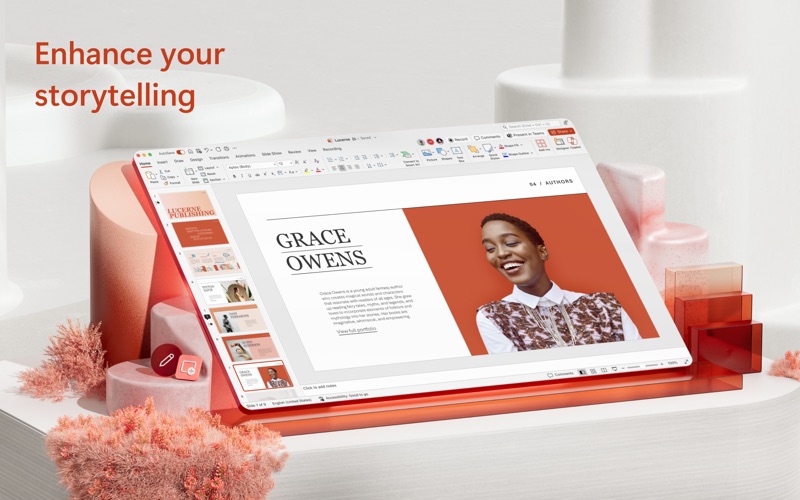
Mac 版 PowerPoint 是 Microsoft 365 的一部分,個人版每月收費 9.99 美元,家庭版每月收費 12.99 美元。它需要 macOS 14 或更高版本,可在 Apple Silicon 和 Intel Mac 上運行。如果您的組織已經在使用 Microsoft 365,那麼 PowerPoint 很可能已經包含在其中,因此無需額外付費。
PowerPoint 的優勢在於其通用相容性。您創建的每個模板、動畫和自訂功能在 Windows、Mac 和網頁上都能完美運作。對於使用不同作業系統的團隊來說,這種一致性可以避免很多麻煩。桌面應用程式功能齊全:擁有進階動畫庫、資料整合和強大的格式設定選項,而這些功能在 Keynote 中要么缺失,要么處理方式不同。
Microsoft 365 還包含雲端儲存 (OneDrive) 和即時協作功能,類似於 Google 的服務。即使不在 Mac 電腦旁,您也可以透過網頁進行簡報。主要的缺點是訂閱費用,以及一些 Mac 用戶認為 Mac 版 Office 的使用體驗始終不如專為 macOS 開發的應用程式那樣原生。
FlowVella:互動替代方案
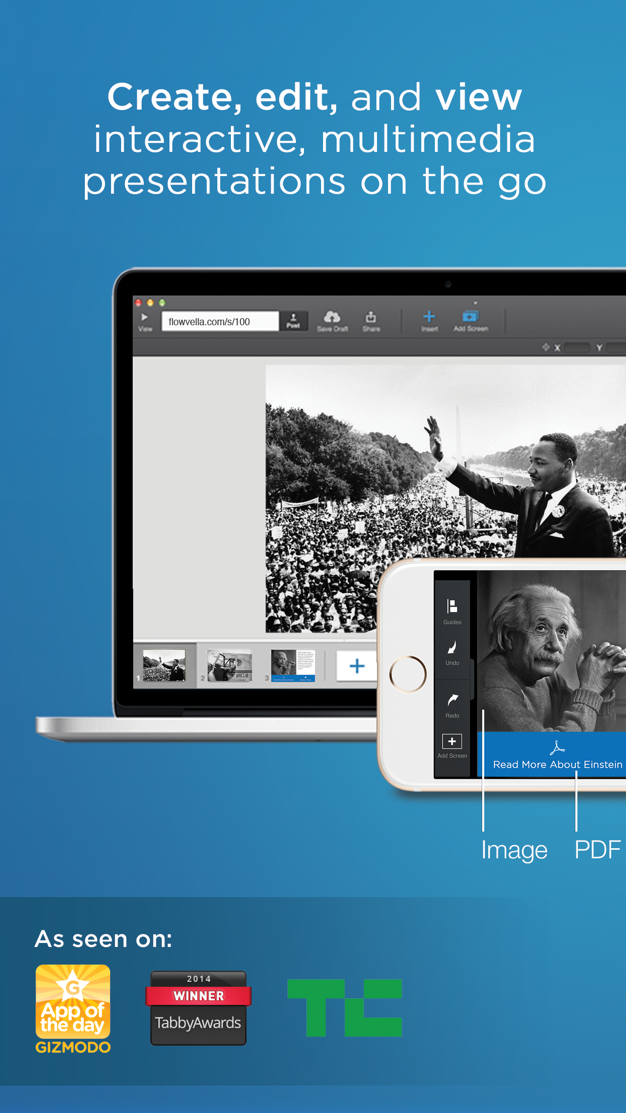
FlowVella(專業版每月 19.99 美元,基礎版免費)是一款 Mac 應用,它採用了一種全新的演示方式。它摒棄了傳統的幻燈片,轉而使用圖庫、連結和嵌入式內容來建立互動式流程。 FlowVella 專為資訊亭式簡報而設計,讓觀眾能夠與內容互動,而非被動觀看。
如果您正在建立互動式產品簡報、互動式作品集或專注於互動性的教育簡報,FlowVella 的獨特形式會迫使您從一開始就考慮互動性。該應用程式支援 macOS 11 及更高版本,並針對 Apple Silicon Mac 進行了最佳化。
FlowVella 的缺點在於其格式非標準。與不熟悉該工具的人分享簡報可能會令人困惑,而且它不支援直接匯出為 PowerPoint 文件。如果您的受眾習慣於傳統的幻燈片演示,FlowVella 可能會顯得過於另類。
網路為基礎的簡報工具:靈活性和協作性
AhaSlides:即時互動功能
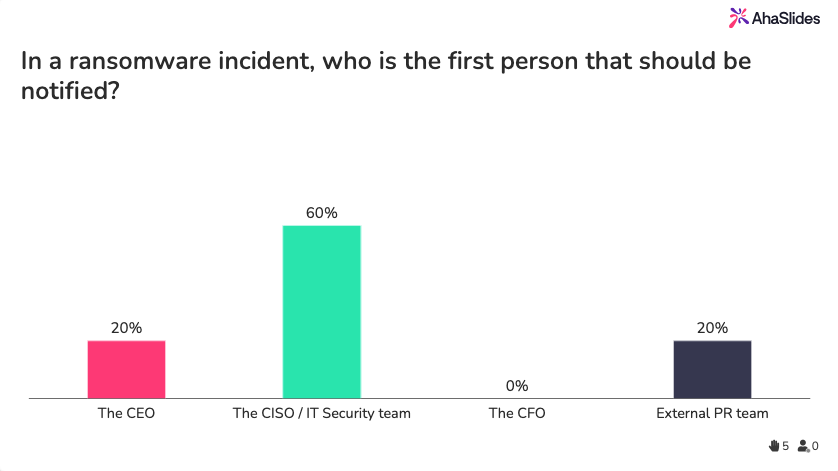
AhaSlides 提供免費套餐,最多可容納 50 位參與者,付費套餐起價為每月 23.95 美元。該平台專注於互動演示:即時投票、測驗、詞雲和問答功能均內建於核心產品中,而非作為附加組件。
如果您正在授課、主持團隊會議或在需要觀眾參與的會議上演講,AhaSlides 可以消除在演示工具和投票工具之間切換的麻煩。回復會即時顯示在您的螢幕和觀眾的裝置上。該平台完全基於瀏覽器,因此可在任何運行最新版 macOS 的 Mac 電腦上運行。
AhaSlides 在虛擬和混合演示中表現特別出色。您可以將投票組件嵌入 Zoom 或 Teams 中,遠端參與者可以看到與現場參與者相同的互動元素。如果您追求的是互動性而非精美效果,AhaSlides 無疑是最快捷的途徑。
Canva:以設計為導向的簡報
Canva 的免費版提供數千個模板和基礎設計工具。專業版(每月 15 美元)解鎖超過 2 萬個模板、品牌工具包功能以及高級圖片和圖示。 Canva 完全在瀏覽器中執行,因此可在任何 Mac 電腦上使用。
Canva 的優勢在於模板的多樣性和設計品質。如果您不是設計師,也不想從零開始,Canva 的模板可以大大加快您的創作過程。拖放式介面直覺易用,設計建議既實用又不會過度幹擾。
Canva簡報基於網頁,並且具有響應式設計,這意味著它們在任何裝置上都能完美呈現。但是,如果您需要高級動畫計時或複雜的幻燈片交互,Canva的功能就比PowerPoint或Keynote要有限一些。它最適合製作簡潔明了的演示文稿,在這些演示文稿中,設計比技術複雜性更為重要。
Google Slides:協作無阻
Google Slides 是免費的,只需要一個 Google 帳戶。如果您的團隊已經在使用 Google Workspace(以前稱為 G Suite),Slides 可以與 Gmail、Google Drive 和 Google Meet 無縫整合。它內建即時協作功能:多人可以同時編輯同一份演示文稿,版本歷史記錄也會自動保存。
對於分散的團隊或IT基礎設施有限的組織而言,Google Slides消除了協作障礙。無需安裝任何軟體,沒有版本控制的煩惱,也不存在跨作業系統相容性問題。
優缺點顯而易見:投影片的動畫選項比 PowerPoint 或 Keynote 少,設計自訂功能也更基礎。如果你的簡報內容豐富或需要複雜的設計,你就會感受到它的限制。但對於工作文件和協作規劃而言,投影片是無可匹敵的。

Prezi:非線性敘事
Prezi(付費方案按年計費,每月 7 美元,免費版功能有限)使用可縮放的畫布而非線性幻燈片序列來建立簡報。您可以非線性地建立演示文稿,放大查看細節,並創建傳統幻燈片無法比擬的視覺敘事。
Prezi 非常適合用於銷售演示和故事講述,尤其適合展示各種想法之間的聯繫。其縮放效果時尚現代,能有效吸引觀眾的注意。由於它是基於瀏覽器的,因此可以在任何 Mac 電腦上運行。
Prezi 的學習曲線比 PowerPoint 更陡峭,而且非線性格式如果過度使用可能會顯得花哨。有些觀眾覺得過度縮放會分散注意力。如果你的簡報需要空間佈局,那麼 Prezi 是一個不錯的選擇,但它並不適合數據量大的簡報或傳統的企業簡報。

Zoho Show:簡約而集成
Zoho Show 是免費的,也是 Zoho 商業工具套件的一部分。如果您已經在使用 Zoho CRM 或其他 Zoho 產品,Show 可以直接整合到您的工作流程中。它的介面簡潔明了,協作功能也很強大。
Zoho Show 整合了 Giphy 和 Unsplash 等圖片庫,方便使用者輕鬆新增圖片內容。該平台完全在瀏覽器中運行,並且可以從任何 Mac 電腦存取。
Zoho Show 的功能不如 Canva 或 Google Slides 豐富,用戶群也較小,這意味著模板較少,學習社群也比較小。它最適合已經融入 Zoho 生態系統的團隊。

Slidebean:人工智慧輔助的新創公司路演PPT
Slidebean(按年計費,每月7美元,提供免費功能有限的套餐)專為新創公司路演PPT和投資者簡報而設計。平台包含AI輔助版面建議,即使您不是設計師,也能幫助您快速建立專業級的投影片。
Slidebean 包含其他工具不著重介紹的、專門用於路演的範本、財務圖表和投資者指標。如果您正在進行融資,Slidebean 專注的功能集可以節省您的時間。該平台可在任何 Mac 電腦的瀏覽器中使用。
除了商業計劃書之外,Slidebean 的功能比通用工具有限一些。它的模板是針對創業計畫路演優化的,而不是用於課堂講授或產品培訓。
Gamma:人工智慧根據文字產生的卡片組
Gamma(每月 8 美元,免費版功能有限)將 AI 輔助功能提升到了更高層次:您只需輸入簡單的文字提示,Gamma 即可產生完整的簡報大綱,並自動建立投影片。如果您從零開始,這是建立簡報最快捷的方式。
AI 產生的輸出效果出乎意料地專業,幾乎無需編輯。如果你追求速度,Gamma 無與倫比。它完全可以在任何 Mac 電腦的瀏覽器中運作。
缺點在於,AI 產生的簡報有時缺乏您品牌所需的特定客製化。您可能需要花費時間調整顏色、字體和文案。 Gamma 最適合快速製作內部簡報或快速原型,但不適合需要品牌一致性的精美客戶簡報。
Powtoon:動畫影片風格的簡報
Powtoon(每月 19 美元,免費版功能有限)可以產生類似短行銷影片的動畫簡報。動畫流暢且引人注目,使 Powtoon 成為製作培訓影片、行銷演示和產品演示的理想選擇。
如果您需要製作引人入勝的影片內容,但又缺乏影片剪輯技能,Powtoon 可以彌補這一不足。它擁有海量的素材庫,包括影片片段、音樂和動畫。使用 Powtoon 時,您可以像播放影片一樣播放演示文稿,而不是像傳統幻燈片那樣逐頁切換。
Powtoon 對於內部團隊會議或簡單的數據演示來說顯得過於複雜。雖然它的動畫風格引人入勝,但在企業環境中可能會顯得格格不入。它最適合用於行銷、培訓和對外溝通等需要高製作水準的場合。
Mac相容性及技術考量
本指南中的原生 Mac 應用程式需要較新的 macOS 版本:Keynote 需要 macOS 15 (Sequoia) 或更高版本,PowerPoint 需要 macOS 14 (Sonoma) 或更高版本。蘋果目前的最新版本是 macOS 26 (Tahoe),將於 2025 年 9 月發布。搭載 Apple Silicon 晶片的 Mac(M1 及更新版本)可原生運行所有這些應用,並發揮全部效能。如果您使用的是較舊的 Intel Mac,請確認您的 macOS 版本是否符合各工具的最低要求。
只要安裝了現代瀏覽器(Safari、Chrome、Firefox),基於 Web 的工具就可以在任何運行任何 macOS 版本的 Mac 電腦上運行。如果您使用的是較舊的硬體或較舊的作業系統版本,基於 Web 的工具是最穩健的選擇。
對於離線工作,原生應用程式(Keynote、PowerPoint、FlowVella)可讓您在沒有網路連線的情況下建立簡報。大多數基於 Web 的工具需要網路連接,不過有些工具提供離線編輯功能,並在您重新連接網路後進行雲端同步。
如何為 Mac 選擇合適的簡報軟體
考慮:原生應用程式與基於瀏覽器的應用
原生 Mac 應用程式(Keynote、PowerPoint、FlowVella)運作更流暢,並能與 Spotlight 搜尋和 iCloud 等 macOS 功能無縫整合。它們支援離線使用,並能充分利用硬體效能。如果您正在進行繁重的設計工作或處理大型文件,原生應用程式的效能至關重要。
基於瀏覽器的工具(例如 AhaSlides、Canva、Google Slides、Prezi 等)需要連網,但它們提供更便利的共享、自動雲端備份和即時協作功能。它們佔用儲存空間更小,並且在 Mac、Windows 或 Linux 系統上都能正常運作。
考慮:協作需求
如果您的團隊需要即時協作編輯簡報,Google Slides 和 AhaSlides 正是為此而設計的。 Keynote 和 PowerPoint 也支援透過 iCloud 和 OneDrive 協作,但體驗不如 Google 的流暢便利。
對於個人演示或小型團隊交接,原生應用程式就足夠了。對於大型團隊或分散式辦公,基於 Web 的工具可以減少摩擦。
思考:觀眾參與
如果您的簡報依賴觀眾互動,那麼像 AhaSlides 這樣的互動式簡報工具可以讓您輕鬆實現互動。而傳統工具則需要您額外使用外部投票或問答工具。
考慮:預算
Keynote 和 Google Slides 都是免費的。 AhaSlides 也提供免費版本。如果您預算有限,這些都是不錯的選擇。 Canva 的免費方案也非常慷慨。高級版本(每月 5-20 美元)可以解鎖更多模板和功能,但對於大多數使用場景來說並非必需。
考慮:生態系統鎖定
如果您是蘋果產品的忠實用戶,Keynote 的 iCloud 同步功能極具吸引力。如果您的團隊使用 Microsoft 365,PowerPoint 很可能已經包含在其中。如果您使用 Zoho CRM,Zoho Show 可以自然地整合到您的系統中。請考慮您是想整合現有生態系中的工具,還是希望拓展工具種類。
適用於 Mac 的免費演示軟體:您的選擇
本指南中我們提到了幾款免費的簡報軟體。 Keynote、Google Slides、AhaSlides(免費版)、Zoho Show 和 Powtoon(免費版功能有限)都提供免費入門級功能。 Canva 的免費版也足以滿足簡單的簡報設計需求。
免費版通常會在模板種類或高級功能(例如 AI 輔助或動畫庫)方面有所妥協。但如果您只是學習或製作內部演示文稿,免費工具完全夠用。
適用於 Mac 使用者的 PowerPoint 替代方案
如果您正在尋找PowerPoint 的替代方案,最佳選擇包括 Keynote(如果您使用蘋果生態系統)、Google Slides(用於協作)和 Prezi(用於非線性敘事)。它們各自解決了 PowerPoint 無法解決的不同問題。
Keynote 擁有與 PowerPoint 相媲美的強大功能,但其設計更偏向 Mac 用戶。 Google Slides 注重即時協作。 Prezi 則著重於視覺敘事。您可以根據 PowerPoint 在您特定使用場景中的不足之處進行選擇。
常見問題
我可以在不購買 Microsoft 365 的情況下在 Mac 上使用 PowerPoint 嗎?
不,Mac 版 PowerPoint 是 Microsoft 365 的一部分,需要訂閱才能使用,每月 9.99 美元起。您可以透過 Office.com 使用免費的線上版 PowerPoint 檢視和示範 PowerPoint 文件,但如果沒有訂閱則無法編輯。 Keynote(免費)和 Google Slides(免費)是您最好的免費替代方案。
Keynote 能在 Windows 系統上運作嗎?
Keynote 的完整原生應用程式僅限 Mac 用戶使用。 iCloud.com 提供 Keynote 的網頁版,雖然可以在任何瀏覽器中使用,但功能有限,缺少 Mac 應用的全部功能。如果您需要在 Windows 系統上編輯 Keynote 文件,請將其匯出為 PowerPoint 格式,然後使用 Microsoft Office 編輯。
哪款演示工具最適合遠端演示?
AhaSlides、Google Slides 和 Prezi 都非常適合遠端辦公,因為它們都是基於網頁的,並且支援即時協作。 AhaSlides 在互動式遠端簡報方面尤其出色,支援即時投票和問答功能。如果您使用 Zoom 或 Teams,AhaSlides 的小工具可以直接整合到視訊通話中。
最後的思考
最適合您 Mac 的簡報軟體取決於您的特定需求、預算和工作流程。如果您重視與 Apple 生態系統的深度整合以及免費軟體,Keynote 無疑是最佳選擇。如果跨平台相容性至關重要,PowerPoint 是穩健之選。如果您想在不切換工具的情況下新增互動功能,AhaSlides 可為您的簡報帶來即時互動。如果您優先考慮設計感強的演示文稿,Canva 和 Prezi 則提供了現代化的替代方案。
我們建議您先使用生態系統自備的工具(Mac 使用者使用 Keynote,Microsoft 365 訂閱使用者使用 PowerPoint),如果遇到限制,請考慮其他替代方案。大多數工具都提供免費版本或試用版,因此在決定訂閱之前,不妨先試用幾個。
想在下次會議中加入即時投票、測驗、詞雲和問答環節?AhaSlides提供免費帳戶,支援在 PowerPoint、Google Slides 或其自備編輯器中輕鬆實現。如需了解涵蓋各種場景的技巧、工具和創意的完整指南,請參閱:如何製作互動式簡報:完整指南。







